サインアップポップアップ

お知らせ:当社は、お客様により充実したサポート情報を迅速に提供するため、本ページのコンテンツは機械翻訳を用いて日本語に翻訳しています。正確かつ最新のサポート情報をご覧いただくには、本内容の英語版を参照してください。
ポップアップフォームは登録フォームに似ていますが、通常はより小さく、Webページ上に重ねて表示されます。ページに追加し、特定の時刻やページ上の特定の位置など、一定の条件に基づいて訪問者に表示できるため、最適なタイミングでユーザーの注意を引くのに役立ちます。
Webページの訪問者からのコンバージョンを最大化するために使用できます。連絡先から収集する情報に応じて、フォームの内容とテンプレートをデザインします。フォームのテンプレートとデザインが完成したら、条件を設定できます。条件を満たすと、訪問者の画面にポップアップフォームが表示されます。
ポップアップの種類
Zoho Marketing Automationでは、4種類のポップアップフォームを提供しています。ユーザーのデバイス画面上での表示位置がそれぞれ異なります。
種類
- ポップアップは、Webページの中央にダイアログボックスとして表示されます。表示されたポップアップから、訪問者は特別特典に登録するか、スキップするかを選択できます。
- 全画面ポップアップは、Webページの中央に全画面で表示されます。通常のポップアップと似ていますが、ページ全体に表示され、その下にあるWebページの内容を完全に覆います。
- スライドは、Webページの端または隅から表示されます。Webページの隅に空きスペースがある場合や、Webページを読む流れを妨げずにユーザーの注意を引きたい場合に役立ちます。
- バナーは、Webページの上部または下部に細長く表示されます。通常、プライバシーポリシーの確認や、ページ上に画像を表示するために必要なCookieの許可など、ユーザーが行う必要のある処理を案内するために使用します。

ポップアップの一般的な使用例:メールマガジンへの登録、電子書籍や商品の特別特典の宣伝。
スライドの一般的な使用例:顧客からのフィードバックの収集、割引クーポンの宣伝、メールリストの作成。
バナーの一般的な使用例:新機能のお知らせ、サービスの更新情報の提供、商品動画の宣伝。
バナーの一般的な使用例:新機能のお知らせ、サービスの更新情報の提供、商品動画の宣伝。
ポップアップを作成するには
- 左側のナビゲーションツールバーで、[見込み客の獲得]メニューの[登録用ポップアップ]を選択します。
- 初めてポップアップを作成する場合は、表示された画面で[作成する]をクリックします。
- すでにポップアップを作成している場合は、右上の[作成する]ボタンをクリックします。
- ポップアップの[名前]と、表示先の[プレビューURL]を入力し、[次へ]をクリックします。
- 4種類の中からポップアップの種類を選択し、用意されているカテゴリーのリストからテンプレートを選択します。
- 次の画面で、ポップアップの編集画面にある[要素]タブからポップアップをカスタマイズします。
- 使用可能な要素のリストから、追加する要素をポップアップのプレビュー上にドラッグ&ドロップし、用途に合わせてカスタマイズできます。要素をドラッグ&ドロップすると、その要素に応じたカスタマイズ内容が左側に表示されます。
-
編集画面の[設定]タブで、デザインや色を変更します。
-
ポップアップのカスタマイズが完了したら、右上の[保存して次へ]ボタンをクリックします。ポップアップの[設定]タブに移動します。
-
[保存して次へ]をクリックする前であれば、カスタマイズ内容を元に戻したり、やり直したりできます。編集画面の右端には、さまざまな選択肢があります。ポップアップをデスクトップまたはモバイルでプレビューできます。目のアイコンをクリックすると、カスタマイズ内容を表示せずに、ウィンドウ全体でプレビューできます。2つの矢印は、それぞれ[元に戻す]ボタンと[やり直す]ボタンです。
-
ポップアップのカスタマイズが完了したら、右上の[公開する]をクリックします。
-
この段階でポップアップのテンプレートを変更する場合は、上の画像に示されている鉛筆アイコンをクリックします。
 メモ:ポップアップフォームには、任意の組み合わせで最大9個の要素を追加できます。たとえば、入力欄を5個、テキスト(複数行)を3個、動画を1個追加できます。合計が9個以内であれば、どのような組み合わせでも追加できます。
ポップアップの設定項目
ポップアップのカスタマイズ後に[保存して次へ]ボタンをクリックすると、ポップアップの[設定]タブに移動します。
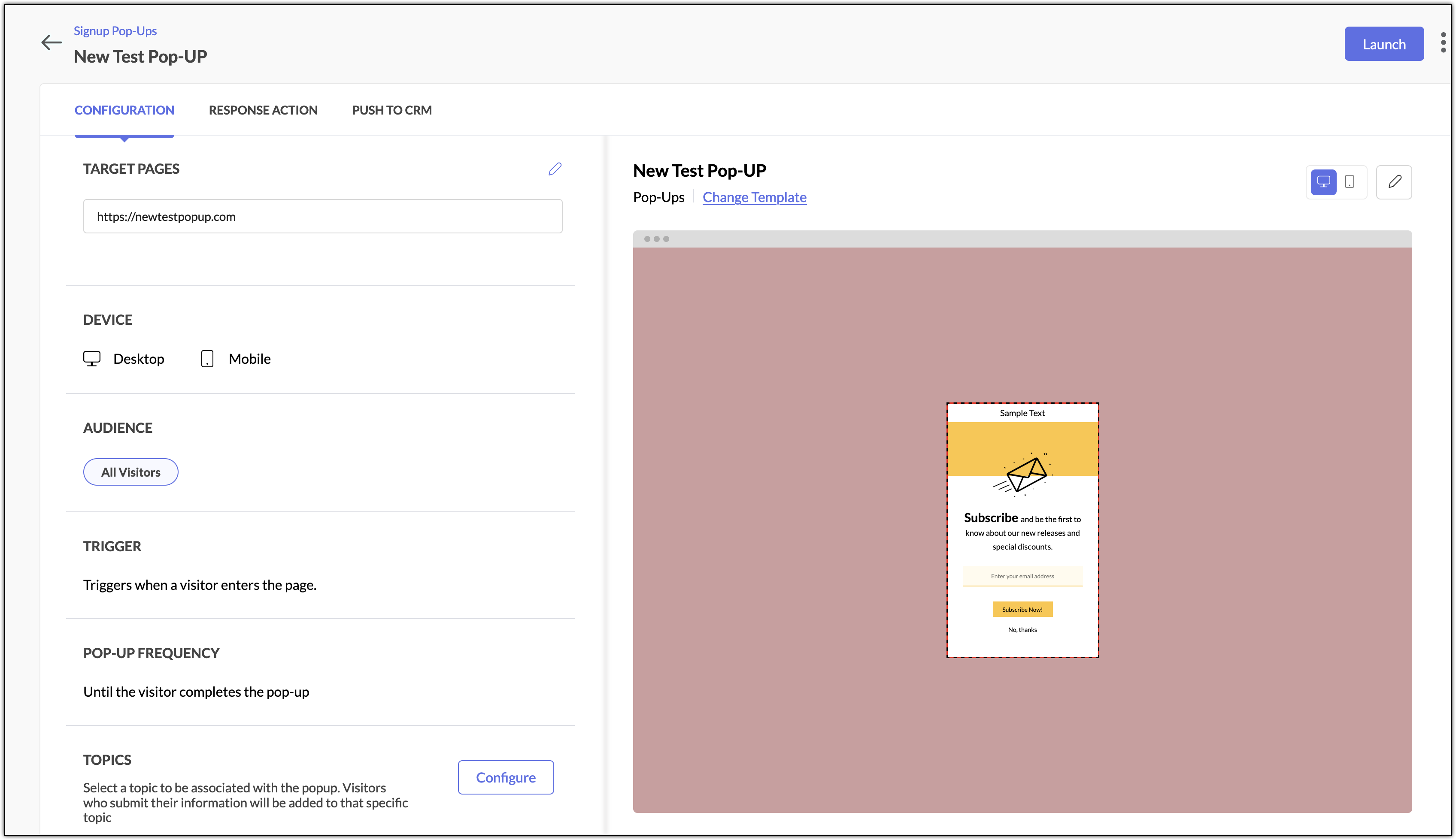
ポップアップを表示するデバイス、対象者リスト、自動処理、反応に対するフォローアップ処理を設定し、トピックを関連付ける必要があります。
ポップアップを表示するデバイス、対象者リスト、自動処理、反応に対するフォローアップ処理を設定し、トピックを関連付ける必要があります。
対象ページの設定
対象ページを設定するには。
- [設定]タブの[対象ページ]の横にある鉛筆アイコンをクリックし、ポップアップを表示するWebページを指定します。
- 目的の[条件]を選択し、[値]欄にURLを入力します。[詳細設定]を有効にすることもできます。
- 詳細設定では、複数の条件を設定できます。
- 追跡対象外のページを指定することもできます。
- 完了したら、変更内容を[保存する]ことができます。
自動処理の設定
自動処理を設定するには。
[自動処理]セクションの選択肢から、訪問者にポップアップを表示するタイミングを選択します。ポップアップの自動処理には、自動処理の事前設定と独自の自動処理という2種類の条件を使用できます。自動処理の設定が完了したら、[保存する]をクリックします。
- 自動処理の事前設定:条件を満たしたときにポップアップを表示するための初期設定の条件です。自動処理の事前設定で使用できる選択肢は、
下の画像のとおりです。 - 独自の自動処理:要件に応じて1つ以上の独自条件の組み合わせを設定するには、[独自の自動処理を作成する]をクリックします。複数の条件を設定する場合は、AND、OR条件を設定できます。1つの条件または条件の組み合わせを満たすと、ポップアップが表示されます。条件の設定時に、[新しいグループを追加]オプションを使用して、新しいグループを作成することもできます。これらのフィルターとグループの仕組みについては、[こちら]を確認してください。独自の自動処理を編集するには、[独自の自動処理]タブをクリックし、対象の自動処理にカーソルを合わせて、右端に表示される鉛筆アイコンをクリックします。
ポップアップ表示の頻度
- [ポップアップ表示の頻度]セクションで、訪問者にポップアップを表示する頻度を選択します。頻度を設定するには、このセクションの横にある鉛筆アイコンをクリックします。
- 設定が完了したら、[保存する]をクリックします。
対象者リストの選択
訪問者の地域、使用デバイス、新規訪問者か再訪問者かなど、さまざまな条件に応じて対象者のセグメントを選択できます。対象者リストを選択するには。
- [対象者]セクションの編集アイコンをクリックし、このポップアップを表示する訪問者のグループを選択します。
- 次の2種類の対象者リストから選択できます。
- 対象者リストの事前設定:デバイスの種類、ソーシャルメディアからのアクセス、再訪問者、有料キャンペーンなどに基づいて対象者リストを設定できます。
- 独自の対象者リスト:右上の[独自の対象者リストを作成する]ボタンをクリックすると、ユーザープロフィールや行動に関するフィルターを任意に組み合わせて、個別設定された対象者リストを作成できます。複数の条件を設定する場合は、AND、OR条件を設定できます。1つの条件または条件の組み合わせを満たすと、ポップアップが表示されます。条件の設定時に、[新しいグループを追加]オプションを使用して、新しいグループを作成することもできます。これらのフィルターとグループの仕組みについては、[こちら]を確認してください。独自の自動処理を編集するには、[独自の自動処理]タブをクリックし、対象の自動処理にカーソルを合わせて、右端に表示される鉛筆アイコンをクリックします。
- 次の設定に進むには、[保存する]をクリックします。
デバイスの選択
デスクトップ、モバイル、タブの3種類から選択できます。対象デバイスを選択するには。
- [デバイス]セクションの編集アイコンをクリックし、このポップアップを表示する訪問者のグループを選択します。
- デスクトップ、モバイル、タブの3種類のデバイスから選択できます。必要に応じて、3種類すべてを選択できます。
- [保存する]をクリックします。
フォローアップ処理の設定
訪問者がフォームで詳細情報を送信した際のフォローアップ処理を設定できます。フォローアップ処理を使用すると、時間を節約できるだけでなく、特定の処理を自動化して手動での対応を省くことができます。ポップアップのカスタマイズ後に[保存して次へ]ボタンをクリックすると、ポップアップの[設定]タブが表示されます。その隣に[フォローアップ処理]タブがあります。
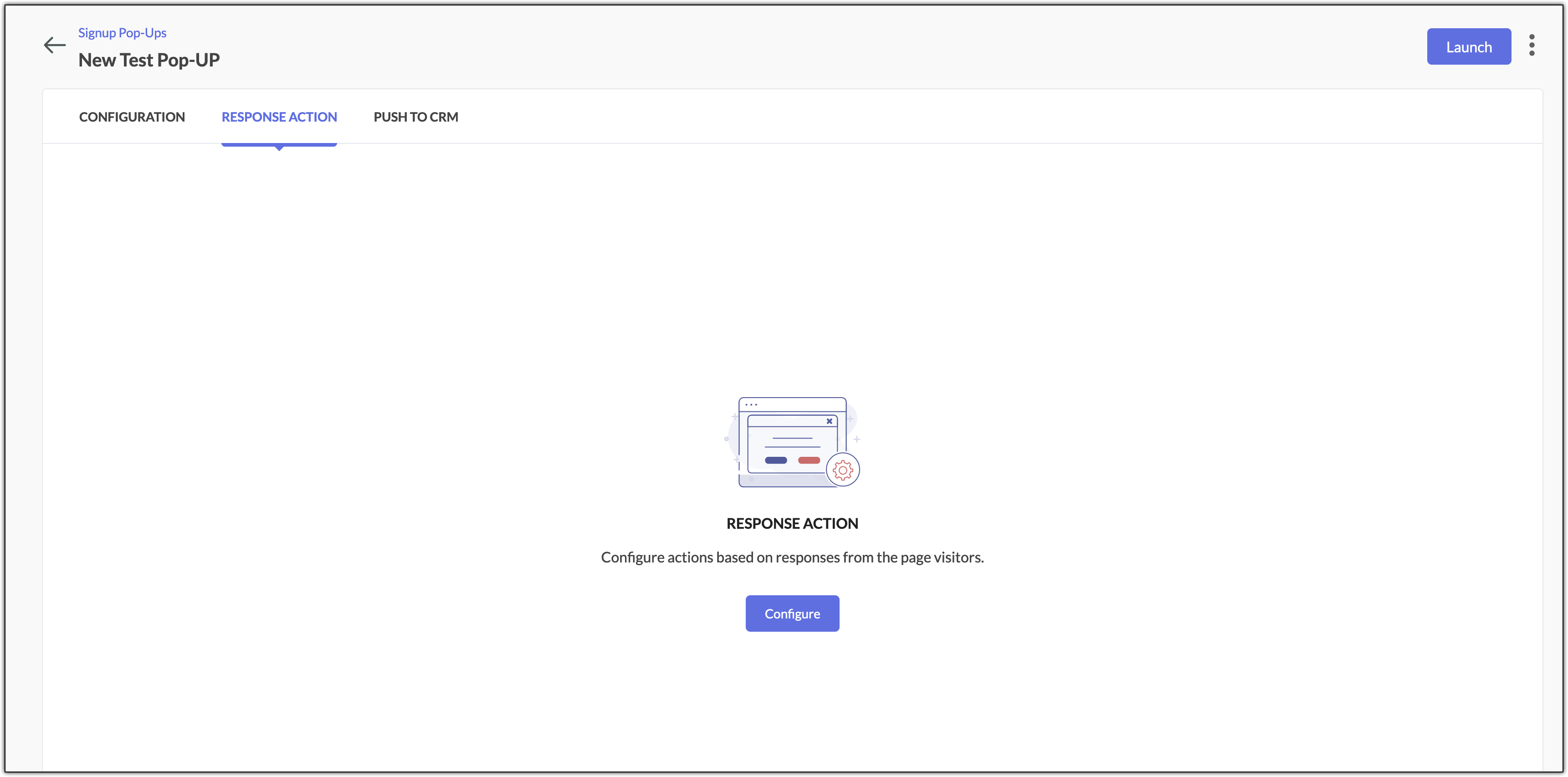
- [フォローアップ処理]タブをクリックし、[設定する]をクリックします。
- 反応ごとに、目的の[処理]を選択します。要件に応じて、右端の[+]アイコンをクリックすると、複数のフォローアップ処理を設定できます。
- [保存する]をクリックします。
Zoho CRMへのデータ登録
ポップアップのカスタマイズ後に[保存して次へ]ボタンをクリックすると、ポップアップの[設定]タブが表示されます。最後のタブが[CRMに登録する]タブです。
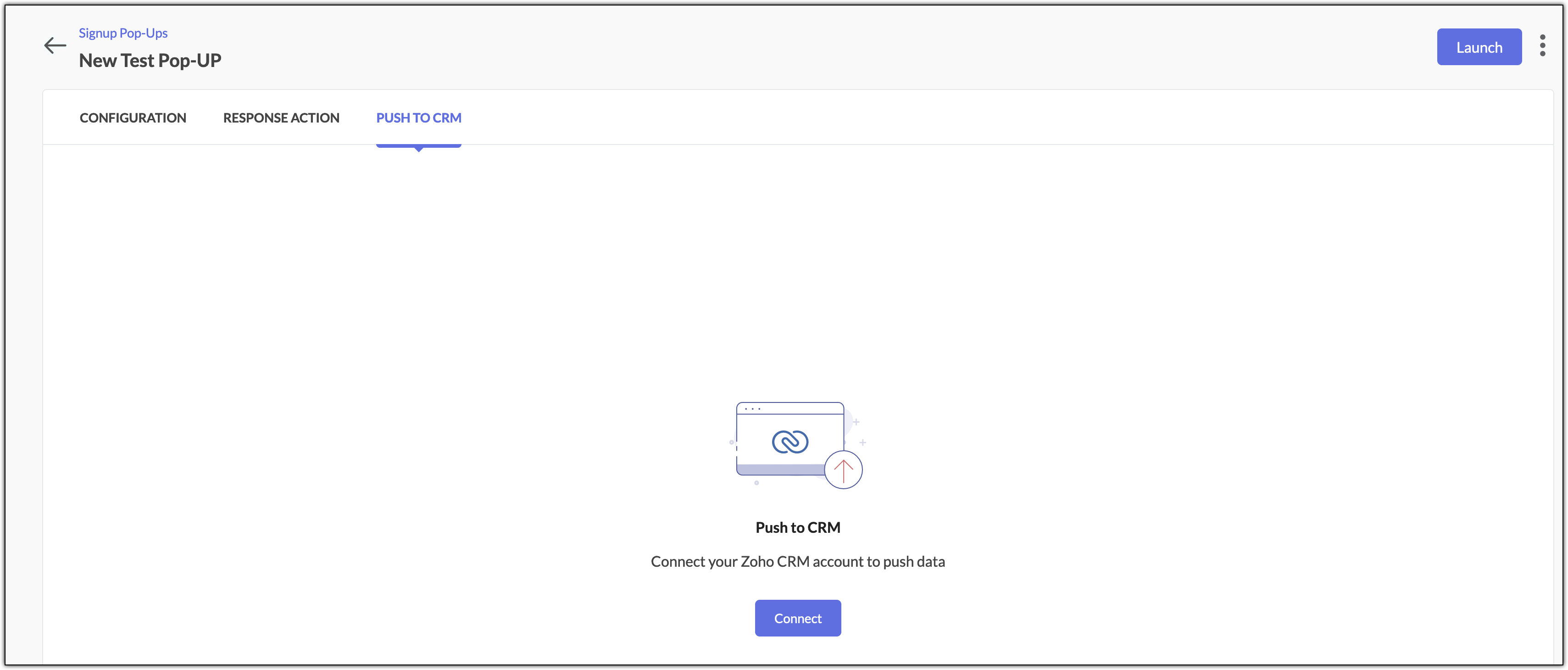
フォームの訪問者が送信したデータ(集客用ページ内のフォーム)をZoho CRMに登録するには、次の手順を実行します。
フォームの訪問者が送信したデータ(集客用ページ内のフォーム)をZoho CRMに登録するには、次の手順を実行します。
- [CRMに登録する]タブで[接続する]をクリックします。
- Zoho CRMで更新する連絡先を選択します。
- 既存の連絡先を更新し、かつ新しい連絡先を登録する:既存の連絡先の項目値に変更がある場合は更新し、フォームから新たに送信されたデータも登録する場合に選択します。
- 既存の連絡先の更新のみを行う:既存の連絡先の項目値のみを更新する場合に選択します。
- データを登録する[CRMのタブ]を選択します。
- Zoho Marketing AutomationとZoho CRMの項目を関連付けます。データが登録されると、関連付けた項目がZoho CRMで更新されます。
- [保存する]をクリックします。
メモ:Zoho Marketing AutomationからZoho CRMにデータを登録できますが、Zoho CRMからZoho Marketing Automationには登録できません。
活用例
このセクションでは、さまざまな状況に最適なポップアップを選択する際に役立つ活用例を紹介します。
スライドイン
Ellaは、会社のWebサイトに新しいブログ記事を追加しました。この記事では、商品を中断なく使用するためにユーザーが従う必要のある、必須かつ長いプロセスについて説明しています。Ellaは、ユーザーがこのプロセスをどの程度理解しているかについてフィードバックを収集し、ユーザーにとって分かりやすくなるよう必要な変更を加えたいと考えています。
そのために、Ellaはスライドインのポップアップを作成します。[フィードバック]カテゴリーからテンプレートを選択し、ブログのURLを対象ページに設定します。自動処理の事前設定には、[訪問者がページの半分までスクロールしたときに実行する]を設定します。ポップアップ表示の頻度には、[ポップアップを1回のみ表示する]を設定します。
全画面ポップアップ
Abdulは、会社の商品に関するeブックをいくつか公開しました。そこで、これらのeブックを参照しているユーザー数を確認し、ユーザーの情報を収集したいと考えています。さらに、各eブックで取り上げたトピックの最新動向に関するニュースレターを配信し、ユーザーにとってより有用で魅力的なコンテンツにする予定です。
Abdulは全画面ポップアップを作成し、登録用テンプレートのいずれかを選択します。ホワイトペーパーのダウンロードURLを 対象ページに設定し、自動処理の事前設定には[訪問者がページにアクセスしたときに実行する]を設定します。ポップアップ表示の頻度には、[訪問者がポップアップへの入力を完了するまで]を設定します。
バナー
Software Bayは、創立5周年記念のプロモーションとして、すべての顧客に商品を5パーセント(%)割引で提供することにしました。この情報をバナーで告知し、関心を持った顧客から「顧客ID」を収集して、次の手続きに進みたいと考えています。顧客IDの収集後、さらに詳しい情報を収集します。
その他の基本情報を収集するため、バナーの次に別の画面を追加します。ボタンのクリック時の動作には[画面に移動する]を設定し、告知バナーから次の画面に移動できるようにします。
バナー形式のポップアップを作成し、[画像、サブタイトル、入力欄]テンプレートを選択します。[ドメイン条件(自社ドメインのWebページ)]を対象ページとして設定し、自動処理の事前設定には[訪問者がページにアクセスしたときに実行する]を設定します。ポップアップ表示の頻度には、[訪問者がポップアップへの入力を完了するまで]を設定します。
その他の操作
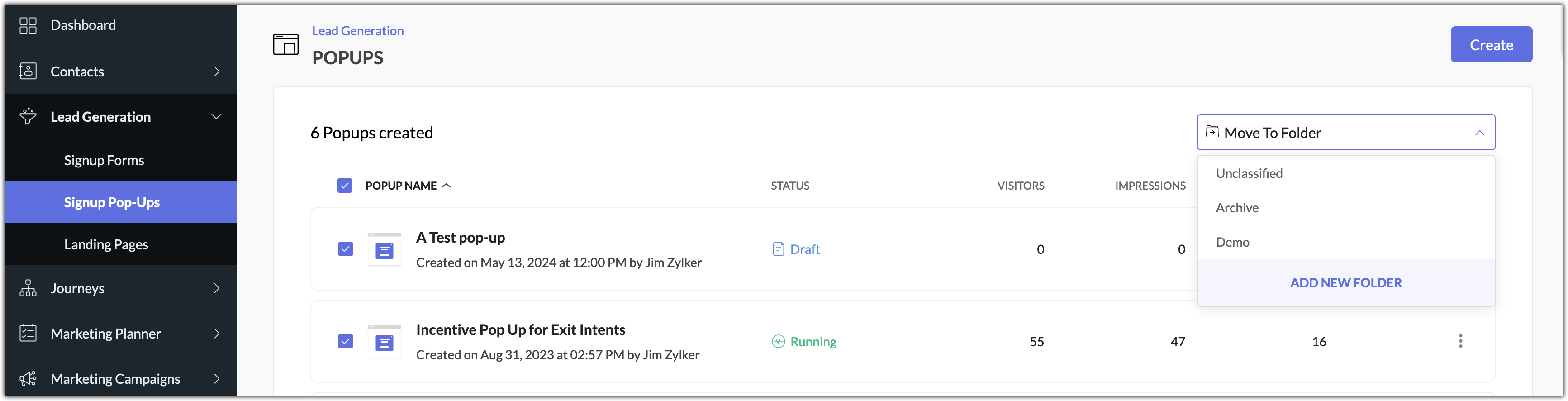
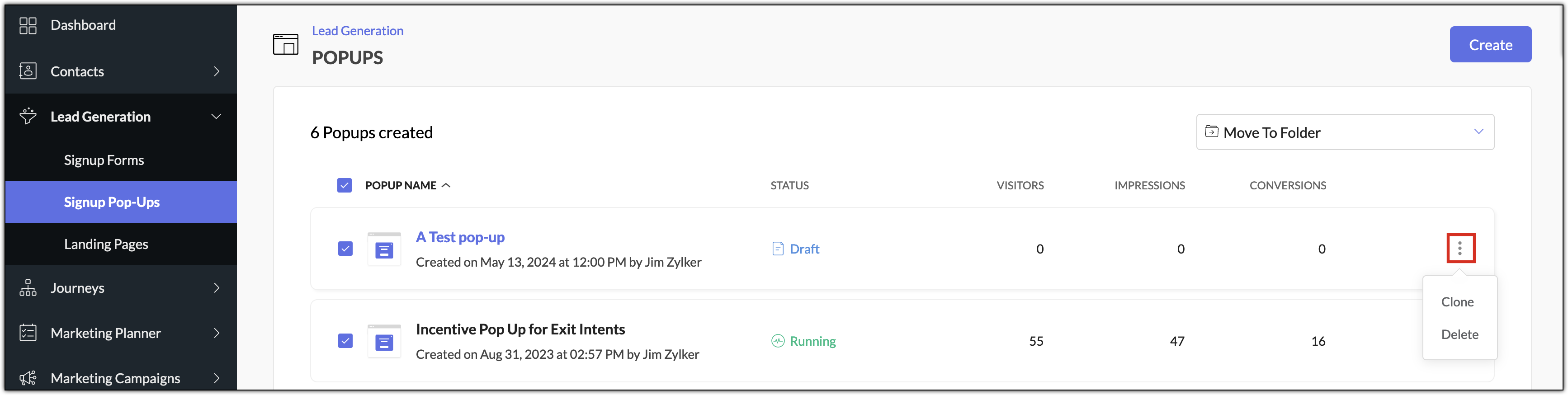
登録用ポップアップのリスト表示では、ポップアップを選択し、[フォルダーに移動する]を使用して別のフォルダーに移動できます。また、[新しいフォルダーを追加する]を使用して、新しいフォルダーを作成することもできます。用途の異なる登録用ポップアップを分類するには、フォルダーを分けて保存すると便利です。
登録フォームの右端にある[その他の操作]アイコンをクリックすると、[複製する]と[削除]を使用できます。[複製する]では、作成したポップアップのコピーを作成できます。[削除]では、ポップアップを削除できます。一度削除したポップアップは復元できません。
[複製する]と[削除]は、ポップアップの詳細ビューでも使用できます。これらの選択肢を表示するには、ポップアップの右上にある[一時停止する]または[再開する]ボタンの横の[その他の操作]アイコンをクリックします。
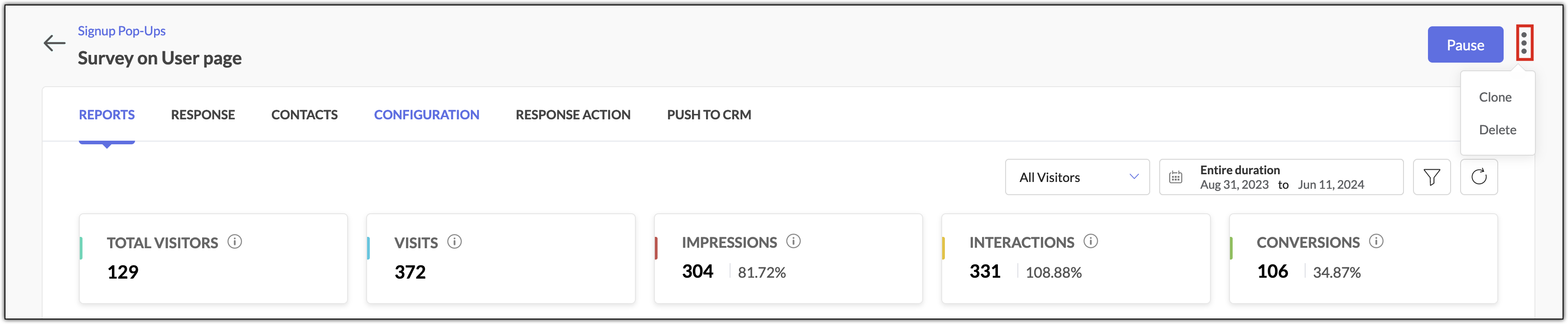
ステータスが[進行中]のポップアップは、詳細ビューの右上にある[一時停止する]ボタンで一時停止できます。同様に、一時停止したポップアップは、右上にある[再開する]ボタンで再開できます。

[複製する]と[削除]は、ポップアップの詳細ビューでも使用できます。これらの選択肢を表示するには、ポップアップの右上にある[一時停止する]または[再開する]ボタンの横の[その他の操作]アイコンをクリックします。
ステータスが[進行中]のポップアップは、詳細ビューの右上にある[一時停止する]ボタンで一時停止できます。同様に、一時停止したポップアップは、右上にある[再開する]ボタンで再開できます。