サインアップポップアップエディター

お知らせ:当社は、お客様により充実したサポート情報を迅速に提供するため、本ページのコンテンツは機械翻訳を用いて日本語に翻訳しています。正確かつ最新のサポート情報をご覧いただくには、本内容の英語版を参照してください。
Zoho Marketing Automationのユーザー登録用ポップアップのテンプレート編集画面には、[要素]と[設定]の2つのセクションがあります。ポップアップの種類とテンプレートを選択すると、テンプレート編集画面にアクセスできます。
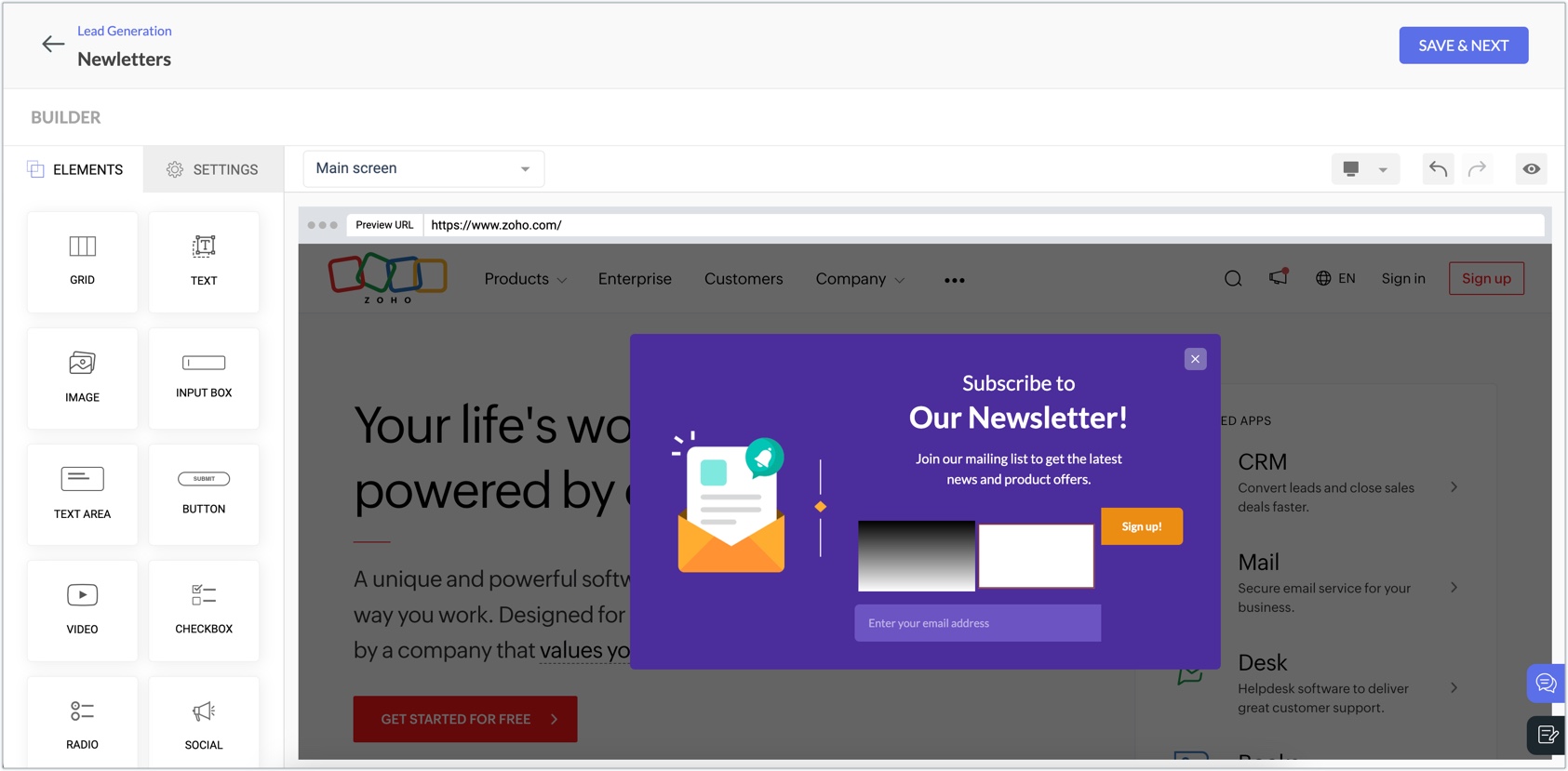
要素
要素とは、ポップアップテンプレートを希望どおりの外観にするために追加できる各種要素です。使用可能な要素のリストから、追加する要素をポップアップのプレビュー上にドラッグ&ドロップし、必要に応じてカスタマイズできます。要素をドラッグ&ドロップすると、左側にその要素の詳細なカスタマイズ設定が表示されます。使用可能な要素は、以下の画像に示す8種類です。
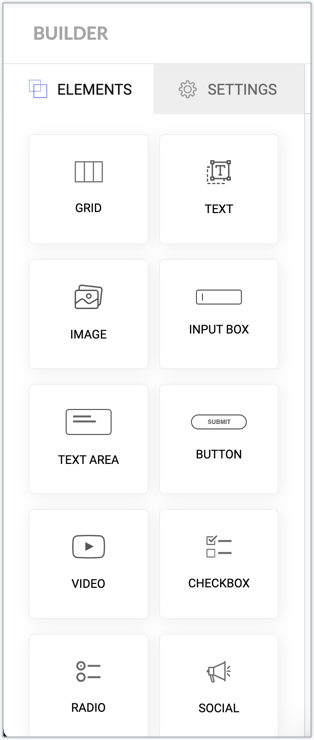
- [グリッド]:ポップアップテンプレートに複数の区画を追加できます。この要素を使用して、最大3つの区画を追加できます。追加後、構造、背景、位置、余白、罫線をカスタマイズできます。
- [テキスト]:対象者に表示するテキスト用のテキストボックスです。追加後、背景、テキストの影、位置、余白、罫線をカスタマイズできます。
- [画像]:この要素を使用して、ポップアップテンプレートに画像を追加できます。追加後、画像のプロパティ、配置、位置、余白、罫線をカスタマイズできます。
- [入力欄]:対象者がメールアドレス、電話番号、日付などの詳細情報を入力できる、小さなテキストボックスをポップアップに表示します。入力内容を項目に関連付けたり、入力を必須にしたり、項目データを暗号化したりできます。このほか、入力時のフォントや入力欄の表示に関するプロパティをカスタマイズできます。
- [テキスト(複数行)]:対象者が説明やメッセージを入力できるテキストボックスです。入力欄と似ていますが、この要素ではテキスト項目のみを使用できます。
- [ボタン]:この要素を使用して、ポップアップテンプレートにボタンを追加できます。[表示]、[ボタンの色]、[マウスオーバー時の動作]、[間隔]、[余白]、[罫線]、[影]の各選択肢を使用して、ボタンの表示に関するプロパティをカスタマイズできます。
[処理]セクションでは、訪問者がボタンをクリックしたときに実行する処理を設定できます。選択肢は次の3つです。 - 訪問者を別のURLに[リダイレクト]できます。
- ユーザー登録用ポップアップを[閉じる]ことができます。
- [カスタムJS]を追加できます。JavaScriptを使用して、必要な処理を実行するコードを埋め込めます。たとえば、訪問者がボタンをクリックしたときに、Webサイトのチャットボットを開いたり、初回特典として顧客のアカウントにクレジットを追加したり、その他の任意の処理を実行したりできます。
さらに、状況に応じて、[次の値として設定]項目でボタンをクリックした訪問者を[目標達成]または[却下]として設定できます。 - [動画]:この要素を使用して、ポップアップテンプレートに動画を追加できます。YouTubeのURLを埋め込み、ポップアップ内での要素の表示や位置をカスタマイズできます。
- [チェックボックス]:ポップアップの内容にチェックボックスを追加できます。追加後、この要素のプロパティを管理、カスタマイズできます。
-
[ラジオボタン]:ポップアップの内容にラジオボタンのリストを追加できます。追加後、この要素のプロパティを管理、カスタマイズできます。
- [ソーシャル]:ポップアップテンプレートにソーシャルウィジェットを追加できます。X、Facebook、InstagramのページURLを追加できます。追加後、この要素のプロパティを管理、カスタマイズできます。
 メモ:ポップアップフォームには、任意の組み合わせで最大9個の要素を追加できます。たとえば、入力欄を5個、テキスト(複数行)を3個、動画を1個追加できます。合計が9個以内であれば、どのような組み合わせでも追加できます。
設定
[設定]セクションでは、ユーザー登録用ポップアップの外観をさまざまな面からカスタマイズできます。使用できる設定は次のとおりです。
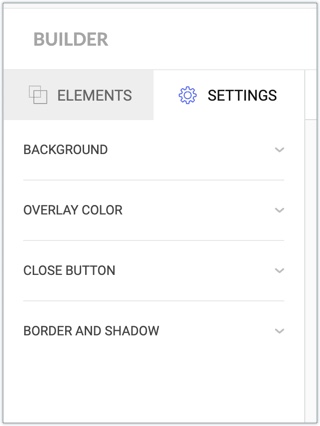
- [背景]:ポップアップの背景色を変更します。
- [オーバーレイの色]:ポップアップが表示されるオーバーレイ画面の色を変更します。
- [閉じるボタン]:ポップアップに表示される閉じるボタンの外観を変更します。このボタンを使用すると、対象者はポップアップを閉じることができます。
- [罫線と影]:ポップアップの罫線と影をカスタマイズします。