ランディングページレポート

お知らせ:当社は、お客様により充実したサポート情報を迅速に提供するため、本ページのコンテンツは機械翻訳を用いて日本語に翻訳しています。正確かつ最新のサポート情報をご覧いただくには、本内容の英語版を参照してください。
集客用ページのレポートでは、訪問、訪問者の種類、コンバージョンなどの詳細を表示できます。この情報を使用して、訪問者のニーズに適した集客用ページにカスタマイズできます。レポートの対象期間は、右上で変更できます。
集客用ページのレポートを表示するには
- 左側のナビゲーションツールバーから[見込み客の獲得]を選択し、[集客用ページ]を選択します。
- レポートを表示する公開済みの集客用ページをクリックします。レポートページが表示されます。
ページの統計
上部には、集客用ページに関する次の基本情報が表示されます。
- 訪問者 - 集客用ページを表示したユニーク訪問者数。
- 訪問 - 集客用ページへの訪問数。
- コンバージョン - CTA(行動喚起)ボタンをクリックした訪問者数。
- コンバージョン率 - 集客用ページのコンバージョン率。
- 滞在時間の平均 - 訪問者が集客用ページに滞在した時間の平均。
上記のデータは、表とグラフで表示されます。
訪問者の種類
集客用ページを表示した既知の訪問者と匿名の訪問者の数が表示されます。
既知の訪問者とは、登録フォームまたはポップアップからメールアドレスを入力した訪問者です。
匿名の訪問者とは、メールアドレスを入力していない訪問者です。
既知の訪問者とは、登録フォームまたはポップアップからメールアドレスを入力した訪問者です。
匿名の訪問者とは、メールアドレスを入力していない訪問者です。
訪問経路の統計
この円グラフには、訪問者数と、訪問者が集客用ページのリンクにアクセスした可能性のある各種訪問経路が表示されます。また、データがある場合は、訪問者のコンバージョン数とコンバージョン率も表示されます。これらのデータを表示するには、グラフの右上にあるドロップダウンをクリックし、該当する内容を選択します。
デバイスの統計
この円グラフには、訪問者数と、訪問者がユーザー登録に使用したデバイスが表示されます。また、データがある場合は、訪問者のコンバージョン数とコンバージョン率も表示されます。これらのデータを表示するには、グラフの右上にあるドロップダウンをクリックし、該当する内容を選択します。
地域の統計
この地域別レポートには、各地域からユーザー登録した連絡先数が表示されます。また、各地域の訪問者によるクリック数も表示されます。
ヒートマップ
このセクションには、訪問者や訪問者の操作に関する次のようなデータが表示されます。
- 訪問者 - 集客用ページを表示したユニーク訪問者数。
- 訪問 - 集客用ページへの訪問数。
- クリック数 - 集客用ページでのクリック数。
- 反応した訪問者 - 集客用ページ内の少なくとも1つの要素を操作した訪問者の割合(%)。
- クリック数/訪問数 - 1回の訪問あたりのクリック数。
データ表の下にあるドロップダウンをクリックすると、集客用ページのヒートマップ、スクロールマップ、アテンションマップを表示できます。
フォームのレポート
このセクションには、集客用ページ内の登録フォームに基づく、訪問者や訪問者の操作に関する各種データが表示されます。
- 訪問者 - 集客用ページを表示したユニーク訪問者数。
- 訪問 - 集客用ページへの訪問数。
- 入力開始 - 集客用ページ内の少なくとも1つの要素を操作した訪問者数。
- 放棄 - フォームへの入力を完了せずに離脱した訪問者数。
- コンバージョン - 詳細情報を入力してCTA(行動喚起)フォームを送信した訪問者数。
このページには、滞在時間の平均、項目単位の統計、各項目の入力時間、入力済みおよび未入力の項目、滞留と合計時間など、フォームの操作に関する各種データも表示されます。
[連絡先]タブ
このタブでは、集客用ページからユーザー登録した各連絡先の詳細を表示できます。
このタブの右上にある[フィルター]アイコンをクリックすると、データを抽出できます。また、適用したフィルターに基づいてセグメントを保存できます。このセクションでは、スマートフィルターと高度なフィルターを使用できます。
フォローアップ処理
集客用ページの登録フォームへの回答に基づいて、連絡先へのタグの関連付け、リストへの追加、ジャーニーへの追加、連絡先の項目の更新を行えます。必要に応じて、連絡先をリストやジャーニーから削除したり、タグとの関連付けを解除したりすることもできます。
Zoho CRMへのデータ登録
フォームの訪問者が集客用ページ内のフォームから送信したデータをZoho CRMに登録するには
- [CRMに登録]タブで、[設定する]をクリックします。
- Zoho CRMで更新する連絡先を選択します。
- [既存の連絡先を更新し、かつ新しい連絡先を登録する]:既存の連絡先の項目値を変更時に更新し、フォームから受信した新しいデータも登録する場合に選択します。
- [既存の連絡先の更新のみを行う]:既存の連絡先の項目値のみを更新する場合に選択します。
- データの登録先となる[CRMのタブ]を選択します。
- Zoho Marketing AutomationとZoho CRMの項目を関連付けます。データを登録すると、関連付けられた項目がZoho CRMで更新されます。
- [保存する]をクリックします。

メモ:Zoho Marketing AutomationからZoho CRMにデータを登録できますが、Zoho CRMからZoho Marketing Automationへの登録はできません。
その他の操作
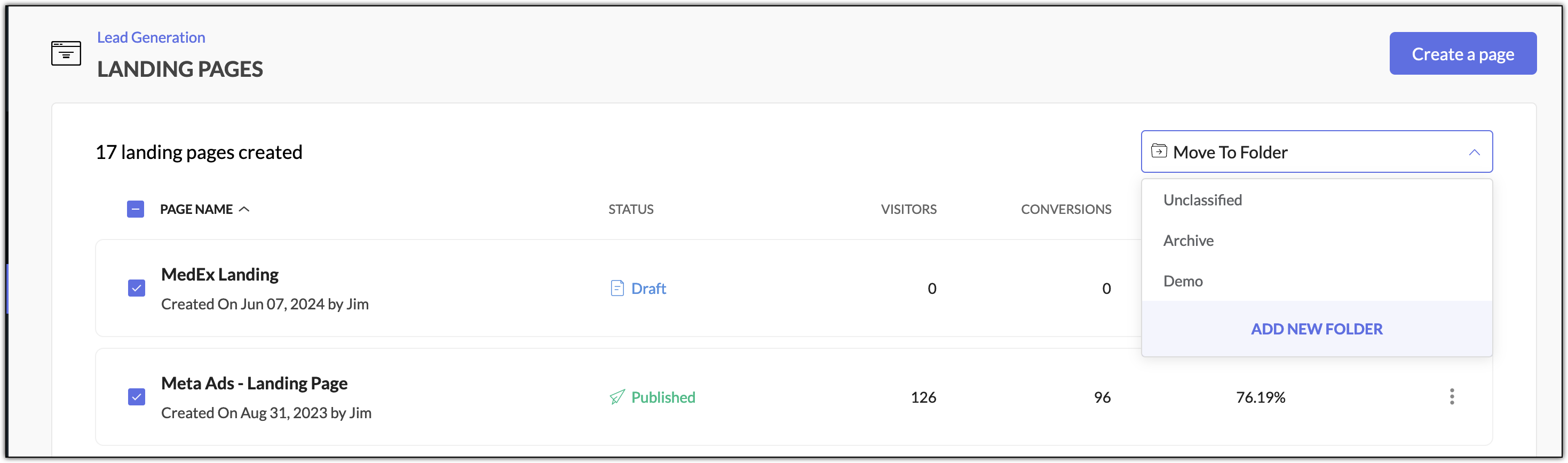
集客用ページのリスト表示では、複数のポップアップを選択し、[フォルダーに移動]を使用して別のフォルダーに移動できます。また、[新しいフォルダーを追加する]を使用して、新しいフォルダーを作成することもできます。用途の異なる集客用ページを分類するには、ページを別々のフォルダーに保存すると便利です。
集客用ページの右端にある[その他の操作]アイコンをクリックすると、[複製する]と[削除]を使用できます。[複製する]では、作成したページのコピーを作成できます。[削除]では、ページを削除できます。削除したページは元に戻せません。
[削除]は、ページの詳細ビューでも使用できます。この操作を使用するには、集客用ページの右上にある[今すぐ公開する]または[公開を中止する]ボタンの横の[その他の操作]アイコンをクリックします。
[集客用ページを編集する]ボタンを使用すると、集客用ページを編集してカスタマイズできます。
[公開を中止する]ボタンを使用すると、集客用ページのステータスを公開停止済みに変更できます。もう一度公開するには、[今すぐ公開する]ボタンをクリックします。集客用ページのステータスが公開停止済みの場合、そのページは編集できません。
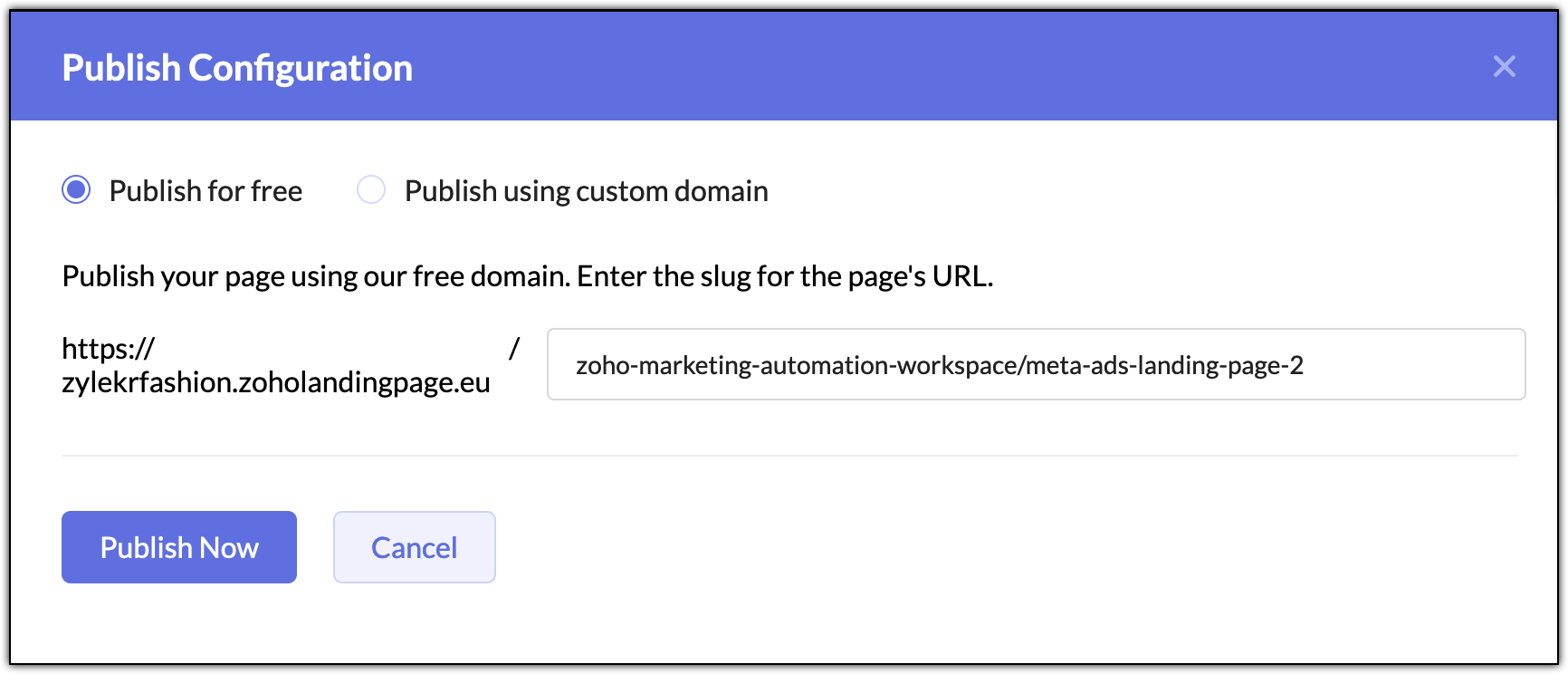
[公開設定]には、[その他の操作]ボタンからアクセスすることもできます。クリックすると、公開設定画面が表示されます。
[公開を中止する]ボタンを使用すると、集客用ページのステータスを公開停止済みに変更できます。もう一度公開するには、[今すぐ公開する]ボタンをクリックします。集客用ページのステータスが公開停止済みの場合、そのページは編集できません。
[公開設定]には、[その他の操作]ボタンからアクセスすることもできます。クリックすると、公開設定画面が表示されます。