キャンペーンコンテンツの設定

お知らせ:当社は、お客様により充実したサポート情報を迅速に提供するため、本ページのコンテンツは機械翻訳を用いて日本語に翻訳しています。正確かつ最新のサポート情報をご覧いただくには、本内容の英語版を参照してください。
Zoho Marketing Automationでは、あらかじめデザインされたメールテンプレートを使用できます。用途に合ったメールテンプレートを選択し、自社のブランドイメージに合わせてパーソナライズするだけです。
初めてメールキャンペーンを作成する場合は、基本テンプレートの使用をお勧めします。テンプレートを選択するだけでなく、テンプレート編集画面を使用して、画像、テキスト、ボタン、アンカータグなどのデザイン要素をメールキャンペーンに追加できます。テンプレート編集画面のドラッグ&ドロップ式コンポーネントを使用すると、メールキャンペーンのレイアウトを簡単にカスタマイズできます。
キャンペーンへの本文の追加
メールキャンペーンに本文を追加するには、次の手順を実行します。
- 左側のパネルで[マーケティングキャンペーン]を選択し、[メール]を選択します。
- メールキャンペーンのリスト表示で、画面右上の[作成]をクリックします。
- キャンペーンの[名前]を入力し、キャンペーンの[トピック]を[一般情報]セクションで選択します。
- [次へ]をクリックします。
- [種類]セクションから適切な[キャンペーンの種類]を選択します。Zoho Marketing Automationでは、5種類のメールキャンペーンから選択できます。
- [保存して続ける]をクリックします。
- 続いて、[受信者の詳細]、[配信元メールアドレス]、メールの[件名]を追加します。
- メールキャンペーンの本文を作成するには、[内容]セクションの[本文の追加]をクリックします。
- 本文を追加したら、[保存して続ける]をクリックします。
内容の種類
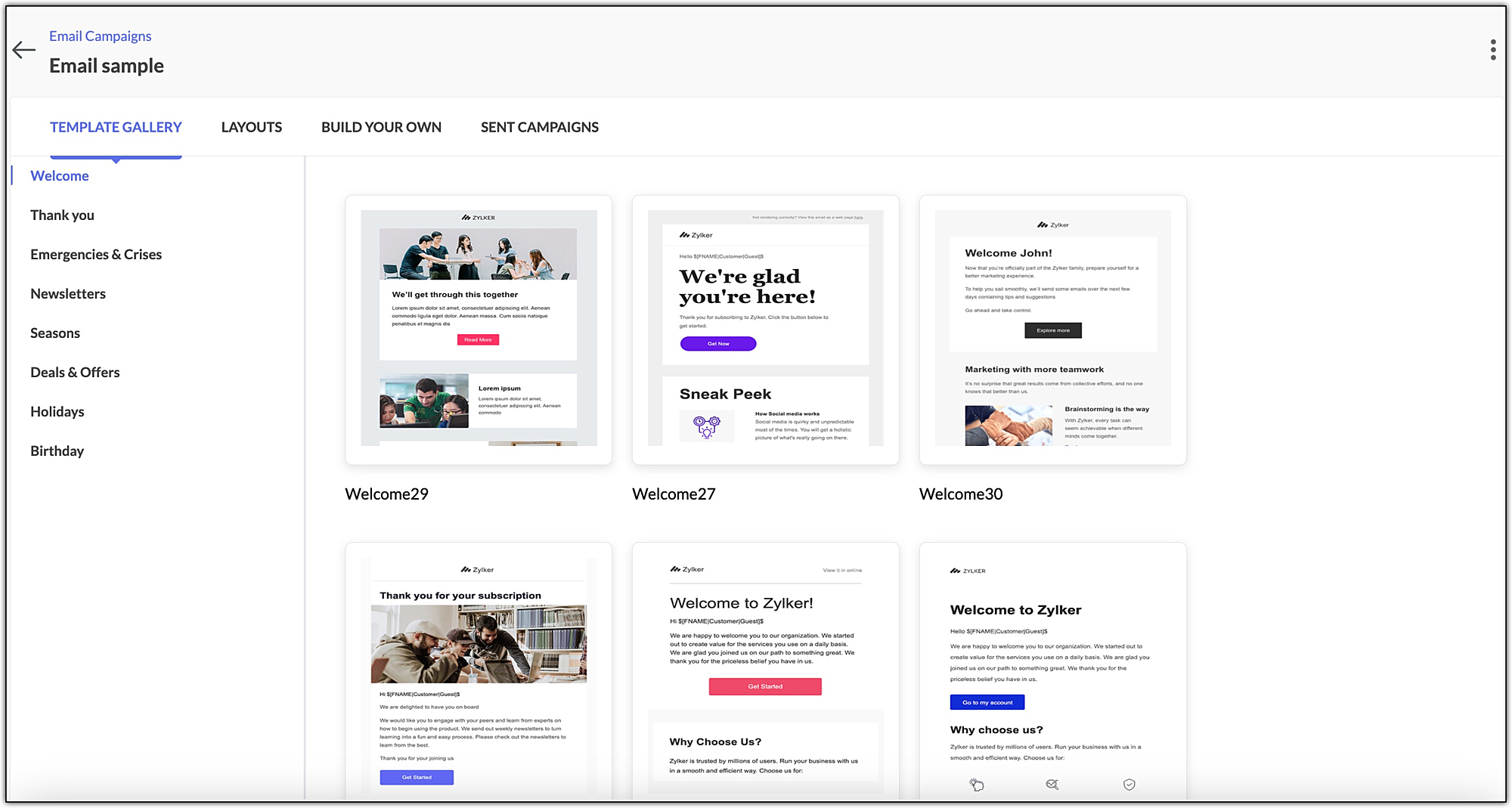
Zoho Marketing Automationでは、ビジネスのニーズに合った魅力的なメールキャンペーンをデザインするために、複数の内容の種類を使用できます。テンプレートのギャラリー、レイアウト、独自の内容の作成、配信済みのキャンペーンを利用して、キャンペーンをデザインできます。設定ページで[本文の追加]をクリックすると、これらを利用できます。
テンプレートのギャラリー
Zoho Marketing Automationでは、さまざまな用途に対応した多数のメールテンプレートを使用できます。要件に応じて、特定のテンプレートを選択できます。たとえば、顧客に誕生日のお祝いメールを配信する場合は、[誕生日]セクションからテンプレートを選択できます。
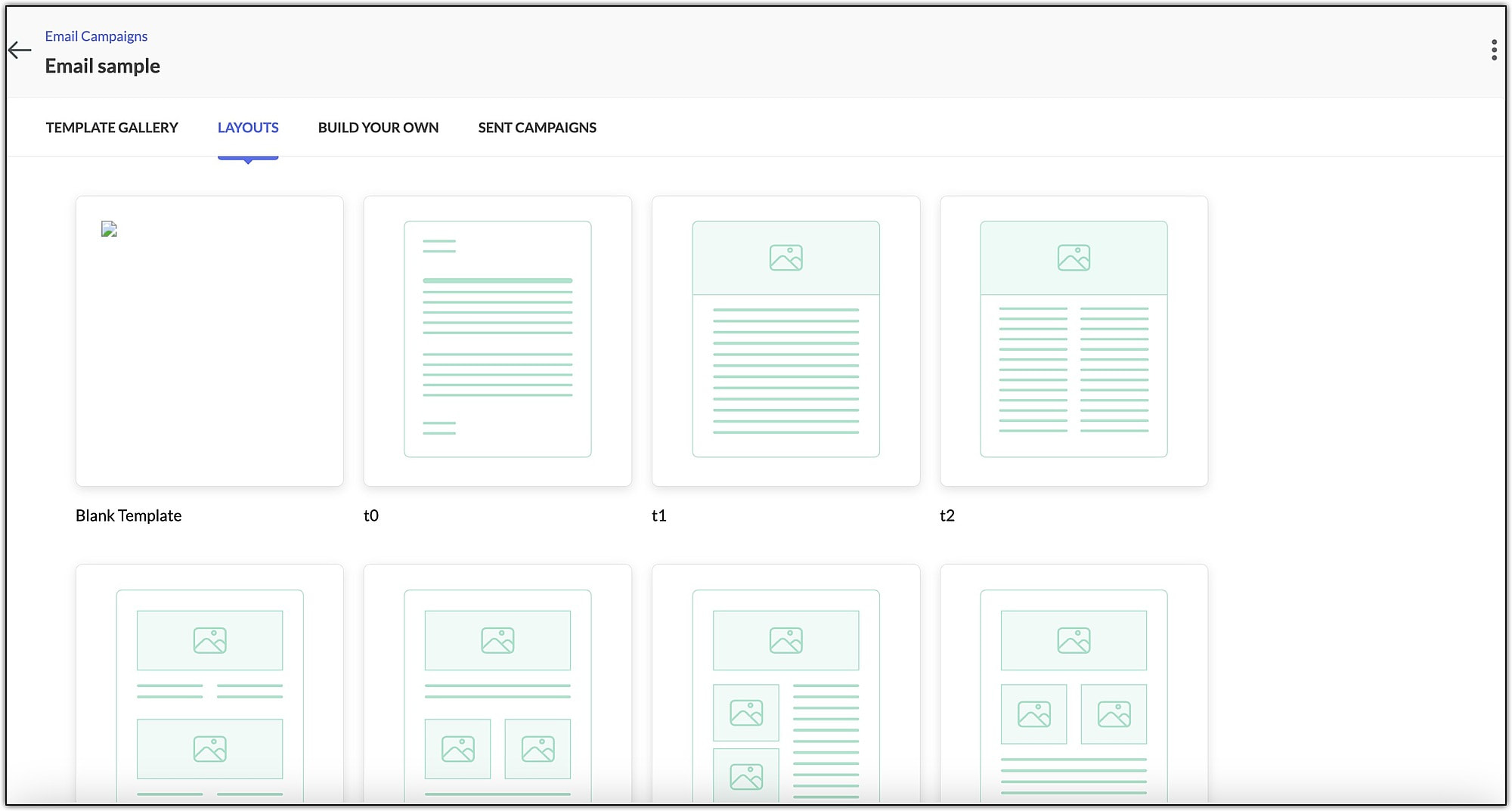
レイアウト
レイアウトを使用すると、キャンペーンテンプレートを任意の構造で作成できます。メールキャンペーンの本文内にある画像、テキスト、ボタン、その他の要素を整理するのに役立ちます。
独自の内容の作成
Zoho Marketing Automationでは、内容を追加するための代替の選択肢も用意されています。利用できる選択肢は次のとおりです。
- [HTML編集ツール]-キャンペーンに画像やロゴを含める場合は、この選択肢を選択します。キャンペーンの受信者は、この形式に対応したブラウザー、メールクライアント、デバイスを使用している必要があります。
- [書式なしテキスト編集ツール]-画像やロゴを含まないシンプルなメールです。内容を失うことなくキャンペーンを配信するために使用します。書式なしテキストのキャンペーンでは、内容が欠落しないため、比較的高い到達率を実現できます。
- [インポート/アップロード]-この選択肢では、メールのHTML形式の内容をインポートできます。HTMLファイルと関連する画像を参照して選択し、アップロードできます。デスクトップからファイルをインポートすることも、Zoho Docs、Google ドライブ、Dropboxなどのクラウドサービスからインポートすることもできます。
- [配信済みのキャンペーン]-すでにメールキャンペーンを配信している場合は、以前のキャンペーンの内容を新しいキャンペーンのテンプレートとして使用できます。
配信済みのキャンペーン
この画面では、以前に配信したキャンペーンをすべて表示できます。特定の種類のキャンペーンを定期的に配信する場合は、この選択肢を使用することで、毎回キャンペーンを最初から作成する手間を省けます。