メールキャンペーンによるウェビナーの告知

お知らせ:当社は、お客様により充実したサポート情報を迅速に提供するため、本ページのコンテンツは機械翻訳を用いて日本語に翻訳しています。正確かつ最新のサポート情報をご覧いただくには、本内容の英語版を参照してください。
Zoho Marketing Automationでは、メールキャンペーンを使用したWebセミナーの企画や宣伝を簡単に行えます。Zoho Marketing AutomationアカウントをZoho Meetingやその他の外部アプリと連携し、顧客の反応を高めることができます。
メールキャンペーンへのWebセミナーの追加
メールキャンペーンを作成するには、次の手順を実行します。
- 左側のパネルで[マーケティングキャンペーン]を選択し、[メール]を選択します。
-
メールキャンペーンのリスト表示画面で、右上にある[作成する]をクリックします。
- [一般情報]セクションで、[キャンペーン名]を入力し、キャンペーンの[トピック]を選択します。
- [次へ]をクリックします。
- [Webセミナー]を選択します。
- [次へ]をクリックします。
- 宣伝するWebセミナーを開催するプラットフォームを選択します。Zoho MeetingまたはGoToWebinarを選択できます。選択するプラットフォームがZoho Marketing Automationアカウントと連携されていることを確認してください。
- [次へ]をクリックします。

メモ:
トピックとは、登録時または後から設定画面で連絡先が選択する、受信を希望する情報の種類です。これにより、各連絡先に適切な情報を確実に配信できます。メールキャンペーンを作成する際は、適切なトピックを選択する必要があります。選択したトピックに関連付けられている連絡先にのみメールが配信されます。どのトピックにも関連付けられていない連絡先がある場合は、メールの設定ページで[選択したトピックに関連付けする]にチェックを入れることで、選択したトピックに関連付けることができます。
トピックとは、登録時または後から設定画面で連絡先が選択する、受信を希望する情報の種類です。これにより、各連絡先に適切な情報を確実に配信できます。メールキャンペーンを作成する際は、適切なトピックを選択する必要があります。選択したトピックに関連付けられている連絡先にのみメールが配信されます。どのトピックにも関連付けられていない連絡先がある場合は、メールの設定ページで[選択したトピックに関連付けする]にチェックを入れることで、選択したトピックに関連付けることができます。
Zoho Meetingの使用
Zoho Meetingを使用する場合は、次の手順を実行します。
- [連携する]をクリックします。
- キャンペーンで宣伝するイベントの名前を入力します。
- [開始する]をクリックします。Zoho Meetingとの連携については、詳細はこちらをご参照ください。
- Zoho Meetingアカウントとの連携後、ドロップダウンリストから宣伝するWebセミナーの名前を選択します。
- [次へ]をクリックします。
GoToWebinarの使用
GoToWebinarを使用する場合は、次の手順を実行します。
- [連携する]をクリックします。
- [続ける]をクリックします。GoToWebinarとの連携については、詳細はこちらをご参照ください。
- GoToWebinarアカウントとの連携後、ドロップダウンリストから宣伝するWebセミナーを選択します。
-
[次へ]をクリックします。
メールキャンペーンの設定
メールキャンペーンを設定するには、次の手順を実行します。
- [宛先]セクションの[受信者を追加]をクリックし、メールキャンペーンの配信先となる連絡先を選択します。
- 次のいずれかの選択肢をクリックして、受信者を選択できます。
- [リスト] - 組織内の各種リストを選択できます。リスト内の連絡先が受信者として追加されます。
- [セグメント] - 組織内の各種セグメントを選択できます。セグメント内の連絡先が受信者として追加されます。
- [タグ] - 組織内の各種タグを選択できます。タグに関連付けられている連絡先が受信者として追加されます。
- [独自] - 独自の条件を指定できます。条件を満たす連絡先が受信者として追加されます。
- [対象者]をドロップダウンメニューから選択してください。[連絡先の除外]の横にある切り替えボタンを有効にすると、特定の連絡先を除外できます。これにより、キャンペーンを配信しない連絡先を除外できます。
- [保存する]をクリックします。
- [件名]セクションで[件名を追加]をクリックし、適切な件名を追加します。
- メールキャンペーンに適した件名を入力します。[パーソナライズ]ボタンをクリックして差し込みタグを使用すると、連絡先ごとにメッセージをカスタマイズできます。
- 必要に応じて、[プレヘッダーテキスト]項目に適切なプレヘッダーを入力します。どちらの項目も最大150文字まで入力できます。
- [保存する]をクリックします。
- [配信元]セクションで[配信元の詳細情報を追加する]をクリックします。
- [名前]と[メールアドレス]を入力します。
- [別の返信先アドレスを使用する]の切り替えボタンを有効にします。このメールキャンペーンへの返信を受信するメールアドレスを入力します。
- 返信を追跡するには、[返信を追跡する]の切り替えボタンを有効にします。
- [保存する]をクリックします。
連絡先がZoho CRMからインポートされた場合は、[パーソナライズ]ボタンをクリックして配信元の詳細をカスタマイズできます。該当するCRMの見込み客の担当者の名前とメールアドレスが自動的に入力されます。
この機能は、CRMアカウントがZoho Marketing Automationと連携され、連絡先が同期によってインポートされている場合にのみ使用できます。
キャンペーンに内容を追加するには、[内容]セクションの[本文の追加]をクリックします。
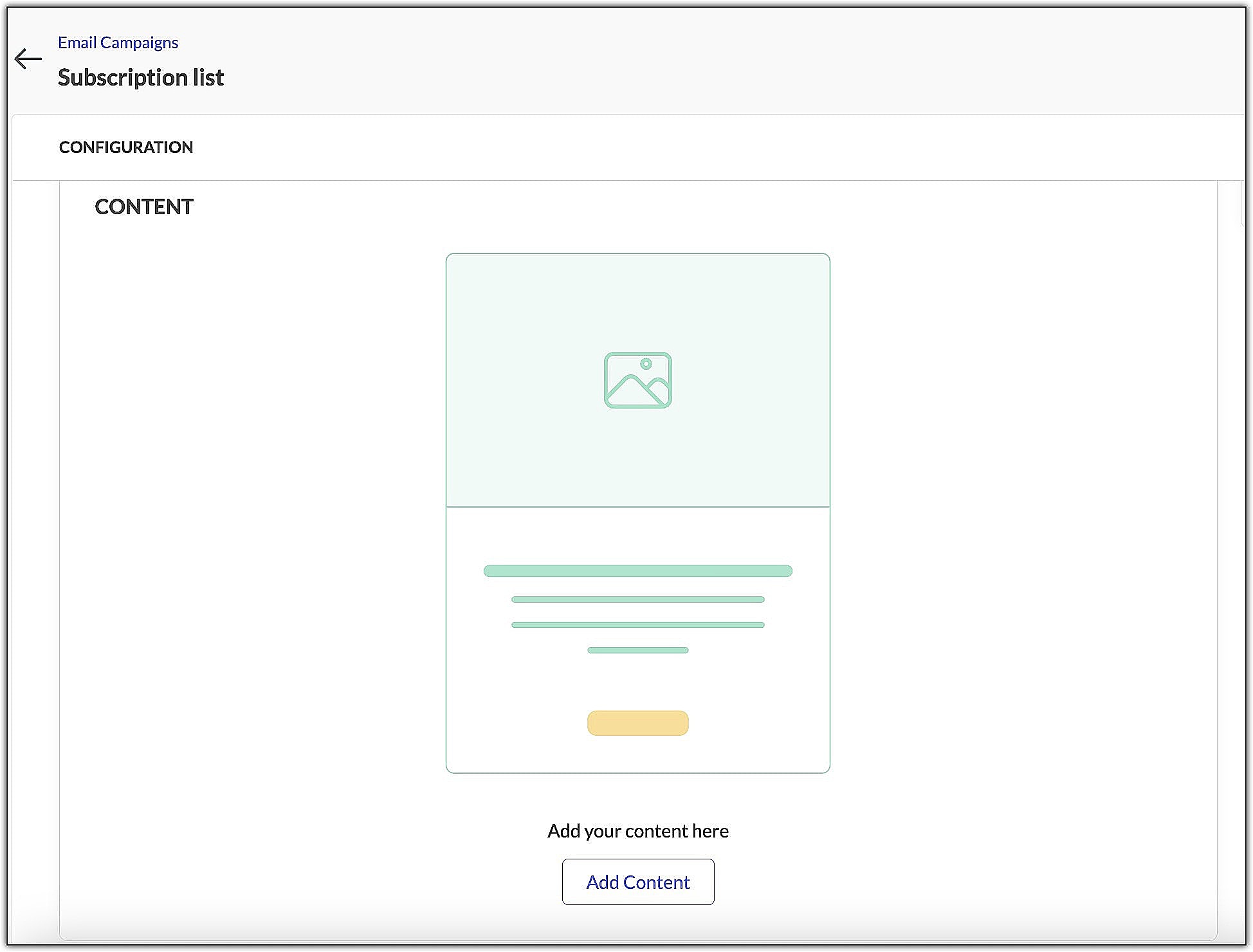
テンプレートギャラリー、レイアウト、独自作成、または配信済みのキャンペーンを使用して、キャンペーンをデザインできます。内容を追加したら、[保存して続ける]をクリックします。
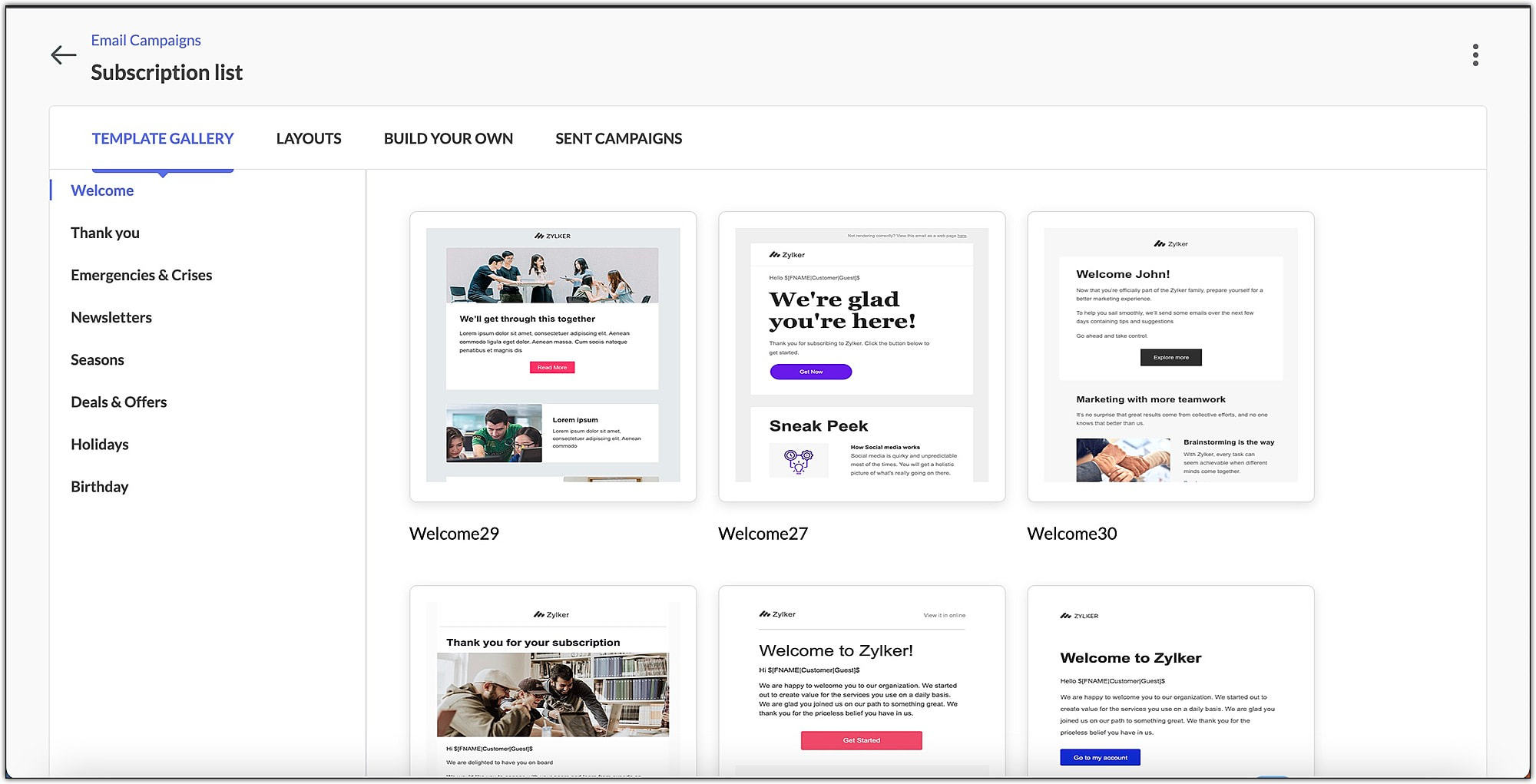
フォローアップ処理を設定するには、[フォローアップ処理]セクションの[フォローアップ処理を設定]をクリックします。これにより、メールキャンペーン内のリンクのクリックやメールの開封などの活動を行った受信者に、フォローアップを自動的に配信できます。
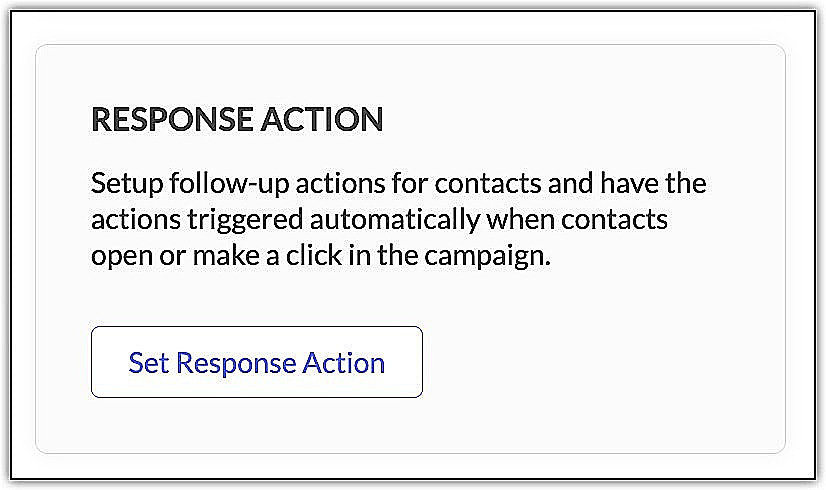
フォローアップ処理の条件を設定し、[保存する]をクリックします。

設定ページでは、少数の受信者を対象に、内容がまったく異なる2つのキャンペーンを作成してA/Bテストを実施できます。その結果に基づき、成果の高かったバージョンのキャンペーンを残りの受信者に配信できます。
A/Bテストの実施
A/Bテストを実施するには。
設定ページで[A/Bテスト]の切り替えボタンを有効にします。
割合(%)とテスト期間を指定し、判定に使用する指標を選択するなど、必須設定を行います。
結果から明確な結論が得られない場合に実行する処理も選択します。
[保存する]をクリックします。
[バージョンB]のサブタブに移動し、新しいキャンペーンを作成します。ここでは、まったく異なるバージョンを使用してテストできます。また、件名、配信元、内容の各項目にある[バージョンAを使用]の切り替えボタンを有効にすると、キャンペーンの必要な部分だけを変更してテストできます。有効にすると、バージョンAのデータがバージョンBのキャンペーンにコピーされます。
テストメールの配信
テストメールを配信するには。
内容のデザインが完了したら、[テストメール]をクリックします。
[メールアドレスを選択]項目に、テストメールの配信先となるメールアドレスを入力します。[配信]をクリックします。テストメールは一度に最大5件のメールアドレスに配信できます。
メールキャンペーンの配信
メールキャンペーンを配信するには。
設定画面の右上にある[確認して配信]をクリックします。
キャンペーンの配信日時を設定します。すぐに配信することも、後で配信するよう予約することもできます。
[すぐに配信する]を選択します。次のいずれかを選択できます。
[今すぐ配信する]- キャンペーンをすぐに配信します。
[分割配信]- 連絡先を小規模なグループに分割し、指定した時間間隔でキャンペーンを配信します。これにより、Webサイトへのアクセスを制御し、サーバーに過度な負荷がかかるのを防ぐことができます。この機能を使用するには、200件以上の連絡先が必要です。
[最適な開封時間]- 受信者がメールを開封する可能性の高い日時にキャンペーンを配信します。各受信者の過去の開封時間の傾向に基づいて算出されます。受信者の最適な開封時間が見つからない場合、キャンペーンはすぐに配信されます。
[レビュー依頼]をクリックします。
メールキャンペーンは、配信後にのみ一時停止できます。
メールキャンペーンの配信予約
メールキャンペーンの配信を予約するには。
設定画面の右上にある[確認して配信]をクリックします。
[後で配信する]を選択します。
キャンペーンを予約する日付、時刻、タイムゾーンを選択します。
予約の種類を選択します。[分割配信]と[最適な開封時間]に加えて、[受信者のタイムゾーンに合わせる]も選択できます。この種類を選択すると、受信者のタイムゾーンに合わせて希望する日時にキャンペーンを配信できます。
[レビュー依頼]をクリックします。
予約日時までは、メールキャンペーンを編集できます。キャンペーンがコンテンツコンプライアンスチームによってレビューされ、承認されると、指定した日時に配信されます。キャンペーンに関する分析データは、[レポート]タブで確認できます。