BSNL DLTでのDLT登録

お知らせ:当社は、お客様により充実したサポート情報を迅速に提供するため、本ページのコンテンツは機械翻訳を用いて日本語に翻訳しています。正確かつ最新のサポート情報をご覧いただくには、本内容の英語版を参照してください。
事業者登録
手順は以下のとおりです。
- BSNL DLT登録ポータルにアクセスし、[ユーザー登録]をクリックします。
- 運用区分として[エンタープライズ]を選択します。これまでに他のモバイルネットワーク事業者を利用したことがない場合は、[いいえ]を選択します。
- [事業者PAN番号]を入力し、[認証して続ける]
をクリックします。 - 以下の情報を入力します。
- [事業形態]を選択します。
- [名前]と[メールアドレス]を入力します。メールアドレスには、組織のドメインを使用することをお勧めします。
- [パスワード]を設定し、[電話番号]を入力します。
- [ワンタイムパスワード]を入力し、[認証]をクリックします。認証用リンクが送信されます。リンクをクリックして、認証プロセスを完了します。[続ける]をクリックします。
- [組織名]、[事業形態]、[事業カテゴリー]、[事業者PAN]、[自分の名前]、[組織のアドレス]を入力します。[続ける]をクリックします。
- 事業者の本人確認書類、事業体の証明書、委任状、権限を付与された署名者の証明書類を送信します。[続ける]をクリックします。
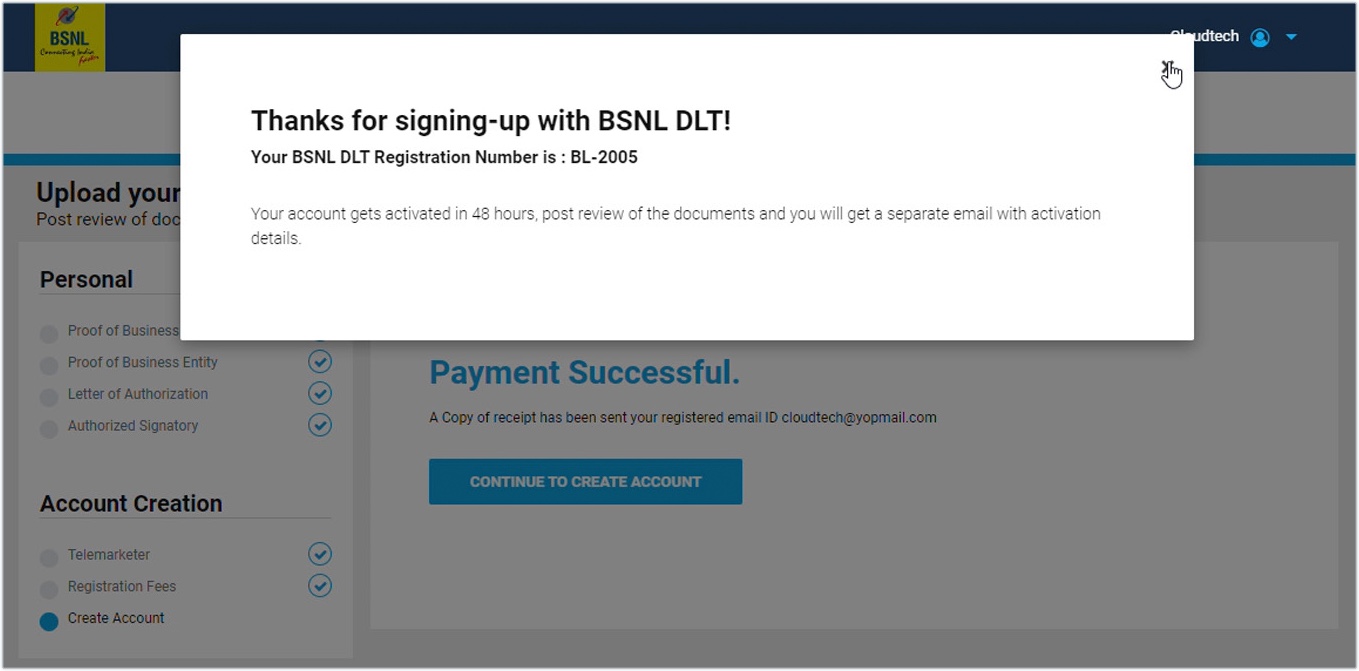
- 続けて登録料を支払い、アカウントを作成します。
アカウントはレビューされ、48時間以内に有効になります。レビュープロセスが完了すると、アカウントの有効化に関する詳細がメールで届きます。
ヘッダーの登録
手順は以下のとおりです。
- BSNL DLT登録ポータルにアクセスし、[ログイン]をクリックします。
- 運用区分として[エンタープライズ]を選択し、事業者登録後に取得した認証情報でログインします。
- [ワンタイムパスワード]で認証してログインします。
- [ヘッダー]タブをクリックし、右上にある[追加]アイコンをクリックします。
- 以下のデータを入力します。
- ヘッダーの種類として[プロモーション用]を選択します。
- ドロップダウンから[事業カテゴリー]を選択します。
- [ヘッダー]を入力します。事業上の用途に応じて、英数字または数字の配信元IDを選択できます。この文書では、プロセスを説明するために数字の配信元IDを選択しています。ただし、どちらのIDでもプロセスは同じです。プロモーション用ヘッダーは6桁の数字である必要があり、先頭の数字は業種によって異なります。組織を表す数字を選択できます。
- 選択したヘッダーが業種に適しており、組織にも関連していることを示す[証明資料]を、説明とともに選択します。
- [承認申請を送信]
をクリックします。
送信後、ヘッダーが認証されるまで、ステータスは保留中と表示されます。認証後、ステータスは承認済みに変わります。ヘッダーのステータスは、[ヘッダー]タブで確認できます。
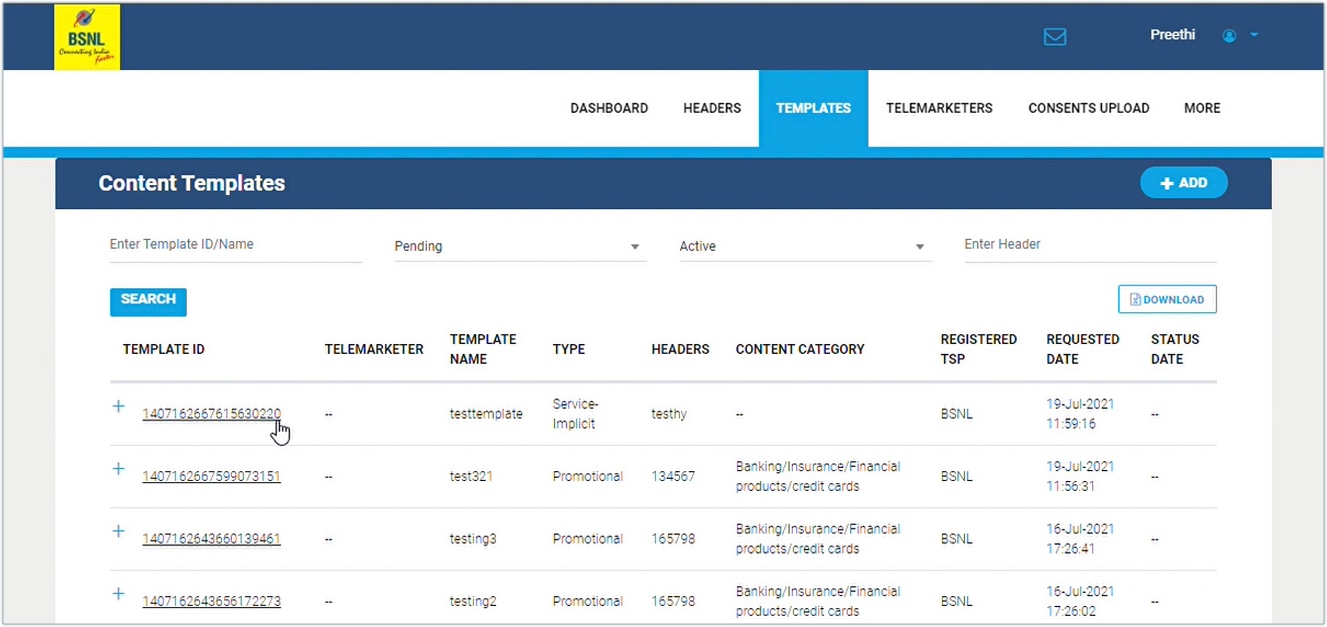
コンテンツテンプレートの登録
手順は以下のとおりです。
- BSNL DLT登録ポータルにアクセスし、[ログイン]をクリックします。
- 運用区分として[エンタープライズ]を選択し、事業者登録後に取得した認証情報でログインします。
- [ワンタイムパスワード]で認証してログインします。
- [テンプレート]タブに移動し、[コンテンツテンプレート]を選択します。右上にある[追加]アイコンをクリックします。
- 以下の情報を入力します。
- テンプレートの種類として[プロモーション用]を選択します。
- [事業カテゴリー]を選択します。
- ドロップダウンから[承認済みのヘッダー]を1つ選択します。
- 適切な[テンプレート名]を入力します。「テンプレート」や「テスト」のような名前は使用しないでください。「プロモーション」や「オファー」など、テンプレートの目的が分かる名前を使用します。
- 要件に応じて、メッセージの種類として[テキストまたは地域言語]を選択します。
- メッセージテンプレートを入力します。リンクや差し込みタグなどの変数の内容を追加するには、[変数を挿入する]ボタンをクリックします。
- [保存する]をクリックします。
送信後、コンテンツテンプレートが認証されるまで、ステータスは保留中と表示されます。認証後、ステータスは承認済みに変わります。ヘッダーのステータスは、[テンプレート]タブで確認できます。