Salesforceとの同期設定

お知らせ:当社は、お客様により充実したサポート情報を迅速に提供するため、本ページのコンテンツは機械翻訳を用いて日本語に翻訳しています。正確かつ最新のサポート情報をご覧いただくには、本内容の英語版を参照してください。
Salesforceは、ビジネスの営業プロセスを管理するためのオンライン営業CRMソフトウェアです。Zoho Marketing AutomationとSalesforceを連携すると、Salesforceから連絡先を同期し、継続的に働きかけて、商談につながる見込み客として育成できます。
同期の設定
-
画面右上の[設定]アイコンをクリックし、次に[アプリ]([連携]内)をクリックします。
-
[連携中のアプリ]で[Salesforce]をクリックします。[同期を作成]ボタンをクリックします。
-
同期する[タブ]として、連絡先、見込み客、またはカスタムタブを選択します。
-
必要に応じて、連絡先の同期先となる[配信リスト]を選択します。同期されたすべての連絡先は、選択したリストとZoho Marketing Automationの[すべての連絡先]タブの両方で確認できます。
-
必要に応じて、連絡先に配信する内容に関連する[トピック]を選択し、連絡先に関連付けます。
-
[情報配信の法的根拠]を選択してください。この内容は、Zoho Marketing Automationアカウントの設定でGDPRへの準拠を有効にしている場合にのみ表示されます。
- データを定期的に同期する[同期日時]を予約します。ただし、1回目の同期は、同期を開始するとすぐに実行されます。
-
必要に応じて、[空の項目を更新]の切り替えスイッチを有効にします。有効にすると、Salesforceで削除された関連付け済み項目の値について、Zoho Marketing Automationの対応する項目も空の値に更新されます。
-
同期の要件に応じて、[詳細設定]で必要な切り替えスイッチを有効にします。
-
[次へ]をクリックし、項目の関連付けに進みます。
項目の関連付け
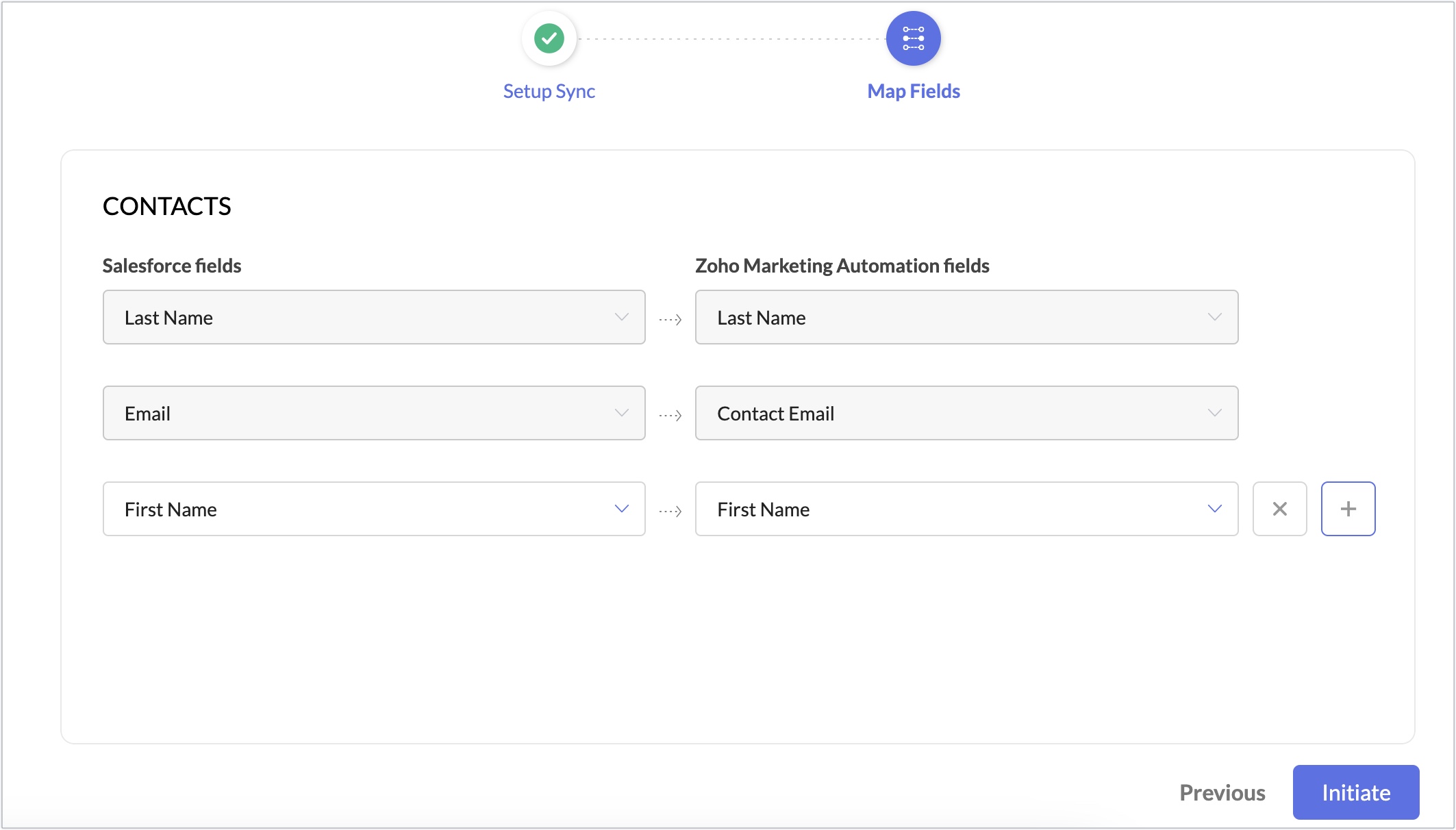
連絡先情報をインポートするには、連絡先のSalesforceの項目を、対応するZoho Marketing Automationの項目に関連付けます。カスタム項目を関連付けるには、[(+)]アイコンをクリックします。
[開始する]をクリックします。
同期の詳細ビュー
同期の詳細ビューを表示するには、次の手順を実行します。
-
画面右上の[設定]アイコンをクリックし、次に[アプリ]([連携]内)をクリックします。
-
[連携中のアプリ]で[Salesforce]をクリックします。
-
同期名をクリックすると、同期の詳細ビューが表示されます。この画面の右上にある各ボタンをクリックすると、新しい同期の作成や連携の解除ができます。
同期設定の編集
-
画面右上の[設定]アイコンをクリックし、次に[アプリ]([連携]内)をクリックします。
-
[連携中のアプリ]で[Salesforce]をクリックします。
-
同期名をクリックすると、同期の詳細ビューが表示されます。
-
[編集]アイコンをクリックし、必要な情報を編集します。各セクションの詳細設定は、[編集]アイコンをクリックして編集できます。
-
データを編集し、[保存する]をクリックします。

同期の詳細ビューページで各ボタンをクリックすると、同期を一時停止または再開できます。

同期履歴の表示
-
画面右上の[設定]アイコンをクリックし、次に[アプリ]([連携]内)をクリックします。
-
[連携中のアプリ]で[Salesforce]をクリックします。
-
同期名をクリックすると、同期の詳細ビューが表示されます。
- [項目の関連付け]タブに移動します。
- データを編集し、[保存する]をクリックします。
同期履歴の表示
- 同期の一覧画面で、目的の同期を選択します。
- [同期の履歴]タブに移動します。
- こちらでは、同期リストの詳細を表示できます。
- [同期日時] - 同期が実行された日時です。
- [合計件数] - 該当する日時に同期された連絡先の合計件数です。
- [追加済み] - 該当する日時に追加された新しい連絡先の人数です。
- [更新済み] - 更新された既存の連絡先の人数です。
- [スキップ済み] - 同期条件に該当しないため同期されなかった連絡先の人数です。
[スキップ済み]の値の横にある[エクスポートアイコン]をクリックすると、スキップ済みの連絡先を.csvファイルとしてエクスポートできます。