Zoho Commerceとの同期設定

お知らせ:当社は、お客様により充実したサポート情報を迅速に提供するため、本ページのコンテンツは機械翻訳を用いて日本語に翻訳しています。正確かつ最新のサポート情報をご覧いただくには、本内容の英語版を参照してください。
Zoho Commerceは、誰でもオンラインストアを開設して商品を販売できるeコマース(EC)プラットフォームです。Zoho Commerceと連携すると、ストアの商品、顧客、注文を同期し、自動処理やキャンペーンを予約設定できます。
同期の設定
- 左側のパネルで[設定]を選択し、[連携]の[アプリ]をクリックします。
- [Zoho Commerce]をクリックして、同期を作成します。
- 必要に応じて、連絡先の同期先となる配信リストを選択します。同期されたすべての連絡先は、選択したリストとZoho Marketing Automationの[すべての連絡先]に追加されます。
- 必要に応じて、連絡先に配信する内容に関連するトピックを選択し、連絡先に関連付けます。
- 情報配信の法的根拠を選択します。この内容は、Zoho Marketing Automationアカウントの設定でGDPRへの準拠を有効にしている場合にのみ表示されます。
- [次へ]をクリックします。
 メモ:Zoho Marketing Automationでは、Zoho Commerceにすでに登録されている連絡先の項目が自動的に関連付けられます。同期の設定後、関連付けられた項目を表示できます。
項目の関連付け
Zoho Commerceの項目を、対応するZoho Marketing Automationの項目に関連付けます。必要に応じて、最後に関連付けた項目の横にあるプラス記号をクリックすると、項目を追加で関連付けることができます。
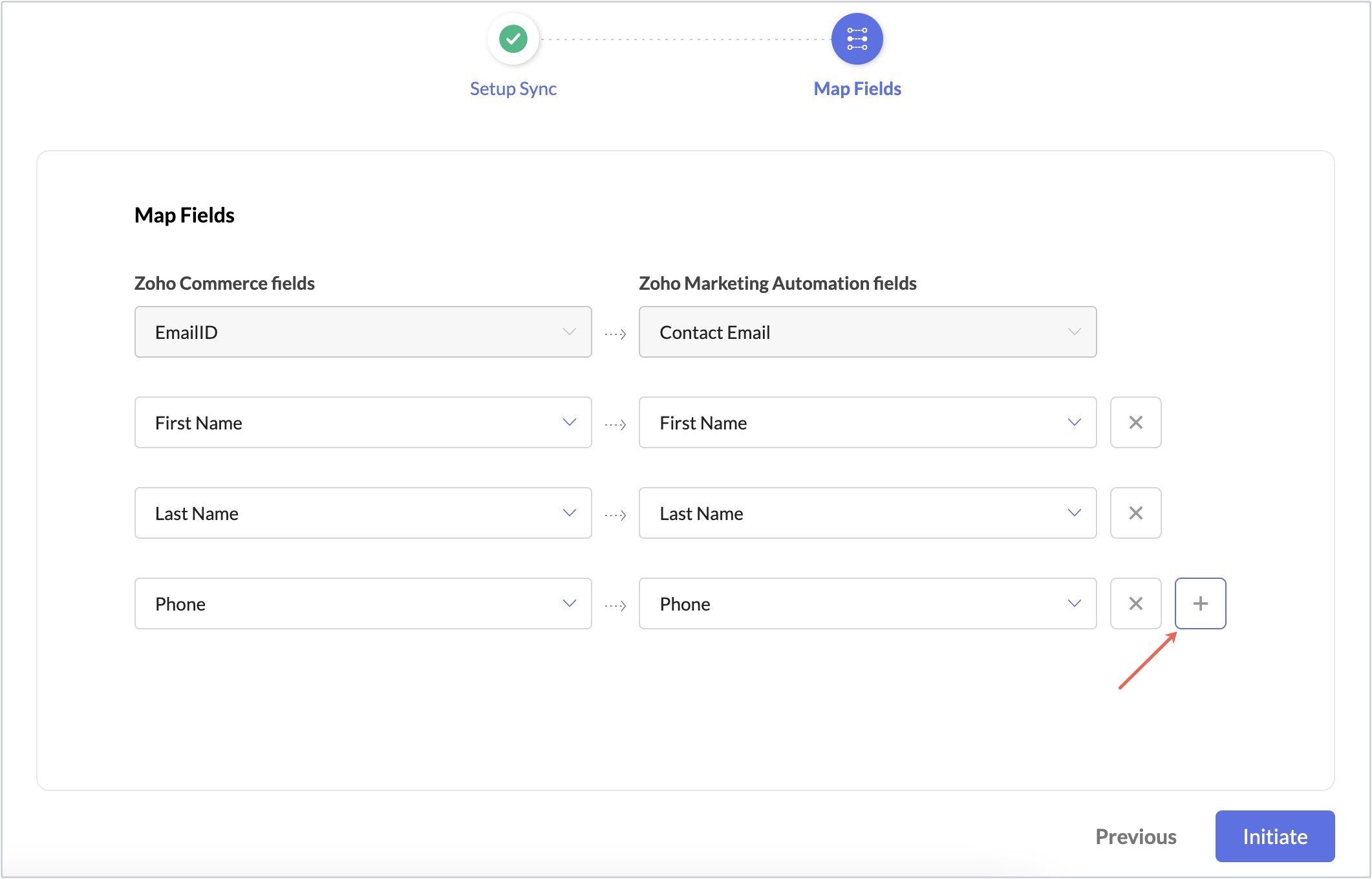
設定が完了したら、[開始]をクリックします。
関連付け済みの項目の表示
[項目]タブに移動します。こちらでは、Zoho Commerceから関連付けられたすべての項目を表示できます。また、各タブにある編集アイコンをクリックすると、同期の設定や項目の関連付けを編集できます。
同期の履歴の表示
[同期の履歴]タブに移動します。
こちらでは、以下の詳細を確認できます。
- 同期日時 - 同期が実行された日時です。
- 合計レコード数 - 該当日時に同期された連絡先の合計人数です。
- 追加済み - 該当日時に追加された新しい連絡先の人数です。
- 更新済み - 更新された既存の連絡先の人数です。
- スキップ済み - 同期条件に一致しなかったため同期されなかった連絡先の人数です。
メモ:スキップ済みの値の横にあるエクスポートアイコンをクリックすると、スキップ済みの連絡先を.csvファイルとしてエクスポートできます。