Zoho Creatorとの同期設定

お知らせ:当社は、お客様により充実したサポート情報を迅速に提供するため、本ページのコンテンツは機械翻訳を用いて日本語に翻訳しています。正確かつ最新のサポート情報をご覧いただくには、本内容の英語版を参照してください。
Zoho Creatorは、ドラッグ&ドロップ操作でさまざまなアプリを作成できるオンラインのカスタムアプリ作成ツールです。Zoho Creatorの各アプリには、フォーム、レポート、ページがあります。レポートでは、連絡先やその他の詳細を表示できます。これらの連絡先の詳細は、CreatorからZoho Marketing Automationにインポートできます。
Zoho CreatorとZoho Marketing Automationの同期
Zoho CreatorアカウントをZoho Marketing Automationと同期するには、次の手順を実行します。
- 画面右上にある[設定]アイコンをクリックし、[連携]の[アプリ]をクリックします。
- Zoho Creatorの同期設定に移動し、[同期の設定]をクリックします。
- [同期の設定]ページで、次の詳細を入力します。
- [アプリ]:データのインポート元となるCreatorアプリを選択します。
- 連絡先のインポート元となる[フォームまたはデータベース]を選択します。
- [同期先]:詳細の同期先となるリストを選択します。
- [トピック]:連絡先に関連付けるトピックを選択します。
- [空の項目値を更新]:有効にすると、Zoho Creatorで項目の値が削除された場合、Zoho Marketing Automationの対応する項目も空の値に更新されます。
- [同期の時間(任意)]:定期的にデータを同期するにあたって、同期する時間を指定できます。ただし、初回の同期に関しては、同期設定の完了後すぐに実行されます。
- 項目の関連付けに進むには、[次へ]をクリックします。
項目の関連付け
[項目の関連付け]では、メールアドレス、名、姓、モバイル番号などのCreatorの項目を、Zoho Marketing Automationで作成した項目に関連付けることができます。
たとえば、Zoho Creatorの[メールアドレス]項目を、Zoho Marketing Automationの[連絡先のメール]項目に関連付けることができます。
[メールアドレス](Zoho Creator)=[連絡先のメール](Zoho Marketing Automation)
[名](Zoho Creator)=[名](Zoho Marketing Automation)
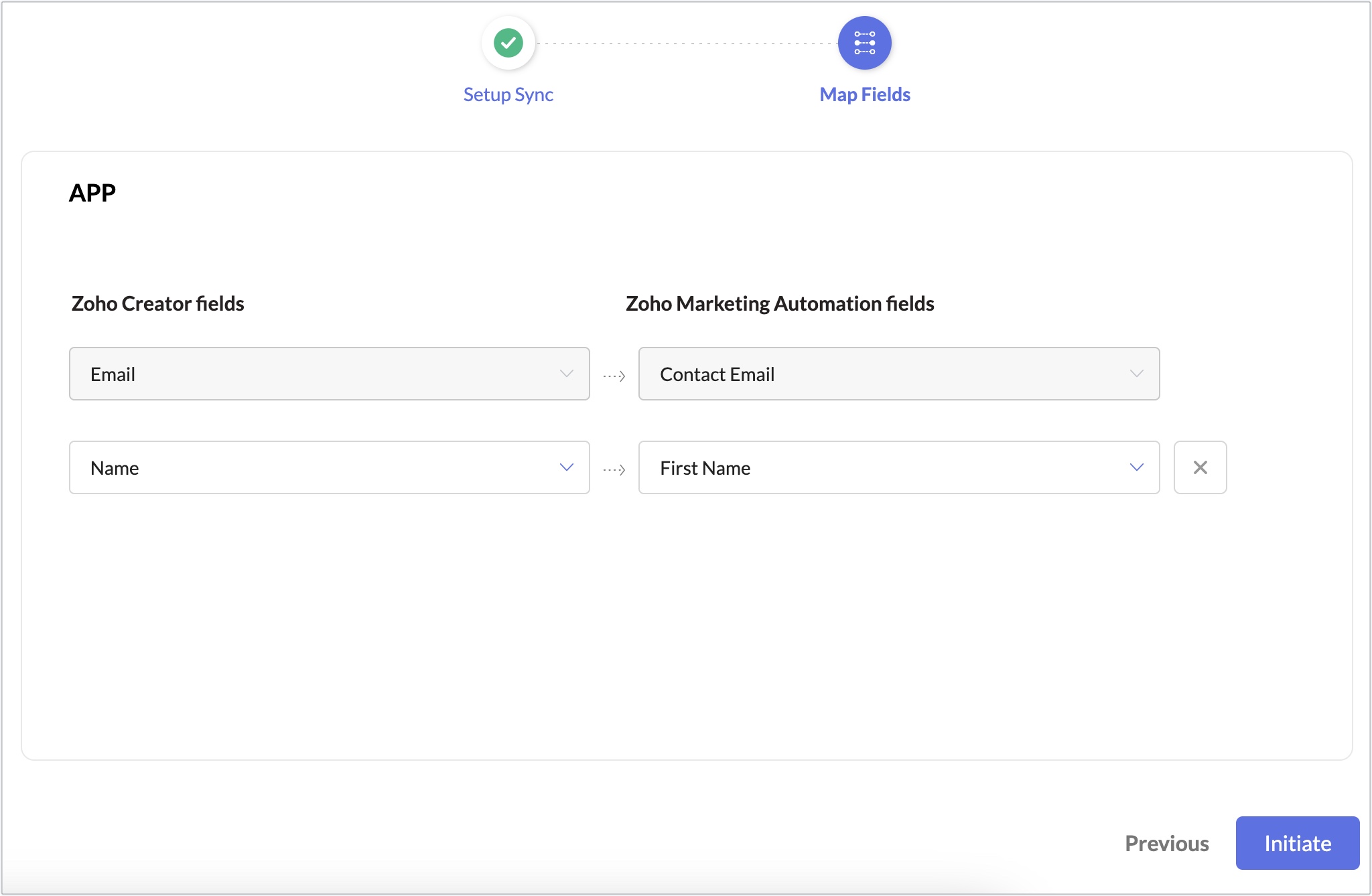
マーケティングオートメーションの項目選択メニューの上にある[新しい項目]を選択すると、新しいキャンペーン項目を作成できます。完了したら、[開始]をクリックします。
同期の詳細ビュー
同期の詳細ビューを表示するには、次の手順を実行します。
- 画面右上の[設定]アイコンをクリックし、[連携]の[アプリ]をクリックします。
- 同期設定を表示するには、[Zoho Creator]をクリックします。
同期設定の編集
- 画面右上の[設定]アイコンをクリックし、[連携]の[アプリ]をクリックします。
- 同期設定を表示するには、[Zoho Creator]をクリックします。
-
[編集]アイコンをクリックし、必要な詳細を編集します。
-
さらに、[設定]タブで次の内容を有効にできます。
-
[Zoho Creatorからタグを同期]:有効にすると、見込み客/連絡先に関連付けられているすべてのタグがZoho Marketing Automationに同期されます。
-
[Zoho Creatorから同意ステータスを更新]:有効にすると、Zoho Creatorで見込み客/連絡先が指定した同意ステータスがマーケティングオートメーションに反映されます。
- [空の値を更新する]:有効にすると、Zoho Creatorで項目の値が削除された場合、Zoho Marketing Automationの対応する項目も空の値に更新されます。
-
[保存]をクリックします。
関連付けの編集
同期の詳細ビューで[関連付けの編集]をクリックすると、同期設定の項目を再度関連付けたり、さらに関連付けたりできます。
- 画面右上の[設定]アイコンをクリックし、[連携]の[アプリ]をクリックします。
- 同期設定を表示するには、[Zoho Creator]をクリックします。
- [項目の関連付け]タブに移動します。
- [編集]アイコンをクリックします。
- 必要な変更を行い、[保存]をクリックします。
同期の履歴の表示
同期の履歴を表示するには、次の手順を実行します。
- 画面右上の[設定]アイコンをクリックし、[連携]の[アプリ]をクリックします。
- 同期設定を表示するには、[Zoho Creator]をクリックします。
- [同期の履歴]タブに移動します。同期リストの詳細を次の項目で確認できます。
-
[同期日時]:同期が実行された日時です。
-
[合計データ]:指定した日時に同期された連絡先の合計人数です。
-
[追加済み]:指定した日時に追加された新しい連絡先の人数です。
-
[更新済み]:更新された既存の連絡先の人数です。
-
[スキップ済み]:同期条件に一致しなかったため、同期されなかった連絡先の人数です。

スキップ済みの値の横にある[エクスポート]アイコンをクリックすると、スキップされた連絡先を.csvファイルとしてエクスポートできます。