ポータル管理

お知らせ:当社は、お客様により充実したサポート情報を迅速に提供するため、本ページのコンテンツは機械翻訳を用いて日本語に翻訳しています。正確かつ最新のサポート情報をご覧いただくには、本内容の英語版を参照してください。
Zoho Marketing Automationには、標準で4つの役割があります:管理者、マネージャー、編集者、閲覧者。役割ごとにアクセス範囲と権限が少し異なります。各役割の違いについて詳しくは、役割と権限のヘルプ記事をご参照ください。
このユーザーガイドでは、同僚の招待、役割の作成と割り当て、組織からのユーザーの削除など、さまざまな操作について説明します。管理者は、要件に応じて独自の役割を作成し、各役割に権限を割り当てることができます。
ユーザーのステータス
[ユーザー]タブでは、ユーザーのステータスを確認できます。ステータスは次の7種類です。
- 有効 – 組織の有効なメンバーであり、組織にアクセスできます。
- 保留中 – 組織への参加を依頼する招待がユーザーに送信されています。
- ブロック済み – 招待メールを2回無視したため、ユーザーの組織へのアクセスがブロックされています。
- 無視 – ユーザーが招待メール内の[無視]ボタンをクリックし、招待を無視しました。
- 再招待済み – 2回目の招待メールがユーザーに送信されています。
- 却下済み – ユーザーが1回目の招待メールを無視しました。
- 無効 – ユーザーが無効に設定されているため、Zoho Marketing Automationにアクセスできません。
ポータルレベルの役割
前述のとおり、1つのポータル内で複数のワークスペースを管理できます。新しいユーザー管理設定に移行すると、役割はワークスペース内で割り当てられます。また、ポータルレベルの役割も2種類あります。ポータルとワークスペースの役割は必ずしも同じではありませんが、権限はポータル管理者によって割り当てられた役割に応じて決まります。
ポータルレベルの役割は次のとおりです。
管理者
管理者は、ワークスペースを作成し、ユーザーを追加して、さまざまなレベルの権限を付与できます。すべてのワークスペースにアクセスでき、ポータル内のどのワークスペースでも、あらゆる活動を実行できます。管理者は、アカウントで次の操作を実行できます。
アカウントの標準設定:
- ドメイン(Webサイト)の管理
- 登録ページとメール
- 二重オプトイン(同意)
- ブランド設定
- ポータル設定の管理
- メールの追跡
- コンプライアンス設定(GDPRおよびHIPAA)
- メール制限
- ドメイン認証
- SMS設定
- [設定]→[チャネル]→[WhatsApp]
- 組織レベルのWebhook
- ワークスペースの管理
- 監査ログ
- 通知
連携:
- 連携または再連携
- 連携の拒否
- 同期の有効化(作成、編集、削除)
- 設定の編集
ポータルのユーザー:
- ユーザー管理(追加、編集、削除)
役割と権限:
- 役割の作成、編集、表示、削除
ワークスペースの管理:
- ワークスペースを作成する
- ワークスペースの無効化または削除
- ワークスペース用の独自の役割の追加
- ワークスペース用の独自の役割の編集
- ワークスペース用の独自の役割の削除
サブスクリプション
- サブスクリプションの管理(アップグレードとダウングレード)
- ポータルと組織を閉じる
トピック管理:
- トピックの表示とアクセス
- トピックの作成
- トピックの編集
- トピックの削除
見込み客の精査:
- 見込み客のスコアの設定
- 見込み客のステージ
設定 – Web(CookiePolicyBannerとSmartUrlを含む):
- 作成、表示、編集
設定 – SMS:
- SMSの配信停止処理の設定
- 標準の電話項目の選択
メンバー
ポータル内のすべてのユーザーのうち、管理者以外はメンバーと呼ばれます。ポータル管理者以外の役割でワークスペースまたはポータルに追加された新規ユーザーは、ワークスペースでメンバーと表示されます。
管理者が実行できる操作
ユーザーの追加
ユーザーを招待できるのは管理者のみです。招待されたユーザーは、招待を承諾すると組織に追加されます。ユーザーを複数のワークスペースに関連付けることができ、追加時に設定できます。ユーザーを招待するには、次の手順を実行します。
- 画面右上の[設定]をクリックします。
- [ユーザーと権限]の[ポータルのユーザー]をクリックします。
- [ユーザーを招待する]をクリックします。
- ユーザーのメールアドレス、名前、役割を入力します。
- [招待する]をクリックします。
役割の変更
ユーザーの役割を変更するには、 次の手順を実行します。
- 画面右上の[設定]をクリックします。
- [ユーザーと権限]の[ポータルのユーザー]をクリックします。
-
対象のユーザーの横にある[その他]をクリックし、[役割を変更する]をクリックします。
-
ユーザーの役割を変更し、[保存する]をクリックします。
ユーザーの削除
組織からユーザーを削除するには、次の手順を実行します。
- 画面右上の[設定]をクリックします。
- [ユーザーと権限]の[ポータルのユーザー]をクリックします。
- 対象のユーザーの横にある[その他]をクリックし、[ユーザーを削除する]をクリックします。
- 表示されたポップアップで[削除する]をクリックします。
メンバー(管理者以外)が実行できる操作
ポータルのユーザーリストの表示
ポータル内の他のユーザーのリストを表示するには、次の手順を実行します。
画面右上の[設定]をクリックします。 [ユーザーと権限]の[ポータルのユーザー]をクリックします。 ポータル内のユーザーリストを表示します。 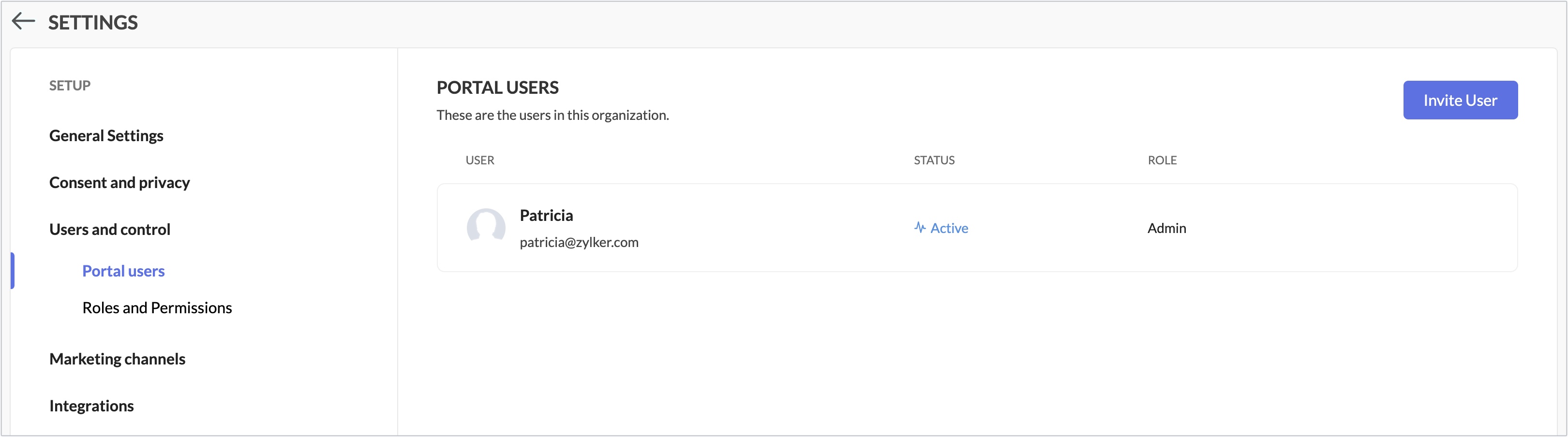
ポータルの切り替え
Zoho Marketing Automationでは、1つのアカウントを使用して、ポータルを通じて複数の組織に接続できます。ポータルを利用すると、複数のアカウントを作成することなく、1つのアカウントだけでZoho Marketing Automation内の複数の組織を効率よく管理できます。組織のポータルにアクセスするには、その組織の管理者から招待を受ける必要があります。ポータルを使用すると、1つのアカウントで複数の組織のメンバーになり、ポータルを切り替えて各組織にアクセスしたり、標準のポータルを設定したりできます。複数のポータルに参加してアクセスできます。

メモ
- 所有できるポータルは1つのみですが、複数のポータルに参加できます。
- すべてのポータルで、同じメールアドレスを配信元メールアドレスとして使用してメールキャンペーンを配信することはできません。同じ配信元メールアドレスを使用して異なるポータルから複数のメールを配信すると、組織の到達率に影響する可能性があるためです。また、メールサービスによって迷惑メールと判定される可能性もあります。別のポータルで自分のアカウントを使用してメールキャンペーンを配信する場合は、ポータルごとに異なるメールアドレスを使用する必要があります。
ポータルを切り替えるには、次の手順を実行します。
- 右上の[プロフィールアイコン]をクリックします。
- [自分のポータル]をクリックします。
-
アクセスするポータル名をクリックすると、選択したポータルに移動します。