統合マーケティングカレンダー

お知らせ:当社は、お客様により充実したサポート情報を迅速に提供するため、本ページのコンテンツは機械翻訳を用いて日本語に翻訳しています。正確かつ最新のサポート情報をご覧いただくには、本内容の英語版を参照してください。
あらゆる規模(小規模から大企業まで)のビジネスのマーケティングマネージャーやCMOにとって、日々の活動を管理し、年間を通じた具体的なマーケティング戦略を立てることは大きな負担になる場合があります。特定の目標に向けて、メールキャンペーン、ソーシャルメディア投稿、ブログ、ウェビナーに取り組んだり、ワークショップ、カンファレンス、その他さまざまなマーケティング活動を設定したりしているかもしれません。計画全体を包括的に把握できないと、自分やチームが進行中の案件を追跡し、期限内に実行するのは非常に難しくなります。しっかりした旅程を持たずに旅行に出かけるようなもので、どこへ行くのか、何をするのかが分からないと、全体の体験が台無しになってしまいます。
そこで役立つのがマーケティングカレンダーです。
マーケティングカレンダーの概要
マーケティングカレンダーでは、すべてのマーケティングプロジェクトと関連する活動を1か所で計画、スケジュール設定、追跡できます。ブランドの今後の予定を全体的に把握でき、期限を逃さないようにするのに役立ちます。
Marketing Plusでのマーケティングカレンダーの使用
Marketing Plusのカレンダーでは、すべてのプロジェクトと対応するマーケティング活動を、分かりやすい色分けで視覚的に確認できます。各活動の種類と担当者も確認できます。四半期、月、週単位で表示したり、特定の日付に予定されている内容を詳しく確認したりできます。また、特定の日付に移動し、カレンダーから直接活動を作成することもできます。
カレンダーにアクセスするには、[ブランドスタジオ]に移動し、[カレンダー]タブを選択します。左側のメニューからカレンダーの簡易版にアクセスし、日付を移動して、ブランドに予定されている活動を表示することもできます。こちらから活動を作成したり、カレンダーにアクセスしたりすることもできます。
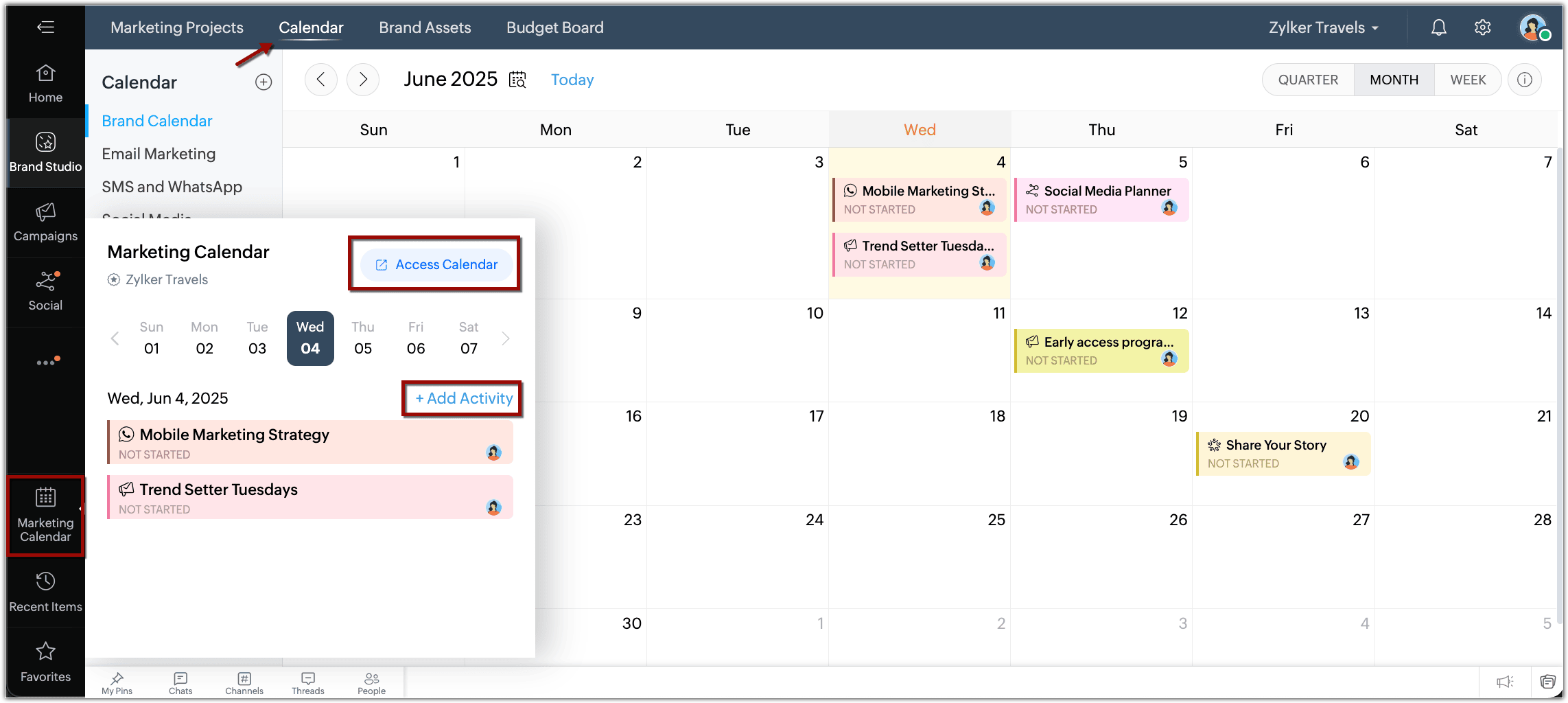
Marketing Plusのデフォルトカレンダー
マーケティングカレンダーにはさまざまなデフォルトカレンダーが用意されており、好みに応じてマーケティング活動を簡単に抽出して表示できます。次の表示を利用できます。
- [ブランドカレンダー]:Marketing Plusで特定のブランド向けに作成されたすべてのマーケティングプロジェクトと活動を表示します。
- [メールマーケティング]:計画済みのすべてのメールキャンペーンを表示します。
- [ソーシャルメディア]:ソーシャルメディアのコンテンツカレンダーを表示します。
- [コンテンツ]:すべてのブログ、動画、パンフレット、雑誌を表示します。
- [広告]:テレビ、ラジオ、新聞、Google、看板、名刺、リード広告など、すべての広告を表示します。
- [イベント]:計画済みのすべてのイベント、ウェビナー、展示会を表示します。
- [アンケート]:作成済みのすべてのアンケートを表示します。
- [Webサイト活動]:A/Bテスト、分割URL、Webサイトのパーソナライズ、投票、ポップアップ、プッシュ通知など、計画済みのすべての活動を表示します。
- [自分の活動]:自分が担当するすべての活動の一覧を表示します。
カスタムカレンダーの作成
利用可能なデフォルトカレンダーに加えて、条件や基準を指定して、必要に応じた追加のカレンダーを作成することもできます。
次の基準に基づいてカスタムカレンダーを作成できます。
- 活動の種類
- マーケティングプロジェクト
- プロジェクトの種類
- プロジェクトの目的
これらのカレンダーは、Marketing Plusの他のユーザーや役割と共有することもできます。共有する前に、次の権限を定義できます。
- カレンダー全体の表示:ユーザーまたは役割に対して、ブランド用に作成されたすべての活動の表示を許可します。
- タブ権限に基づく表示:ユーザーまたは役割に対して、アクセス権のあるタブから作成された活動のみの表示を許可します。
たとえば、ユーザーまたは役割が[キャンペーン]、[ソーシャル]、[アンケート]のタブにアクセスできる場合、カレンダーではそれらのタブで作成された活動のみを表示できます。
カスタムカレンダーの作成
- [ブランドスタジオ]に移動し、[カレンダー]タブを選択します。
- カレンダーの横にある[追加]アイコンをクリックします。
- [名前]を入力します。
- ドロップダウンリストから条件を選択します。
- 条件をさらに追加するには、[追加]
アイコンをクリックします。
- [作成]をクリックします。
- カレンダーを共有するには、ポップアップで[共有]をクリックします。
- [ユーザー]または[役割]のラジオボタンを選択します。
- ルックアップ項目からユーザーまたは役割を選択し、ドロップダウンリストから適切な権限を選択します。
- [共有]をクリックします。
カスタムカレンダーの変更
Marketing Plusで作成したカスタムカレンダーは変更できます。条件を変更して、さらに多くのユーザーや役割と共有できます。また、不要になったカレンダーを削除することもできます。
カレンダーの変更
- [ブランドスタジオ]に移動し、[カレンダー]タブを選択します。
- カスタムカレンダーセクションで、カレンダーの横にある[その他]アイコンをクリックします。
- 必要に応じて、[編集]、[共有]、または[削除]を選択します。
カレンダーからの活動の作成と計画
Marketing Plusのカレンダーから直接、活動を作成してマーケティングプロジェクトに関連付けることができます。新しいマーケティングプロジェクトを最初から作成し、そのプロジェクトに活動を関連付けることもできます。
活動の作成
- [カレンダー]に移動し、活動を追加する日付に移動します。
- [追加]アイコンをクリックします。
- 活動の追加ポップアップで、次の操作を行います。
- [名前]を入力します。
- ドロップダウンリストから[活動の種類]を選択します。
- ドロップダウンリストから[マーケティングプロジェクト]を選択します。[+ 新しいプロジェクトを作成]をクリックして、活動を新しいマーケティングプロジェクトに関連付けることもできます。
- ドロップダウンリストから[担当者]を選択します。
- 必要に応じてコメントを追加し、[保存]をクリックします。
簡易版カレンダーからの活動の作成
- 左側のメニューから[マーケティングカレンダー]に移動します。
- [+ 活動を追加]をクリックします。
- 活動の追加ポップアップに詳細を入力し、[保存]をクリックします。