オンライン会議とウェビナーの画面共有

お知らせ:当社は、お客様により充実したサポート情報を迅速に提供するため、本ページのコンテンツは機械翻訳を用いて日本語に翻訳しています。正確かつ最新のサポート情報をご覧いただくには、本内容の英語版を参照してください。
プレゼンターは、オンライン予定やウェビナー中に画面や選択したアプリケーションウィンドウを共有できます。これにより、プレゼンテーションやデモンストレーションを行い、アイデアをより効果的に伝えることが可能です。参加者もオンライン予定中に共同作業のために画面を共有することができます。詳細はこちら。
画面またはアプリケーションを共有する方法:
Chrome
- 予定またはウェビナーのウィンドウに入ります。
- オーディオオプションを選択し、画面を共有をクリックします。ウィンドウが表示されます。
- 画面全体または共有したいアプリケーションを選択し、共有をクリックします。
画面全体を選択
アプリケーションを選択
音声付き画面共有の方法
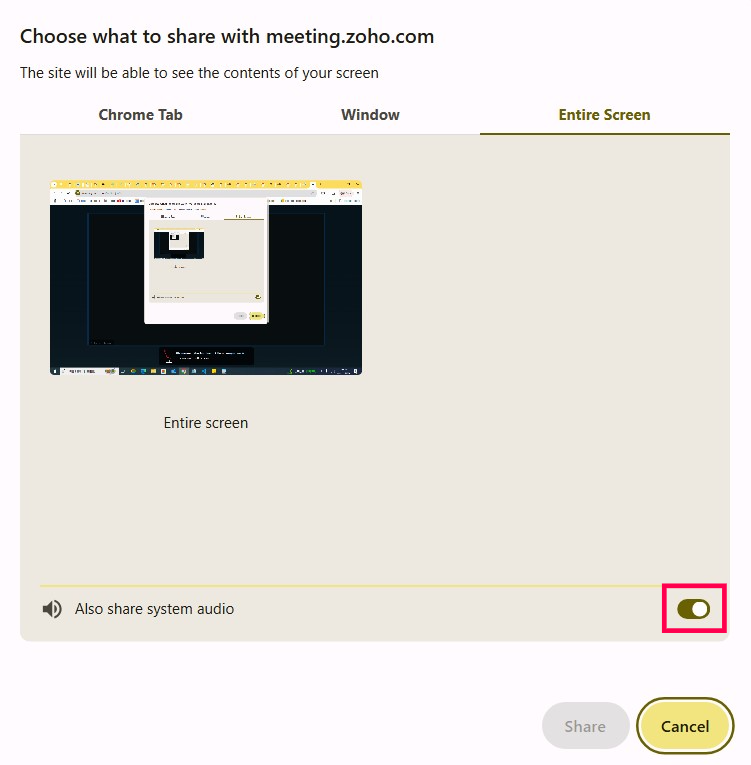
 メモ:画面共有を開始する前に、'Also 共有する system audio'オプションをオンにしてください。
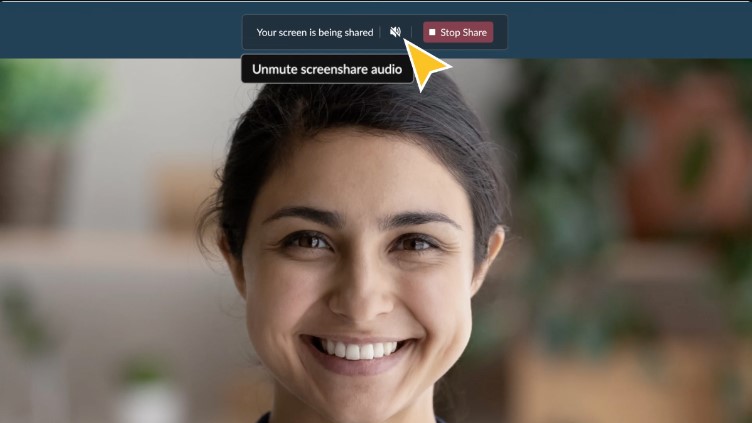
画面共有中に音声をミュートまたはミュート解除するには、下図のミュート/ミュート解除アイコンをクリックしてください。
 音声付き画面共有について:
-
この機能はChromium系ブラウザのみ対応しており、Firefoxブラウザではまだ利用できません。
-
デスクトップアプリでは本機能はサポートされていません。
-
MacおよびWindowsでは、タブ、ウィンドウ、画面全体の共有で利用可能です。
-
Linuxでは、ブラウザタブで音声付き画面共有が可能です。
Firefox
- 予定またはウェビナーウィンドウに入力します。
- 音声オプションを選択し、画面を共有するをクリックします。ポップアップが表示されます。
- 共有したい画面を選択し、許可をクリックします。
メモ: Firefox バージョン 132 以降(macOS)では、ユーザーのシステム設定に従い、画面共有がサポートされています。
Firefox ブラウザ(macOS)で画面を共有するには、利用可能な設定のいずれかを選択してください。画面全体を共有するか、特定のウィンドウのみを共有することができます。
Safari
-
予定またはウェビナーのウィンドウに入力します。
-
「画面を共有」をクリックします。ポップアップが表示されます。
-
共有したい画面を選択し、「ウィンドウの共有を許可」または「画面の共有を許可」をクリックしてください。ご希望に応じて選択できます。
メモ: Zoho 予定はSafariブラウザでは現在、ウェビナー参加者のみ利用可能です。
Zoho 予定 デスクトップアプリ
-
予定またはウェビナーウィンドウに入力します。
- オーディオオプションを選択し、画面を共有をクリックします。
- 画面(または接続済みモニター画面)を共有する場合は、全画面をクリックします。次に、共有したい画面のサムネイルをクリックし、共有をクリックします。
- アプリケーションを共有する場合は、アプリケーションウィンドウをクリックします。次に、共有したいアプリケーションを選択し、共有をクリックします。
Zoho 予定 Androidアプリ
- AndroidスマートフォンでZoho 予定アプリを開きます。
- 今すぐ予定を開始するには「Meet Now」をタップします。スケジュールされた予定を開始する場合は、「Upcoming 予定」へ移動してください。
- 予定のトピック横にある「開始」をタップします。
- オーディオとビデオを確認し、「続ける」をタップします。
- 画面下部の「共有する」アイコンをタップして、画面を共有します。
- 確認のポップアップが表示されます。「はい」をタップすると、Android画面をリアルタイムで参加者と共有できます。
メモ
- アプリウィンドウは開いたままにしてください。最小化している場合はアプリケーションウィンドウを共有できません。
- 画面の切り替え:別の画面を共有する場合は、一度画面共有を停止し、新しい画面またはアプリケーションで再度開始してください。
- 画面やアプリの共有は、予定やウェビナーの録画にも記録されます。
- アプリケーションウィンドウの共有は、Zoho 予定デスクトップアプリまたはGoogle Chromeブラウザでのみ可能です。
- 接続済みモニターからのアプリ共有:現在、Zoho 予定デスクトップアプリを利用した接続済みモニターからのアプリ共有はMacユーザーのみ可能です。ただし、Google Chromeブラウザを利用すれば、Mac・Windows両方のユーザーが接続済みモニターからアプリ共有できます。
その他の参考リンク