Zoho Notebookの活用のヒントとベストプラクティス

お知らせ:当社は、お客様により充実したサポート情報を迅速に提供するため、本ページのコンテンツは機械翻訳を用いて日本語に翻訳しています。正確かつ最新のサポート情報をご覧いただくには、本内容の英語版を参照してください。
このセクションでは、Zoho Notebookをより効率的に使用するための実践的なおすすめ方法を紹介します。これらのヒントは、整理整頓、生産性の向上、メモの視覚的な分かりやすさと探しやすさの向上に役立ちます。
1. 生産性向上のヒント
ショートカットの使用。
キーボードショートカットを使用すると、Windows、macOS、Linux、Web版などのデスクトップ環境で、よく使う操作をすばやく実行できます。ショートカットを活用すると、特に大量の情報を扱う場合に、メモの移動や編集にかかる時間を大幅に短縮できます。
よく使用されるショートカットは以下のとおりです。
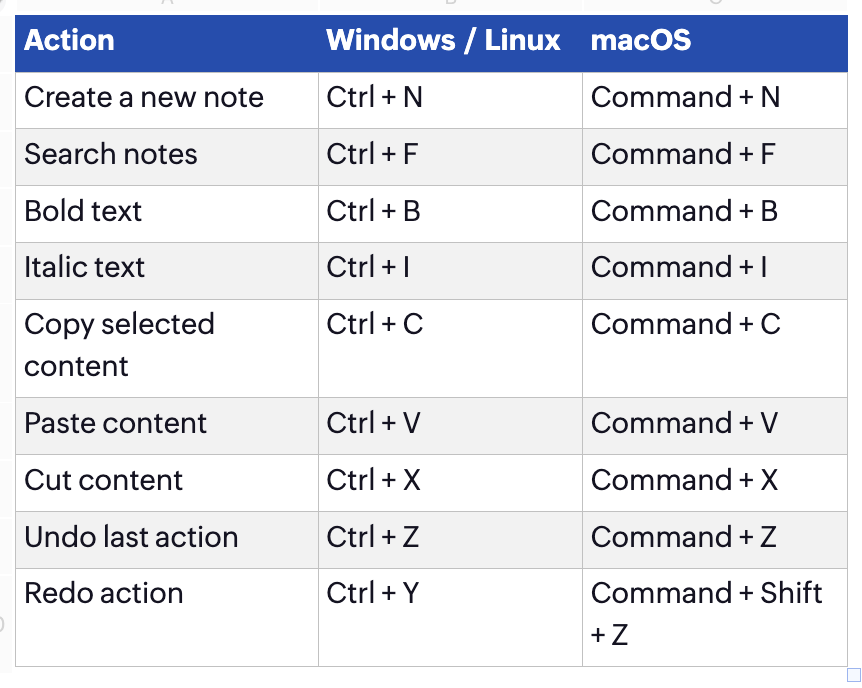
よく使用されるショートカットは以下のとおりです。

メモ:モバイル(iOS、Android)では、ほとんどの操作をキーボード上部のツールバーや長押しのコンテキストメニューから利用できます。
2. Notebook AIの使用
Notebook AIは、メモの作成、要約、文章のブラッシュアップをすばやく行うための組み込みAIアシスタントです。すべてのプラットフォームで利用できます。
主な機能。
- メモの要約:長いメモの簡潔な要約をワンタップで生成できます。
- 文法と文章の提案:メモの分かりやすさを高め、文法を修正し、トーンを整えます。
- 音声からテキストへの文字起こし:音声メモを記録すると、Notebook AIが自動で文字起こしします。英語、スペイン語、フランス語、ドイツ語、イタリア語、オランダ語、ロシア語の7言語に対応しています。
- スマート検索:完全一致のキーワードだけでなく、自然言語でメモを検索できます。
- AIマインドマップ:長いメモやプロンプトを、すべてのプラットフォームで構造化された視覚的なマインドマップに変換できます。
3. メモ整理のベストプラクティス
メモを整理しておくと、重要な情報をすばやく見つけられます。Zoho Notebookには、ノートブック、コレクション、タグという複数の整理階層があり、組み合わせて使用すると効果的です。
- 大きな分類にはノートブックを使用します
- 幅広いトピックや業務領域に基づいて、別々のノートブックを作成します。
例。
- 仕事
- 個人
- 学習
- プロジェクト
- 旅行
これにより、メモライブラリー内の構造を維持できます。
4. サブグループ化のための入れ子のコレクションの使用
コレクションを使用すると、ノートブック内に階層構造を作成し、完全に別のノートブックを作成しなくてもメモをサブグループに整理できます。
構成例:
ノートブック:プロジェクト
└ コレクション:Project Alpha
共同プロジェクトでは、コレクションをチームメンバーと共有できます。
5. 相互参照のためのタグの使用
タグを使用すると、異なるノートブックにある関連メモをグループ化できます。
便利なタグの例:
- 会議
- 請求書
- アイデア
- フォローアップ
- 参考
タグをノートブックやコレクションと併用すると、検索性と分類のしやすさが向上します。
6. 分かりやすく具体的なメモタイトルの使用
次のような曖昧なタイトルは避けてください。
- メモ
- 情報
- 下書き
代わりに、次のようなタイトルを使用します。
- マーケティング会議のまとめ | 1月10日
- 旅行チェックリスト | ヨーロッパ旅行
- クライアント提案メモ
具体的なタイトルを付けると、検索や閲覧がはるかに簡単になります。
7. 長い内容の複数のメモへの分割
メモが長くなった場合は、焦点を絞った小さなメモに分割します。
構成例:
ノートブック:Project Alpha
構成例:
ノートブック:Project Alpha
└ プロジェクト概要
└ 会議メモ
└ タスクリスト
└ 調査資料
これにより、時間が経ってもメモを読みやすく、管理しやすい状態に保てます。
8. 好みの順序を維持するためのカスタム並べ替えの使用
シンプルなドラッグ&ドロップで、メモ、ノートブック、コレクションの順序を変更できます。カスタム順序は、すべてのデバイスに即座に同期されます。よく使うノートブックをリストの先頭に固定したり、プロジェクトのメモを時系列に並べたりする場合に特に便利です。
9. プロジェクトとタスク管理のためのNoteboardsの使用
9. プロジェクトとタスク管理のためのNoteboardsの使用
Noteboardsでは、メモを列に整理できるカンバン形式のビューを利用できます。プロジェクトの段階を追跡したり、視覚的なステータス列でタスクを管理したり、コンテンツを計画したりするのに最適です。NoteboardsはmacOSやその他のプラットフォームで利用できます。
10. タスク用チェックリストの使用
タスクを段落内に書く代わりに、チェックリスト形式のメモを作成します。
メリット。
- タスクを完了としてマークできます
- 進捗状況を一目で確認できます
- リストの構造を保ったまま、簡単に更新できます
11. メモへのファイルの直接添付
テキストカード内にファイルを添付して、関連する資料をすべて1か所にまとめられます。ファイルカードは他のユーザーとも共有できるため、ドキュメント、参考ファイル、その他の補足資料をメモとあわせて共同作業しやすくなります。
12. メモの定期的な見直しと整理
時間が経つと、一部のメモが古くなったり重複したりすることがあります。定期的に整理することで、ワークスペースを整理された状態に保ち、検索結果の関連性も維持できます。
おすすめの方法。
- ノートブックを確認するための月次または四半期ごとのリマインダーを設定します。
- 現在は積極的に使用していないメモは、削除せずにお気に入りとしてマークしておくと、必要なときに引き続きアクセスまたは検索できます。
- 重複を削除し、同じトピックで分散しているメモを統合します。
- 特に参考メモでは、古くなった情報を更新します。
13. マルチペインビューとクイックキャプチャ
マルチペインビューで複数のメモを同時に操作。
マルチペインビューでは、現在のメモを閉じることなく、複数のメモを同時に開いて作業できます。メモにはタブからアクセスでき、新しいブラウザータブで開くこともできます。会議メモを相互参照したり、下書きを比較したり、プロジェクトを組み立てたりする場合に特に便利です。マルチペインビューはWebアプリとiPadで利用できます。
クイックメモでアイデアをすばやく記録。
macOSでは、メニューバーのNotebookアイコンから、アプリ全体を開かずにクイックメモを作成できます。作業中に思いついたアイデアやタスクを記録するのに最適です。iOSでは、ロック画面またはホーム画面にNotebookウィジェットを追加して、新しいメモにワンタップでアクセスできます。
Web ClipperでWebコンテンツをクリップ。
Notebook Web Clipperブラウザー拡張機能を使用すると、記事、選択したテキスト、ページ全体のスクリーンショット、Webコンテンツをメモに直接保存できます。クリップしながらメモを下書きしたり、複数のセクションを一度にクリップしたり、クリップした内容からチェックリストを作成したりできます。この拡張機能は50以上の言語で利用できます。
ビジュアルとデザインのヒント。
Zoho Notebookは、メモ作成を視覚的に魅力的にするように設計されています。書式、色、カバーを効果的に使用すると、読みやすさとナビゲーションが向上します。
14. 視覚的に分かりやすいメモの作成
見出しとセクションの使用。
長いメモは、明確な見出しを付けたセクションに分けます。
構成例。
構成例。
会議メモ
└ アジェンダ
└ 議論のポイント
└ アクション項目
└ まとめ
これにより、読者は特定の情報をすばやく見つけられます。
メモを視覚的にシンプルに保つ。
過度な書式設定や大きなテキストのかたまりは避けてください。
ベストプラクティス:
ベストプラクティス:
- 段落は短くします。
- 可能な場合はリストを使用します。
これにより、モバイル画面でもデスクトップ画面でも読みやすくなります。
カバーと色の効果的な使用。
ノートブックのカバーと色を使用すると、ノートブックやカテゴリーを一目で視覚的に区別できます。
- おすすめの色分け
一貫した配色を使用すると、ノートブックをすばやく識別できます。
重要なノートブックを目立たせるには、カバーを使用します。ノートブックに固有のカバーを割り当てることで、見つけやすくできます。
便利な使い方。
- よく使用するノートブックを目立たせます。
- 個人用と仕事用のカテゴリーを視覚的に分けます。
- 進行中のプロジェクトとアーカイブ済みのプロジェクトを区別します。
過度な色の使い分けを避ける
色を使いすぎると、分かりにくくなる場合があります。おすすめの方法は次のとおりです。
- 色の使用を主要なカテゴリーに限定します。
- ノートブック全体で一貫した色のルールを使用します。
15. バックアップとしてのメモの定期的なエクスポート
Zoho NotebookはメモをZohoアカウントに自動同期しますが、特に大きな変更を行う前、デバイスを切り替える前、メモを移行する前には、バックアップとしてデータを定期的にエクスポートすることをおすすめします。
必要に応じて、メモをエクスポートする形式を選択できます。
- ZNote:Notebookデータの完全なバックアップを作成し、後でZoho Notebookに再インポートできます。
- HTML:メモを任意のWebブラウザーで表示できる形式でエクスポートし、オフラインでも簡単にアクセスできます。
定期的にバックアップしておくと、データの復元や別のデバイスへの移動が必要になった場合でも、いつでもメモのコピーを利用できます。
以上です!
このセクションの方法に従うことで、個人のタスク管理、プロジェクトでの共同作業、外出先でのアイデアの記録など、どのような用途でもZoho Notebookを効率的に活用できます。
ショートカット、Notebook AI、ノートブック、コレクション、タグを使った適切な整理、一貫したビジュアルデザインを組み合わせることで、すべてのデバイスでメモを見つけやすく、読みやすく、管理しやすい状態に保てます。
メモ作成を楽しみましょう :)
メモ作成を楽しみましょう :)