Zoho Notebookの活用のヒントとベストプラクティス

お知らせ:当社は、お客様により充実したサポート情報を迅速に提供するため、本ページのコンテンツは機械翻訳を用いて日本語に翻訳しています。正確かつ最新のサポート情報をご覧いただくには、本内容の英語版を参照してください。
このセクションでは、Zoho Notebook をより効率的に活用するための実践的なおすすめ設定と使い方を紹介します。これらのヒントを活用することで、情報を整理しやすくなり、生産性が向上し、ノートを視覚的にわかりやすく、操作しやすくできます。
1. 生産性向上のヒント:
1. ショートカットを活用する:
キーボードショートカットを使うと、Windows、macOS、Linux、Web 版などのデスクトップ環境で、よく使う操作をすばやく実行できます。ショートカットを活用することで、特に大量の情報を扱う場合でも、ノートの移動や編集にかかる時間を大幅に短縮できます。
主なショートカットは次のとおりです:
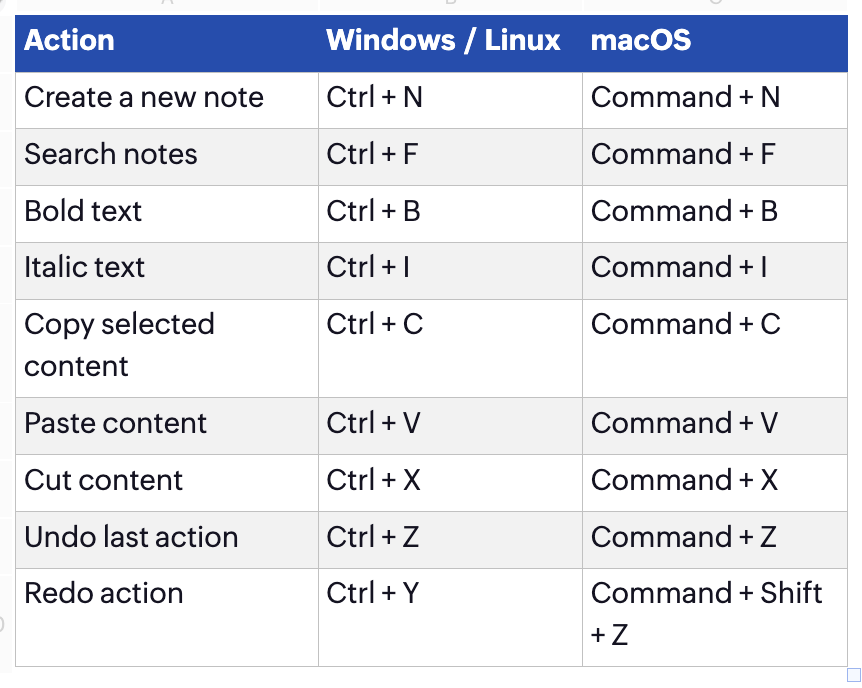
主なショートカットは次のとおりです:

メモ:モバイル(iOS / Android)では、ほとんどの操作をキーボード上部のツールバーや、長押し時のコンテキストメニューから実行できます。
2. Notebook AI を使う:
Notebook AI は、ノートの作成・要約・推敲を効率化するための組み込み AI アシスタントです。すべてのプラットフォームで利用できます。
主な機能:
- ノートの要約: 長いノートから、ワンタップで簡潔な要約を生成します。
- 文法と文章表現の提案: 文章の明瞭さを高め、文法を修正し、ノートの文体を整えます。
- 音声からテキストへの変換: 音声メモを取り込むと、Notebook AI が自動で文字起こしします。日本語、スペイン語、フランス語、ドイツ語、イタリア語、オランダ語、ロシア語の 7 言語に対応しています。
- スマート検索: 完全一致のキーワードだけでなく、自然な文章でノートを検索できます。
- AI マインドマップ: 長いノートやプロンプトから、構造化されたビジュアルマインドマップを自動生成できます(全プラットフォーム対応)。
3. ノート整理のベストプラクティス:
ノートを整理しておくことで、必要な情報をすばやく見つけられるようになります。Zoho Notebook には、「ノートブック」「コレクション」「タグ」といった複数の整理レイヤーがあり、組み合わせて使うことで最大限の効果を発揮します。
- 主要なカテゴリにはノートブックを使用する
- 大まかなテーマや業務領域ごとに、別々のノートブックを作成します。
例:
- 仕事
- プライベート
- 学習
- プロジェクト
- 旅行
このようにすることで、ノートライブラリ全体に一貫した構造を持たせられます。
4. サブグループ化にはネストされたコレクションを使う:
コレクションを使うと、1 つのノートブックの中に階層構造を作成でき、別のノートブックを増やさずにノートをサブグループごとに整理できます。
構成例:
ノートブック: プロジェクト
└ コレクション: プロジェクト Alpha
コレクションはチームメンバーと共有できるため、共同プロジェクトにも適しています。
5. クロスリファレンスにはタグを使う:
タグを使うと、異なるノートブックにある関連ノートをまとめてグループ化できます。
便利なタグの例:
- meeting(会議)
- invoice(請求書)
- idea(アイデア)
- followup(フォローアップ)
- reference(参考)
ノートブックやコレクションとあわせてタグを使うことで、検索性と分類精度がさらに向上します。
6. わかりやすく説明的なノートタイトルを付ける:
次のようなあいまいなタイトルは避けましょう:
- Notes
- Info
- Draft
代わりに、次のようなタイトルを付けます:
- マーケティング会議メモ | 1 月 10 日
- 旅行チェックリスト | ヨーロッパ旅行
- クライアント提案用メモ
説明的なタイトルにすることで、検索や一覧からの確認が格段にしやすくなります。
7. 長文は複数のノートに分割する:
1 つのノートが長くなりすぎた場合は、内容ごとに小さく分割したノートに分けましょう。
構成例:
ノートブック: プロジェクト Alpha
構成例:
ノートブック: プロジェクト Alpha
└ プロジェクト概要
└ 会議メモ
└ タスクリスト
└ 調査・参考資料
こうすることで、ノートが読みやすくなり、長期的にも管理しやすくなります。
8. カスタム並べ替えで好みの順序を保つ:
8. カスタム並べ替えで好みの順序を保つ:
ノート、ノートブック、コレクションは、シンプルなドラッグ&ドロップで並べ替えできます。カスタムした順序は、すべてのデバイス間で即座に同期されます。よく使うノートブックをリストの上部に固定したり、プロジェクトノートを時系列に並べたりする場合に特に便利です。
9. プロジェクトやタスク管理には Noteboard を使う:
9. プロジェクトやタスク管理には Noteboard を使う:
Noteboard は、ノートをカンバン形式で列ごとに整理できるビューです。プロジェクトの進行状況をステージごとに管理したり、タスクをステータス別の列で可視化したり、コンテンツの企画を行うのに最適です。Noteboard は macOS をはじめとする各プラットフォームで利用できます。
10. タスクにはチェックリストを使う:
段落の中にタスクを書き連ねるのではなく、チェックリストノートを作成しましょう。
メリット:
- タスクを完了済みとしてチェックできる
- 進捗状況をひと目で把握できる
- リストの構造が保たれ、更新しやすい
11. ノートにファイルを直接添付する:
テキストカード内にファイルを添付して、関連する資料を 1 か所にまとめておくことができます。ファイルカードは他のユーザーと共有することもでき、ドキュメントや参考ファイルなどをノートと一緒に扱いながら、共同作業を行いやすくなります。
12. ノートを定期的に見直して整理する:
時間の経過とともに、古くなったノートや重複したノートが増えていくことがあります。定期的に整理することで、ワークスペースをすっきり保ち、検索結果の精度も高められます。
おすすめの進め方:
- 月次または四半期ごとに、ノートブックを見直すリマインダーを設定します。
- 頻繁には使わなくなったノートは削除せず、お気に入りに登録しておくことで、必要なときにいつでもアクセス・検索できるようにします。
- 重複しているノートを削除し、同じトピックに関する断片的なノートは 1 つにまとめます。
- 特に参考用ノートでは、古い情報を最新の内容に更新します。
4. マルチペインビューとクイックキャプチャ:
マルチペインビューで複数のノートを同時に編集する:
マルチペインビューを使うと、現在開いているノートを閉じることなく、複数のノートを同時に開いて作業できます。ノートはタブからアクセスでき、別のブラウザータブで開くことも可能です。会議メモを相互参照したり、ドラフトを比較したり、プロジェクトを組み立てたりする際に特に便利です。マルチペインビューは Web アプリと iPad で利用できます。
クイックメモで素早くアイデアを記録する:
macOS では、メニューバーの Notebook アイコンから、アプリ本体を開かずにクイックメモを作成できます。作業の合間に思いついたアイデアやタスクをすぐに記録するのに最適です。iOS では、ロック画面やホーム画面に Notebook ウィジェットを追加することで、ワンタップで新しいメモを作成できます。
Web Clipper で Web コンテンツを保存する:
Notebook Web Clipper ブラウザー拡張機能を使うと、記事、選択したテキスト、ページ全体のスクリーンショット、Web コンテンツを直接ノートに保存できます。クリップしながらノートを下書きしたり、複数のセクションをまとめてクリップしたり、クリップした内容からチェックリストを作成することも可能です。この拡張機能は 50 以上の言語に対応しています。
ビジュアル・デザインのコツ:
Zoho Notebook は、視覚的に楽しくノートを取れるように設計されています。書式設定や色、カバーを効果的に使うことで、ノートの読みやすさやナビゲーション性を高められます。
5. 見やすく魅力的なノートを作成する:
見出しとセクションを使う:
長いノートは、明確な見出しでセクションに分けましょう。
構成例:
構成例:
会議メモ
└ アジェンダ
└ 議論内容
└ アクションアイテム
└ まとめ
こうすることで、読者は必要な情報をすばやく見つけられます。
ノートはシンプルな見た目に保つ:
過度な装飾や、長すぎる文章の塊は避けましょう。
ベストプラクティス:
ベストプラクティス:
- 段落は短くまとめる。
- 可能な箇所はリスト形式を使う。
これにより、モバイルとデスクトップのどちらでも読みやすくなります。
カバーと色を効果的に使う:
ノートブックのカバーや色を使うと、ノートブックやカテゴリをひと目で見分けられます。
- 色分けの一例
一貫したカラースキームを使うと、ノートブックをすばやく識別できます:
重要なノートブックを目立たせるためにカバーを活用しましょう。ノートブックごとにユニークなカバーを設定して、一覧の中で見つけやすくできます。
活用例:
- 頻繁に使うノートブックを強調表示する。
- 仕事用と個人用のカテゴリを視覚的に分ける。
- 進行中のプロジェクトとアーカイブ済みのプロジェクトを区別する。
色の使いすぎに注意する
色を多用しすぎると、かえって見づらくなる場合があります。おすすめのアプローチは次のとおりです:
- 色は主要なカテゴリに限定して使う。
- ノートブック全体で一貫した色ルールを適用する。
まとめ
このセクションで紹介した方法を取り入れることで、個人のタスク管理、プロジェクトでの共同作業、外出先でのアイデアメモなど、さまざまなシーンで Zoho Notebook を効率的に活用できます。
ショートカットや Notebook AI、ノートブック・コレクション・タグを組み合わせた整理術、そして一貫したビジュアルデザインを活用することで、すべてのデバイスでノートを「見つけやすく・読みやすく・管理しやすく」保てます。
快適なノート作成をお楽しみください :)
快適なノート作成をお楽しみください :)