Thales CTMのキー設定

お知らせ:当社は、お客様により充実したサポート情報を迅速に提供するため、本ページのコンテンツは機械翻訳を用いて日本語に翻訳しています。正確かつ最新のサポート情報をご覧いただくには、本内容の英語版を参照してください。
1. CipherTrust Managerポータルにログインします。
2. 左メニューの[アクセス管理]をクリックし、次に[ユーザー]をクリックします。
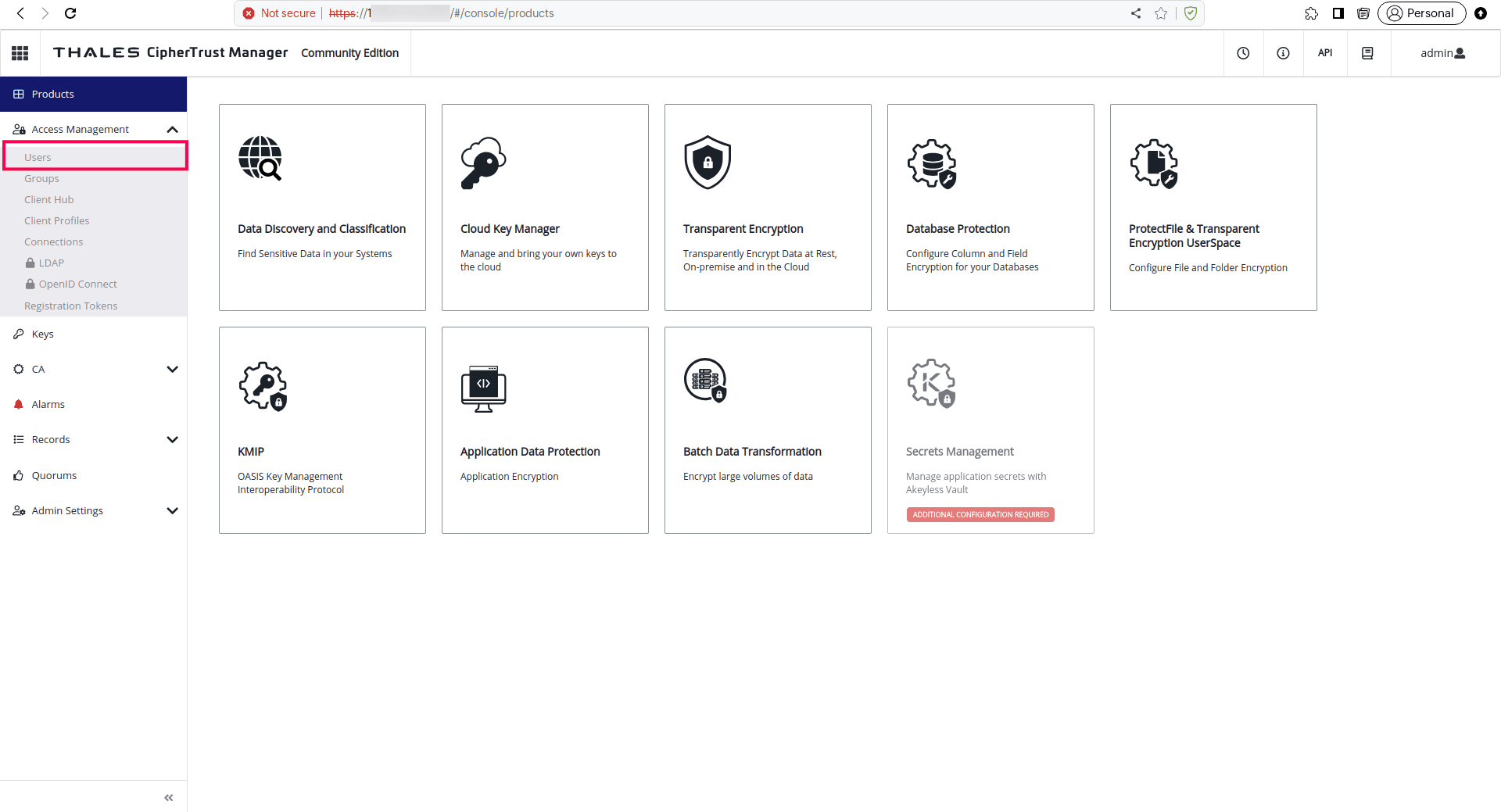
3. [ユーザーを追加]をクリックし、必要な詳細を入力します。

後でZohoで設定するため、ユーザー名とパスワードを控えておきます。
[任意]アカウントがサブドメイン配下に作成されている場合は、Zohoにサブドメイン名を追加します。
4. 左メニューの[鍵]をクリックし、次に[+鍵を追加する]をクリックします。
5. [鍵の名前]を入力し、[暗号化と復号]を[鍵の用途]で選択してから、[鍵を追加する]をクリックします。
6. [鍵へのアクセス]セクションを展開し、ドロップダウンメニューから新しく追加したユーザーを選択して、[更新する]をクリックします。
生成された鍵IDを後で使用できるよう、控えておきます。
Zoho Oneにおける独自の暗号鍵の使用(BYOK)連携で使用するREST API。
JWTトークンの生成:
https://{{CipherTrust ドメイン/IPアドレス}}/api/v1/auth/tokens/
https://{{CipherTrust ドメイン/IPアドレス}}/api/v1/auth/tokens/
暗号化:
https://{{CipherTrust ドメイン/IPアドレス}}/api/v1/crypto/encrypt
https://{{CipherTrust ドメイン/IPアドレス}}/api/v1/crypto/encrypt
復号:
https://{{CipherTrust ドメイン/IPアドレス}}/api/v1/crypto/decrypt
https://{{CipherTrust ドメイン/IPアドレス}}/api/v1/crypto/decrypt
連携に必要な認証情報。
- ユーザー名
- パスワード
- サブドメイン[任意]
- CipherTrustのドメイン/IPアドレス
- 鍵ID