ポップアップで使用できるフォームフィールドの種類

お知らせ:当社は、お客様により充実したサポート情報を迅速に提供するため、本ページのコンテンツは機械翻訳を用いて日本語に翻訳しています。正確かつ最新のサポート情報をご覧いただくには、本内容の英語版を参照してください。
ポップアップ画面の名、姓、メールアドレス、電話番号、URL、日付などの入力項目は、顧客の詳細を収集し、今後連絡してより良い商談につなげるための効果的な手段です。これらの項目は、メールマガジンの登録フォーム、登録フォーム、特典の利用フォームなどで効果的に活用でき、メールアドレスのリストを充実させ、ビジネスの対象範囲を拡大できます。
Zoho PageSenseには、必要に応じて編集または削除できる次の標準のフォームの項目があります。
メールアドレス項目
メールアドレスのフォームの項目を編集するには、ポップアップ画面で[項目の種類]として[メールアドレス]を選択し、任意の[項目名]と[プレースホルダー]の内容を入力します。訪問者は、この項目にメールアドレスを入力できます。
テキスト項目
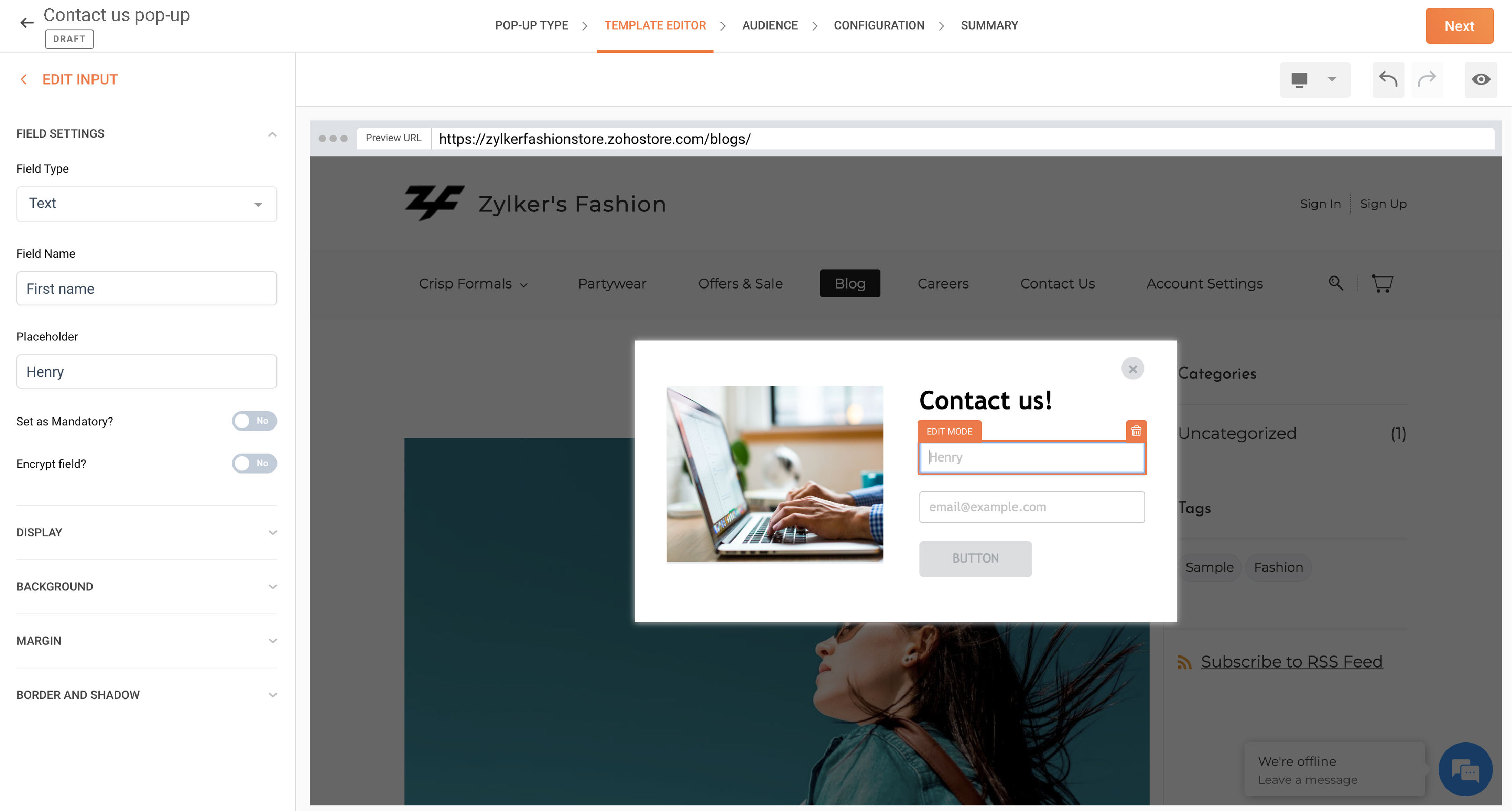
テキストのフォームの項目を編集するには、ポップアップ画面で[項目の種類]として[テキスト]を選択し、任意の[項目名]と[プレースホルダー]の内容を入力します。訪問者は、この項目に短いテキストを入力できます。テキスト項目には、ユーザーの名、姓、住所、フィードバックメッセージなどを使用できます。
数値項目
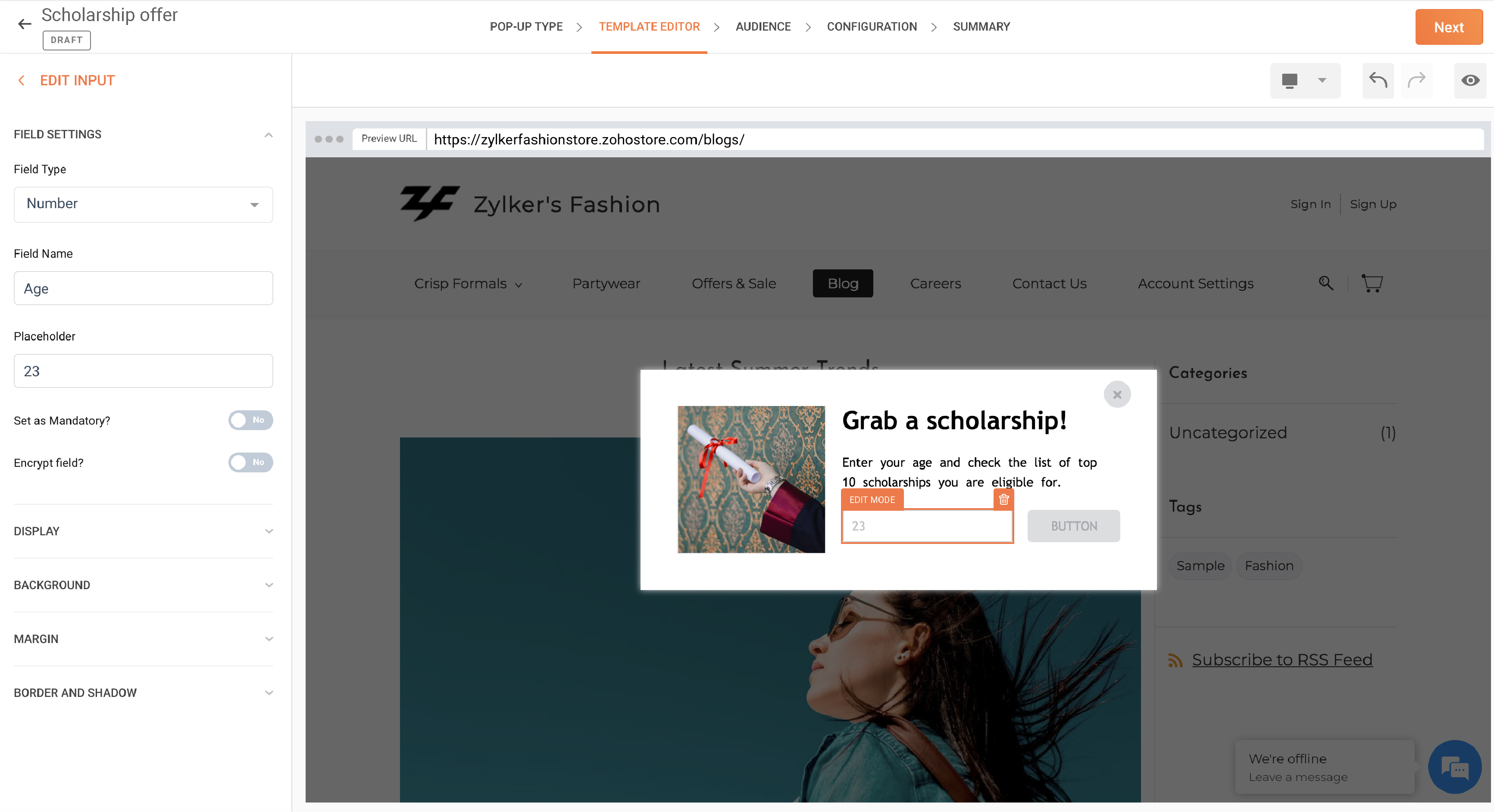
数値のフォームの項目を編集するには、ポップアップ画面で[項目の種類]として[数値]を選択し、任意の[項目名]と[プレースホルダー]の内容を入力します。訪問者は、この項目のテキストボックスに数値を入力できます。数値項目には、年齢、金額などを使用できます。
数値項目
数値のフォームの項目を編集するには、ポップアップ画面で[項目の種類]として[数値]を選択し、任意の[項目名]と[プレースホルダー]の内容を入力します。訪問者は、この項目のテキストボックスに数値を入力できます。数値項目には、年齢、金額などを使用できます。
電話番号項目
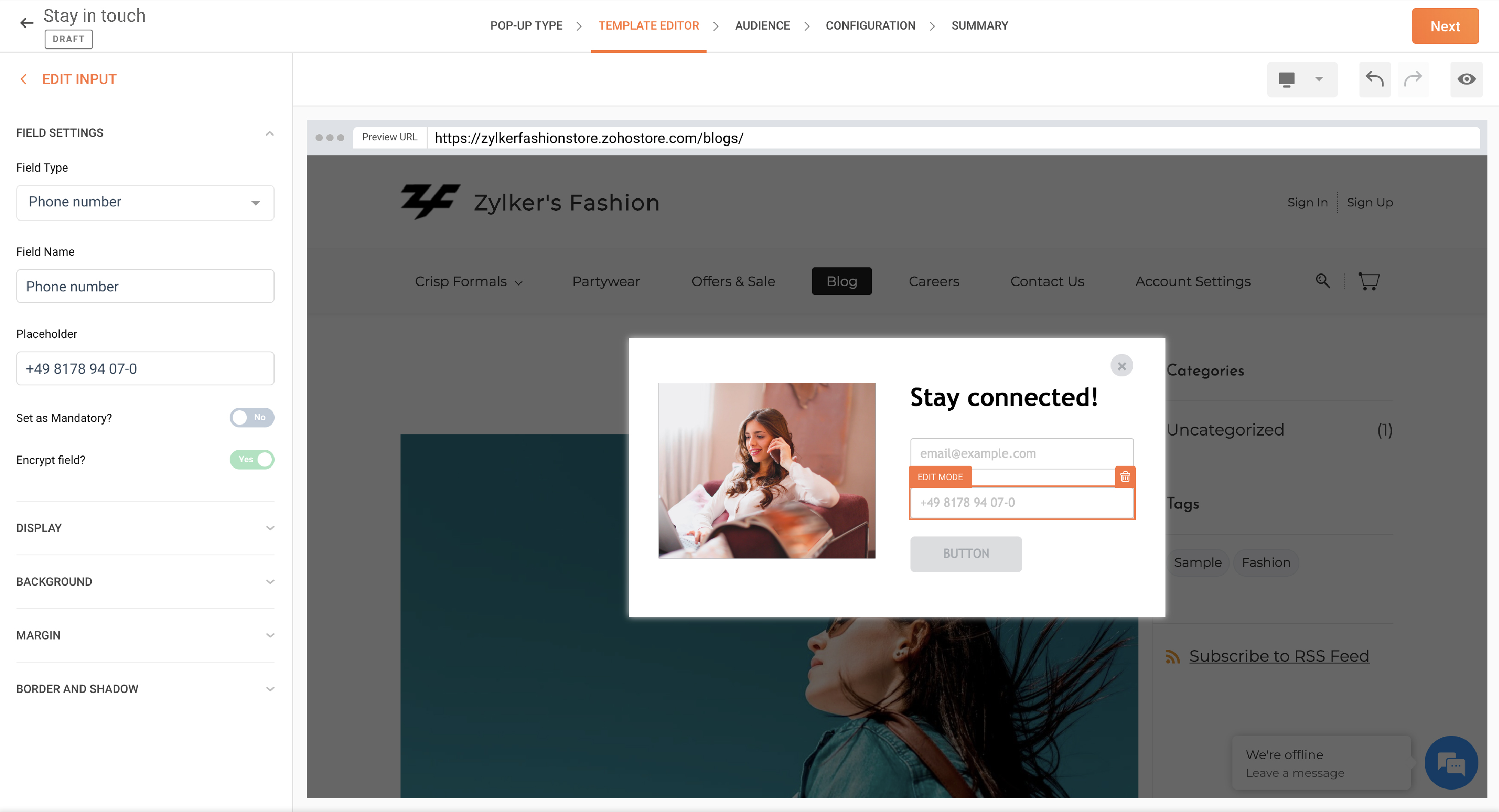
電話番号のフォームの項目を編集するには、ポップアップ画面で[項目の種類]として[電話番号]を選択し、任意の[項目名]と[プレースホルダー]の内容を入力します。訪問者は、この項目のテキストボックスに電話番号を入力できます。地域に応じて電話番号の形式を変更できます。
日付項目
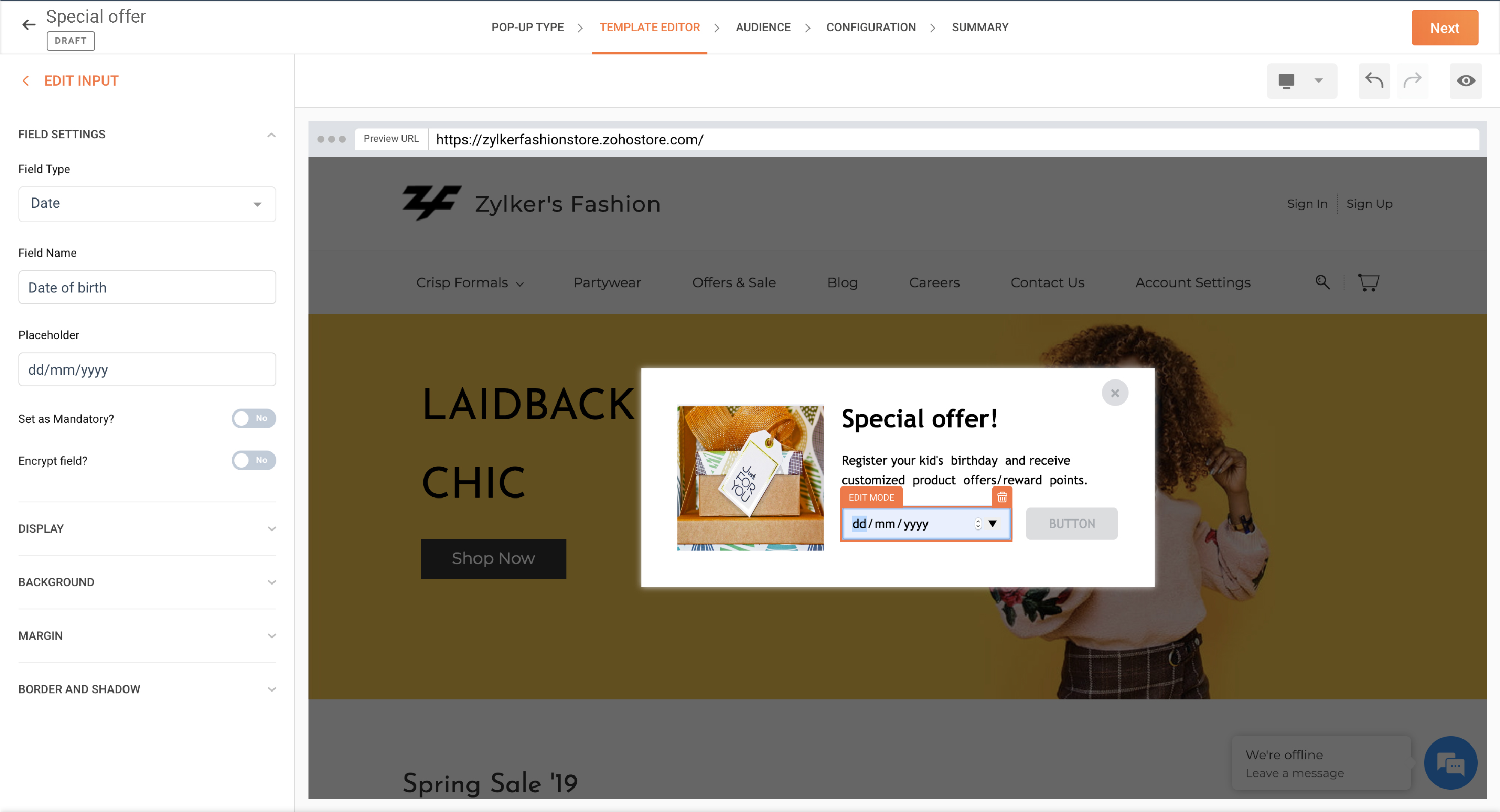
日付のフォームの項目を編集するには、ポップアップ画面で[項目の種類]として[日付]を選択し、任意の[項目名]と[プレースホルダー]の内容を入力します。訪問者は、この項目にdd/mm/yy形式で日付を入力できます。たとえば、2019年12月10日は10/12/19.と入力します。
URL項目
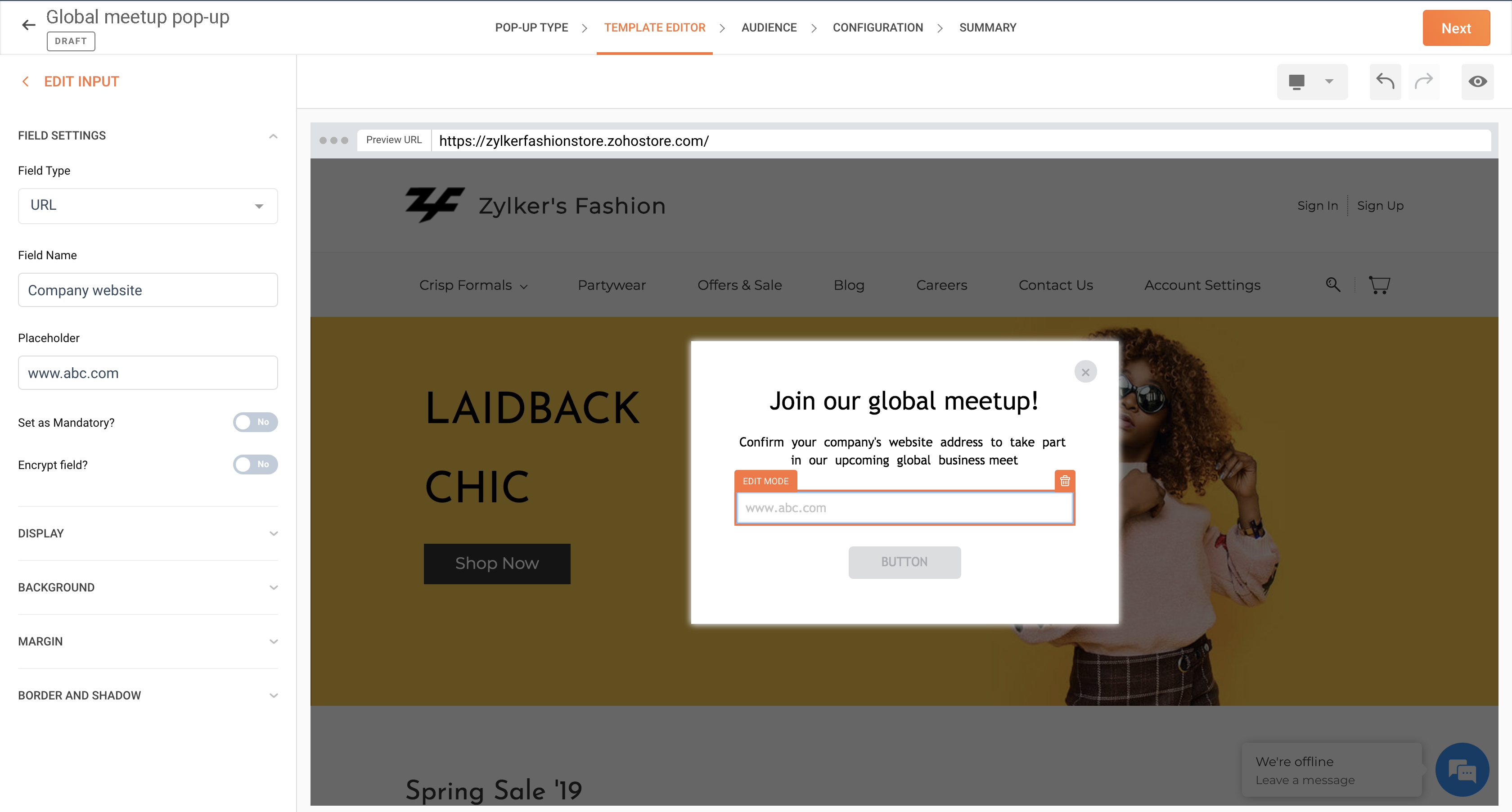
URLのフォームの項目を編集するには、ポップアップ画面で[項目の種類]として[URL]を選択し、任意の[項目名]と[プレースホルダー]の内容を入力します。訪問者は、この項目のテキストボックスにWebサイトのURLを入力できます。
電話番号のフォームの項目を編集するには、ポップアップ画面で[項目の種類]として[電話番号]を選択し、任意の[項目名]と[プレースホルダー]の内容を入力します。訪問者は、この項目のテキストボックスに電話番号を入力できます。地域に応じて電話番号の形式を変更できます。
日付項目
日付のフォームの項目を編集するには、ポップアップ画面で[項目の種類]として[日付]を選択し、任意の[項目名]と[プレースホルダー]の内容を入力します。訪問者は、この項目にdd/mm/yy形式で日付を入力できます。たとえば、2019年12月10日は10/12/19.と入力します。
URL項目
URLのフォームの項目を編集するには、ポップアップ画面で[項目の種類]として[URL]を選択し、任意の[項目名]と[プレースホルダー]の内容を入力します。訪問者は、この項目のテキストボックスにWebサイトのURLを入力できます。

-
メールアドレス項目への入力をユーザーに必須とするには、[必須に設定しますか?]をオンにします。
-
ポップアップ画面に入力された訪問者の情報のセキュリティを強化するには、[項目を暗号化する]を有効にします。