ポップアップ設定の構成

お知らせ:当社は、お客様により充実したサポート情報を迅速に提供するため、本ページのコンテンツは機械翻訳を用いて日本語に翻訳しています。正確かつ最新のサポート情報をご覧いただくには、本内容の英語版を参照してください。
ポップアップ画面を効果的に活用するには、顧客がWebサイト上で行った操作や行動に基づき、適切なページで適切なタイミングに表示する必要があります。PageSenseでは、ポップアップ画面を表示するWebページを選択し、表示するタイミング(プリセットトリガーとカスタムトリガーを使用)と、ユーザーに表示する頻度を設定できます。
 たとえば、訪問者がブログページで新しい記事を読んでいる場合、記事を開いてから40秒後に、PDFをダウンロードできるポップアップ画面を表示できます。この時間があれば、訪問者は記事の導入部分を読み、取り上げられている内容を十分に把握できます。このような設定は、新しい登録者の獲得や関係の育成、エンゲージメントの維持に役立ち、ビジネス固有のニーズにも対応できます。また、クリック数やコンバージョンの向上にも確実につながります。
ポップアップ画面を設定するには
1. ポップアップ画面を表示するWebページを指定するには、[対象ページの設定]を[設定] ページで使用します。
各種のURL一致形式を使用すると、サイト内の特定のページを閲覧している訪問者にのみポップアップ画面を表示できます。また、サイト内でポップアップ画面を表示しないWebページを除外するには、[除外するページ]を使用します。
たとえば、ユーザーがサイトのブログページを開いたときに、「メールマガジンの登録」のポップアップメッセージを表示するとします。この場合、ドロップダウンから[次の値で始まる]を選択し、以下のように、すべてのブログページに共通するURLの先頭部分を貼り付けて、ポップアップ画面の対象ページを設定できます。同様に、[次の値を含まない]を使用すると、除外するすべてのページに共通するURLの一部を指定できます。
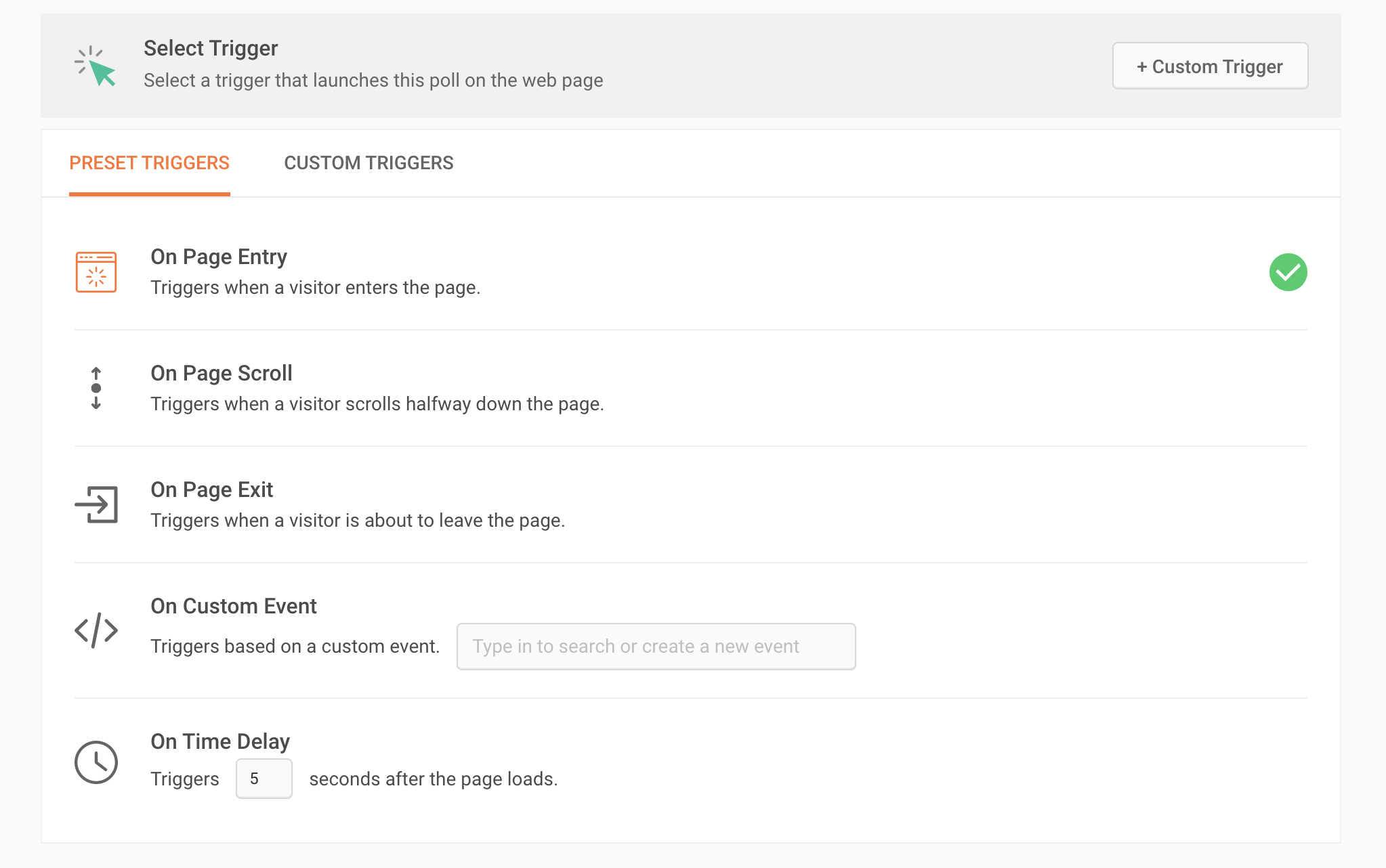
2. Webページ上の訪問者にポップアップ画面が起動し表示されるタイミングを、次の[トリガーの選択]セクションの選択肢から選択します。PageSenseでは、プリセットトリガーとカスタムトリガーという2種類のトリガー条件を使用して、ポップアップ画面を有効にできます。
3. Webページ上の訪問者にポップアップ画面を表示する頻度を、[回答時の動作の設定]セクションの選択肢から選択します。
たとえば、メールマガジンのポップアップ画面を使用している場合、[訪問者がポップアップ画面での入力を完了するまで表示する]を選択すると、登録済みの訪問者にはポップアップ画面を表示しないようにできます。一度表示した訪問者には、次回の訪問時に表示する必要がない場合もあります。操作を妨げないエクスペリエンスを提供するため、ポップアップ画面の表示回数を指定したり、再訪問者には一切表示しないようにしたりできます。
 メモ:新規訪問者と再訪問者の識別にはCookieが使用されます。訪問者のブラウザーにポップアップ画面のCookieが保存されている場合、サイトではその訪問者を再訪問者としてカウントします。キャッシュをクリアした場合や、別のブラウザーからサイトにアクセスした場合は、新規訪問者としてカウントされます。
4. クリック操作で[次へ]を選択し、[概要]タブを表示します。このタブでは、作成済みのバリエーション数、追加した目標、対象のオーディエンスセグメント、その他の設定など、テストの設定内容の概要を確認できます。
5. クリック操作で[実行する]を選択して、Webページ上のポップアップ画面を有効にします。
これで、Webサイト上の対象オーディエンスにポップアップウィジェットが表示され、Zoho PageSenseによって訪問者の回答がテストの[レポート]タブで追跡されます。ポップアップ画面を変更する場合は、右上にある[一時停止]ボタンをクリックしてから、[再実行]をクリックしてテストをもう一度実行します。