PageSenseでWebプッシュ通知を送信するためのオプトイン設定の選択

お知らせ:当社は、お客様により充実したサポート情報を迅速に提供するため、本ページのコンテンツは機械翻訳を用いて日本語に翻訳しています。正確かつ最新のサポート情報をご覧いただくには、本内容の英語版を参照してください。
適切なプッシュ通知は高い開封率を期待できますが、関連性の低い通知を送りすぎると逆効果となり、ユーザーがアプリケーションを利用しなくなる可能性があります。PageSenseでは、訪問者がブラウザーで通知を許可または拒否できる、カスタマイズした同意確認メッセージを作成できます。ユーザーが通知を許可すると、その情報が追跡されて登録者リポジトリーに保存され、以後Webサイトからのメッセージを受信するようになります。これは、ユーザーを不快にさせる可能性のある不要な通知を表示する前に、通知の価値を説明する最も簡単な方法の1つです。
PageSenseでプッシュ通知を開始する前に、[プロジェクトの設定]で[ユーザーに対して登録を許可する]を有効にし、希望する同意確認の種類を選択してください。この設定を有効にしないと、ユーザーはWebサイトのプッシュ通知に登録したり、通知を確認したりできません。
ユーザーが通知の受信に同意したり、受信を拒否したりできるようにするには
1. 右上の[プロジェクトの設定]をクリックし、[Web]から[プッシュ通知]を選択します。
2. [ユーザーに対して登録を許可する]切り替えボタンを有効にし、次のいずれかの同意確認の種類を選択します。
-
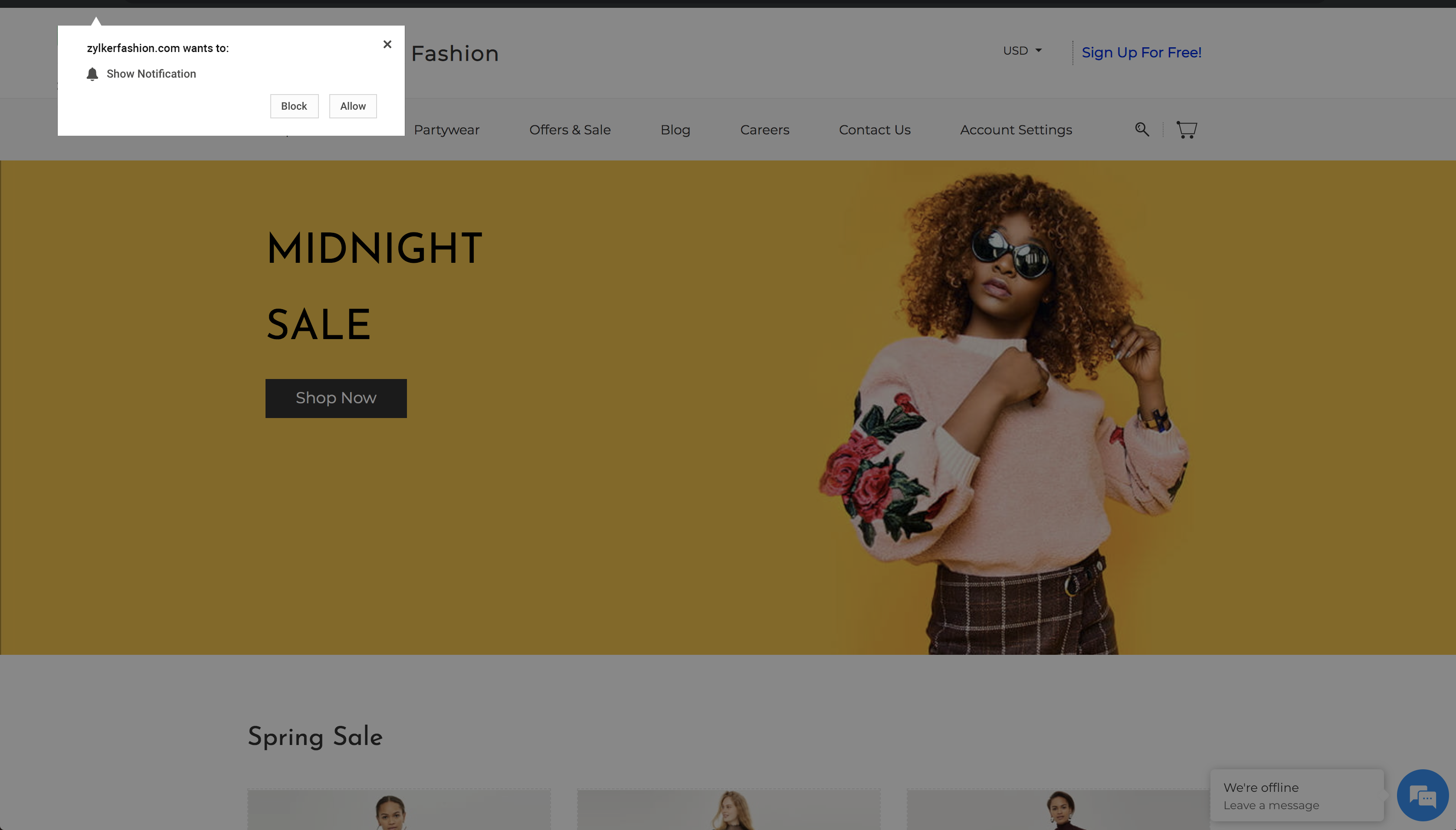
1段階の同意確認(オプトイン)/HTTPSのみ:この方法では、Webプッシュ通知への登録を求めるブラウザー標準の確認画面が表示され、ユーザーはボタンを1回クリックするだけで登録できます。訪問者は[許可する]をクリックするだけで登録でき、Webサイトからの通知を受信できるようになります。
 重要:SSL証明書が設定されているHTTPSのWebサイトでのみ利用できます。
 ブラウザー標準の確認画面とは
ブラウザー標準の確認画面は、ブラウザーの検索バーの下にある左上隅に表示されます。この画面には、WebサイトからのWebプッシュ通知を[許可]または[拒否]する選択肢が表示されます。ユーザーがWebプッシュ通知に登録するには、この画面で[許可する]ボタンをクリックする必要があります。設定するには
a.1. [同意確認(オプトイン)の画面を表示する]で、ユーザーがWebサイトにアクセスしてから一定時間後に確認画面を表示するか、すぐに表示するかを指定します。
a.2. [コピーする]をクリックしてテキストボックス内のスクリプトをコピーし、Webサイトのルートディレクトリーにあるservice-worker.jsファイルに貼り付けます。
1. PageSenseの1段階の同意確認(オプトイン)からJSコードをコピーし、パソコンのテキストエディターで「service-worker.js」という名前を付けて保存します。
2. Zoho Sitesアカウントにサインインし、同意確認を有効にするWebサイトを選択します。
3. 上部バーの[設定]をクリックし、[コンテンツ]セクションに移動して[ファイル]をクリックします。
4. 次に、[アップロード]をクリックし、パソコンに保存したserver-worker.jsファイルを選択します。
5. 最後に、[公開]をクリックします。以下のように、1段階の同意確認では、ブラウザー画面の左上隅にブラウザー標準の確認画面が表示され、Webサイトからの通知を[ブロック]または[許可]する選択肢が表示されます。
-
2段階の同意確認(オプトイン):この方法では、Webプッシュ通知に登録する理由を説明するカスタマイズした通知画面が、最初に訪問者へ表示されます。ユーザーが[許可する]をクリックすると、Webプッシュ通知への登録を求めるブラウザー標準の確認画面が表示されます。
重要:HTTPとHTTPSの両方のWebサイトで利用できます。

Webプッシュ通知の同意確認方法を選択すると、PageSenseの初期設定のバナーが表示されます。
PageSenseの初期設定のバナーは次のように表示されます。

選択したWebプッシュ通知の同意確認とともに、ブラウザーの同意確認ポップアップ画面が表示されます。

プッシュ通知バナーを変更する場合は、2段階の同意確認(オプトイン)で変更してから、使用する同意確認を有効にする必要があります。
-
設定するには
b.1. [サブドメイン]テキストボックスに、ブラウザー標準の確認画面でユーザーに表示するドメイン名を入力します。
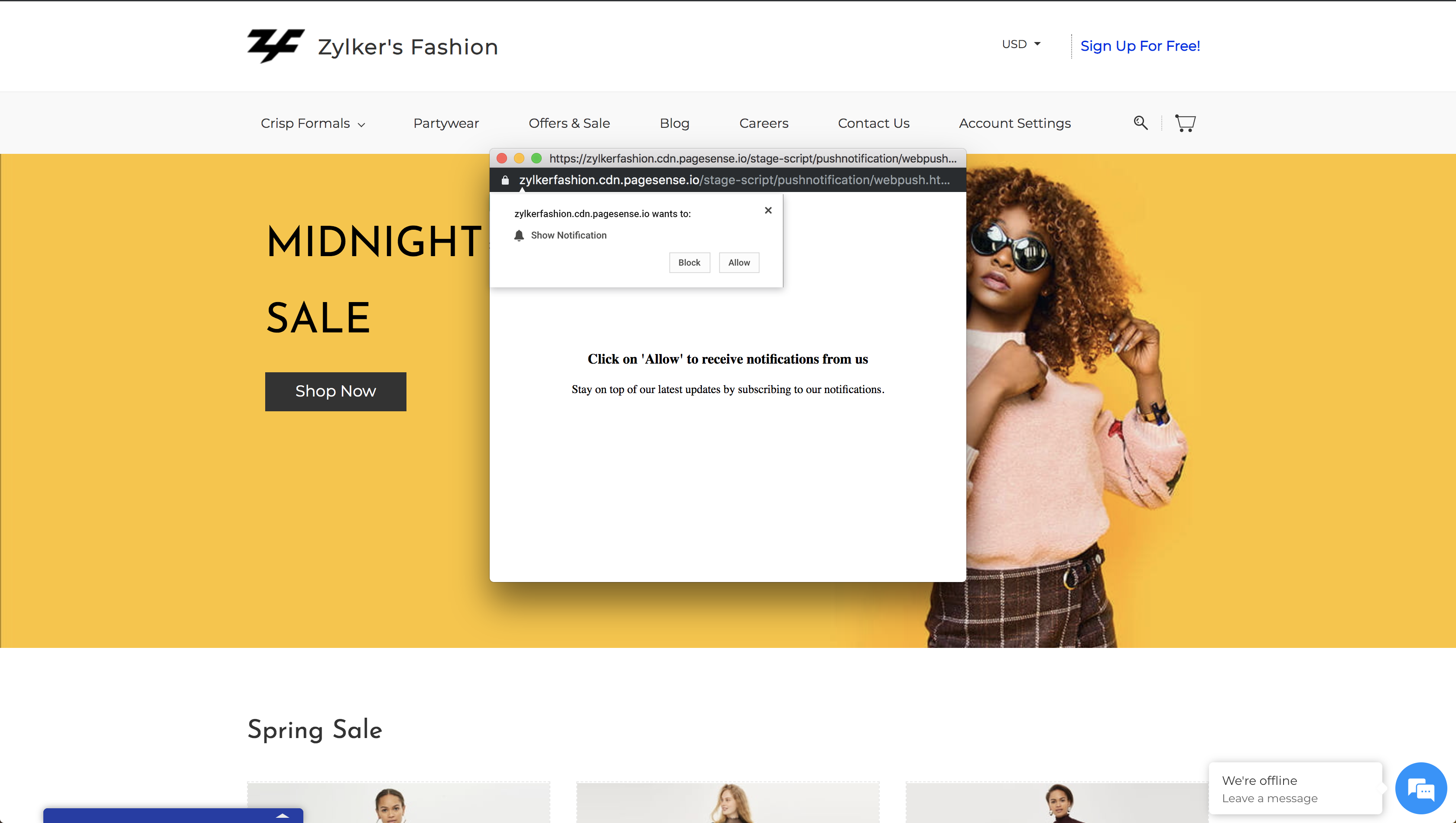
メモ:サブドメイン名を追加すると、通知がビジネスサイトから送信されたものであることをユーザーに示すことができます。たとえば、サブドメイン名としてZylkerfashionを追加した場合、ユーザーが[許可する]ボタンをクリックすると、以下のように同意確認画面にzylkerfashion.cdn.pagesense.ioと表示されます。
b.2. [同意確認(オプトイン)の画面を表示する]で、ユーザーがWebサイトにアクセスしてから一定時間後に確認画面を表示するか、すぐに表示するかを指定します。
- 3. 通知の初期設定アイコンとして使用するアイコンをアップロードします。このアイコンは、通知の作成時に変更できます。
b.4. 通知の件名、説明、訪問者に表示する許可/拒否ボタンのテキストなど、必須項目を入力します。右側の[プレビュー]セクションでは、デスクトップやモバイルのブラウザーで通知がどのように表示されるかをプレビューすることもできます。
以下のように、ユーザーの画面上部中央にカスタマイズした通知画面が最初に表示され、Webサイトからの通知を表示する許可を求めます。ユーザーが確認画面の[許可する]ボタンをクリックすると、子ウィンドウが表示されます。
b.5. 訪問者のモバイルブラウザーに通知バナーを表示するには、[モバイルで通知を許可する]ボタンを有効にします。
b.6. ユーザー向けのカスタマイズした通知メッセージを追加し、訪問者に通知への登録を促すには、[子ウィンドウの設定]ボタンを有効にします。
- [同意確認テキスト]項目に、 Webサイトのプッシュ通知に登録するために、クリックするよう訪問者に求める件名テキストを入力します。たとえば、「当社からの通知を受信するには、[許可する]をクリックしてください」のように入力できます。
-
[表示するテキスト]項目に、同意確認の本文に表示するテキストを入力します。たとえば、「最新のニュースや特典情報をお届けします。詳細を確認するには登録してください」のように入力できます。
ユーザーが個別指定の通知確認画面で[許可する]ボタンをクリックすると、入力したサブドメイン名を含むネイティブブラウザーの確認画面が、Webサイトのページ上に子ウィンドウで表示されます。その後、次の操作を行います。
- ユーザーは、ネイティブブラウザーの確認画面で[許可する]ボタンをクリックし、サブスクリプションを確定する必要があります。
- ボックス型の確認画面で[許可する]をクリックしても、ネイティブブラウザーの確認画面で[許可しない]をクリックした場合、ユーザーは登録されません。
c. 独自の同意確認(オプトイン):この方法では、Webサイトに設置したボタンまたはリンクをユーザーがクリックすると、同意確認ボックスが表示されます。ボタンの名前、色、位置、リンクのテキストは、必要に応じて個別指定できます。
設定するにはc.1. [サブドメイン]のテキストボックスに、ネイティブブラウザーの確認画面でユーザーに表示するドメイン名を入力します。
c.2. [コピー]をクリックしてボタンまたはリンクのコードをコピーし、WebサイトのHTML内に貼り付けます。必要に応じて、CSSを使用してコードスニペットのスタイルを変更できます。
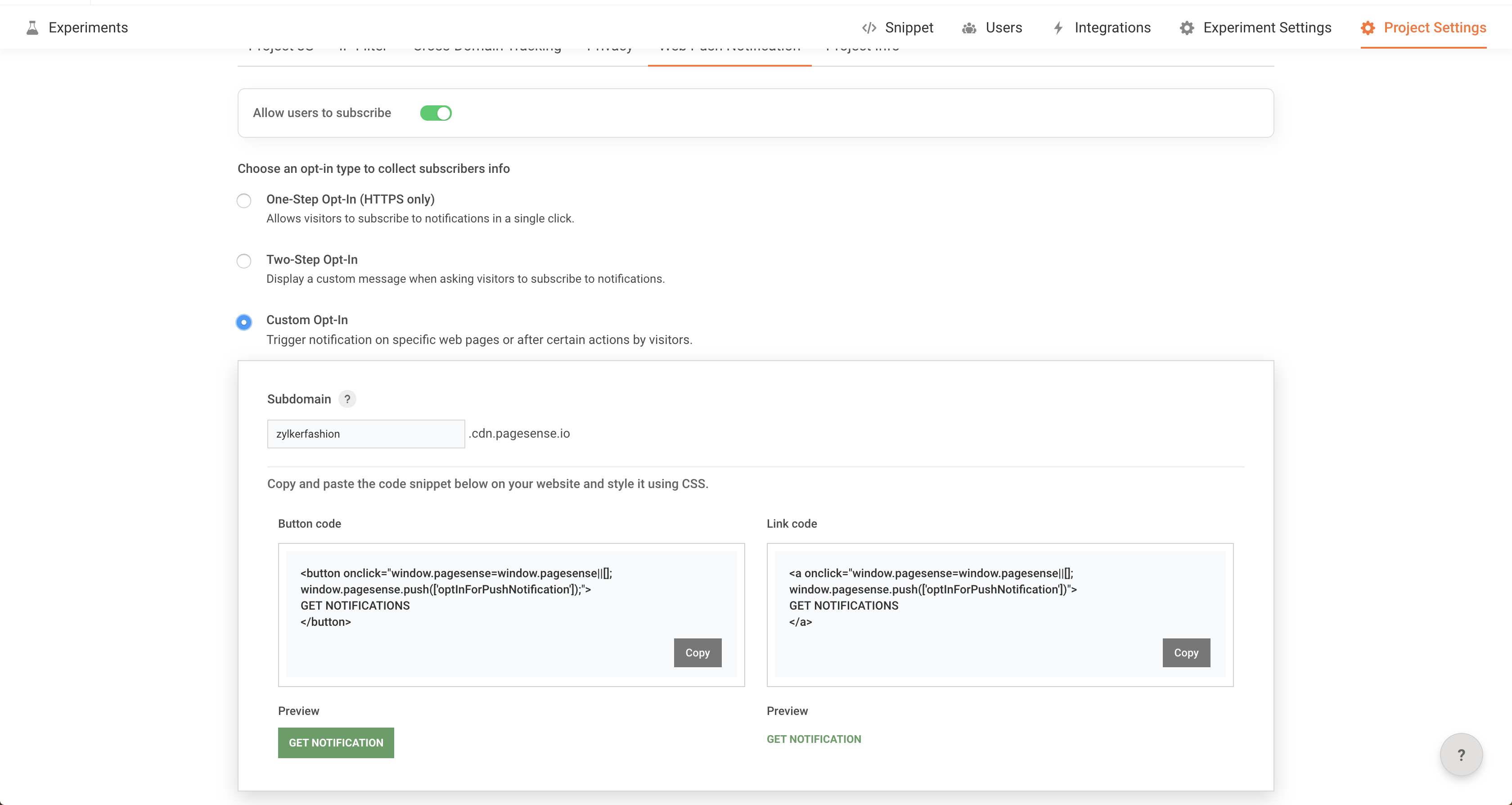
以下のように、独自の同意確認(オプトイン)では、最初にWebサイト上に[通知を受け取る]ボタンが表示されます。ユーザーがこのボタンをクリックすると、Webサイトからの通知の表示許可を求める個別指定の通知確認画面が、画面上部中央に表示されます。
ユーザーが確認画面の[許可する]ボタンをクリックすると、入力したサブドメイン名を含むネイティブブラウザーの確認画面が子ウィンドウに表示されます。その後、次の操作を行います。
- ユーザーは、ネイティブブラウザーの確認画面で[許可する]ボタンをクリックし、サブスクリプションを確定する必要があります。
- ボックス型の確認画面で[許可する]をクリックしても、ネイティブブラウザーの確認画面で[許可しない]をクリックした場合、ユーザーは登録されません。
3. 必要な同意確認の種類を設定したら、[保存]をクリックします。
ユーザーが通知の受信を許可すると、そのユーザーは登録者として追加されます。その後、ユーザーの関心を引き、適切なメッセージを届けるためのプッシュ通知を送信できます。PageSenseでプッシュ通知を作成する方法をご確認ください。
Webプッシュ通知がデスクトップまたはモバイルデバイスに到達するのは、WebブラウザーとOSの通知設定が有効になっている場合のみです。そのため、Webサイトから通知の送受信を開始する前に、デバイスでこれらの設定を確認し、有効にしてください。
このドキュメントが、操作をスムーズに進めるためのお役に立てば幸いです。詳しい説明が必要な場合や質問がある場合は、support@zohopagesense.comまでいつでもメールでお問い合わせください。