テレワークの規定
テレワークの規定とは
出退勤機能のテレワークの規定では、従業員のテレワークの日数を制限および管理するルールを設定できます。テレワークの許容日数を設定し、全従業員または特定のグループに適用できます。また、テレワーク時の承認の要否や打刻方法を管理することもできます。
複数のテレワークの規定を作成し、それぞれの内容に応じて、すべての従業員、特定のグループ(場所、部署、役職、役割に基づくユーザー)、特定の従業員のいずれかに適用できます。
テレワークの規定の主な機能:
- 週/月あたりのテレワークの日数に上限を設定する。
- テレワークの申請に関する承認ルールを設定する。
- テレワーク開始時にテレワークの申請を自動送信するように設定する。
- テレワークの申請理由、関連書類、説明を入力必須に設定する。
- オフィス出勤後の同日中に、テレワークを許可する。
-
特定の曜日のテレワークを制限する。
- 特定の曜日、従業員の週末、祝日にテレワークを許可する。
- 過去の日付のテレワーク申請を制限する。
- テレワークの規定をすべてのユーザーまたは特定のユーザーに適用する。
こうした機能を利用することで、テレワークを体系的に管理し、テレワーク時の従業員の出退勤を正確に把握できます。
標準のテレワークの規定とは
出退勤のメソッドで[オフィス勤務とテレワーク]の設定を有効にしている場合、組織内の全従業員に対して、標準のテレワークの規定が自動的に適用されます。ただし、個別のテレワークの規定が適用されている従業員を除きます。
標準のテレワークの規定のルール:

- 従業員はオフィスからの場合とテレワークの場合の両方で出退勤を登録できます。どちらかの場所に制限されることはありません。
- 従業員がテレワークできる日数に上限はありません。
- 承認は不要です。
個別のテレワークの規定の設定
従業員が複数のテレワークの規定の対象となる場合、標準のテレワークの規定を除き、テレワークの許容日数が最も多い規定が適用されます。
個別のテレワークの規定を設定するには:
テレワークの規定を設定するには、[出退勤]の[メソッド]で[オフィス勤務とテレワーク]の設定を有効にする必要があります。詳細については、「機能の有効化(出退勤メソッド)」のヘルプ記事をご参照ください。- [設定]→[出退勤]→[設定]→[テレワークの規定]の順に移動します。
- [テレワークの規定を追加する]をクリックします。
- [規定名]を入力します。
- 従業員が週/月あたりに利用できるテレワークの日数を制限するには、[テレワークの日数を制限する]にチェックを入れます。チェックを入れないと、従業員は週/月に何日でもテレワークを利用できます(設定によっては承認が必要)。
- [テレワークの日数を制限する]にチェックを入れた場合は、期間を選択します。週:週あたりのテレワークの許容日数を設定します。月:月あたりのテレワークの許容日数を設定します。
- 選択した期間に応じて、週/月あたりの許容日数の合計を入力します。
-
テレワークを特定の曜日にのみ許可する場合は、[特定の曜日のテレワークを制限する]を有効にします。
- テレワークの申請を特定の日にのみ許可する場合は、[特定の日にのみテレワーク申請を許可する]を有効にします。
従業員がテレワーク申請を送信できる日として、以下を設定できます。
従業員の週末:従業員の勤務スケジュールまたはシフトで週末として設定されている日
特定の曜日:日曜日から土曜日までのうち、選択した曜日
祝日:組織で祝日として設定されている日。すべての祝日、または特定の祝日のみを対象にできます。 - 従業員による過去の日付のテレワーク申請を制限する場合は、[過去の日付のテレワーク申請を制限する]を有効にします。
- 組織の要件に合わせて、承認設定を選択します。
- 承認が必要:従業員は、テレワークを利用する前に承認を取得する必要があります。
- 承認は不要:従業員は、承認なしでテレワークを利用できます。
- 許容日数の合計を超える場合に承認が必要:設定された許容日数を超えてテレワークを利用する場合のみ、従業員は承認を取得する必要があります。テレワークの規定の承認ワークフローを設定するには、「承認の概要と利用例」のヘルプ記事をご参照ください。
- 従業員がテレワークを行う際に、テレワークの申請を自動送信するには、[テレワークを行う際に、テレワークの申請を自動で送信する]を有効にします。テレワーク申請の自動送信を利用する場合、利用可能なテレワーク日数が残っている必要があります。許容日数を超えている場合、システムにより出勤が拒否されます。
- 従業員がオフィスに出勤した後に、テレワークを許可するには、[オフィス出勤後の同日中にテレワークを許可する(承認は不要)]を選択します。この設定を選択した場合、オフィスで所定時間働いた後にのみ、テレワークを許可することも可能です。
- 申請が承認される前でも従業員がテレワーク出勤できるようにするには、[テレワーク申請の送信後、すぐにテレワーク出勤を許可する]を有効にします。出退勤の記録は、テレワーク申請の承認状況に応じて、承認済みまたは未承認のテレワーク出勤として記録されます。
- 承認者が申請内容を確認する際に、申請されたテレワーク勤務日を変更できるようにするには、承認時に承認者による申請日の編集を許可する設定を有効にします。
- テレワークの申請を送信する際に説明、関連書類、申請理由を必須にするには、必須にする内容を選択します。申請理由を必須にする場合は、テレワークの申請を送信する際に選択可能な理由を設定することもできます。
- 適用対象を選択します。すべてのユーザー、特定のユーザー(場所、部署、役職、役割に基づくユーザー)、特定の従業員のいずれかにテレワークの規定を適用できます。
テレワーク申請の送信
画面左側の[出退勤]タブ→[自分のデータ]→[テレワークの申請]では、従業員がテレワークの申請を手動で送信できます。自動送信が設定されている場合、申請は出勤時に自動送信されます。
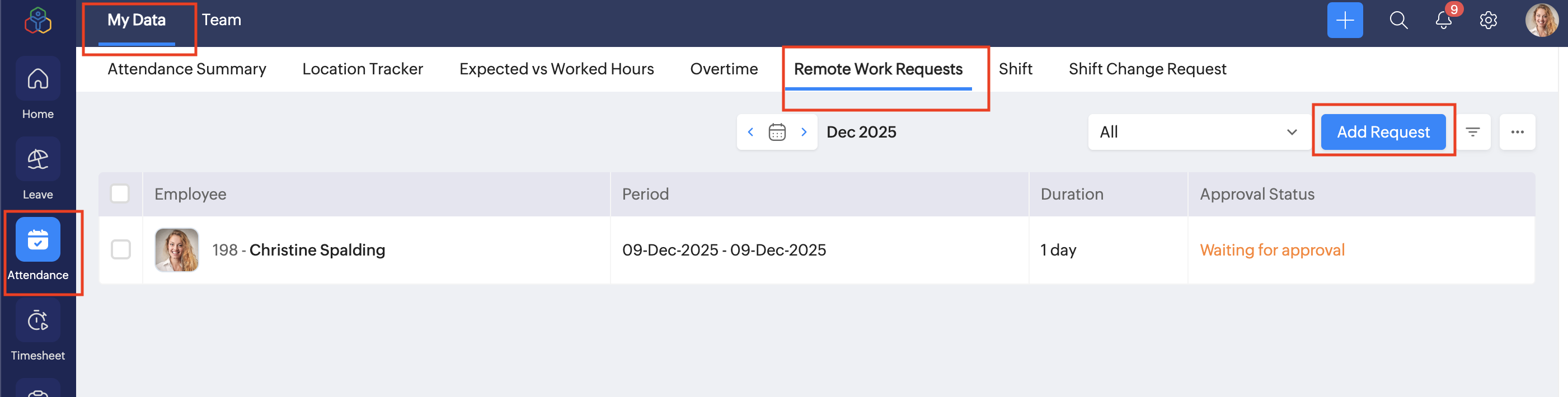
部下やチームメンバーのテレワーク申請を管理するには、[チーム]タブに移動します。テレワークの申請を送信/承認できるのは、適切な権限を持つユーザーのみです。
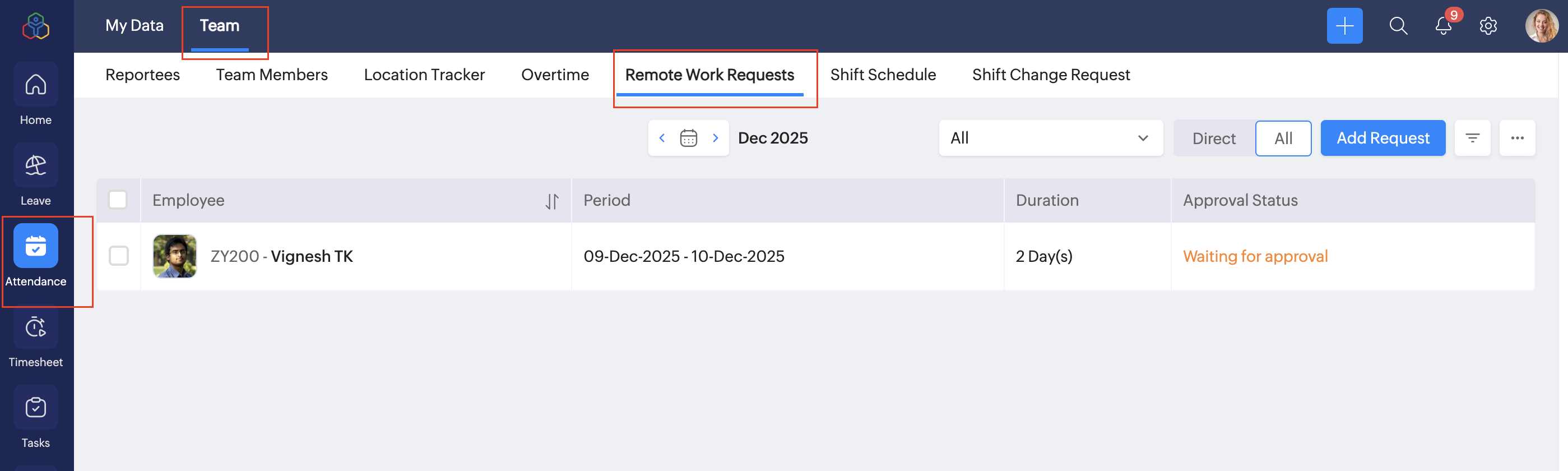
- [申請を追加する]をクリックします。
- 期間を選択します。
画面右上には、従業員に適用されているテレワークの規定が表示されます。この許容日数を超えている場合、テレワークの申請を送信できません。また、システムにより出勤が制限されます。 - 理由と説明を入力します。
- 必須の場合は、関連書類を追加します。
- [送信する]をクリックします。
出勤時のテレワーク申請の自動送信
[テレワークを行う際に、テレワークの申請を自動で送信する]の設定が有効になっている場合、従業員がテレワークを行う際に、テレワークの申請が自動で送信されます。ただし、該当の週/月に利用可能なテレワーク日数が残っている場合に限ります。許容日数を超えた場合、システムにより出勤が制限されます。
自動送信されたテレワーク申請は、承認が完了するまで、ステータスが[未承認のテレワーク]として表示されます。
テレワーク申請の承認
テレワークの申請を承認するには:
- [出退勤]→[チーム]→[テレワークの申請]タブの順に移動します。管理者の場合は、[処理]→[出退勤]→[テレワークの申請]タブから申請を確認できます。
- 承認する対象の申請をクリックします。
- [承認する]をクリックします。
または、[自分のスペース]の[承認]タブに移動して、テレワークの申請を承認することも可能です。
従業員の出勤時に自動送信された申請がある場合、承認者が承認を完了するまで、「未承認のテレワーク」として表示されます。
テレワーク申請の管理
[処理]→[出退勤]→[テレワークの申請]では、管理者が組織全体のテレワークの申請を管理できます。
[テレワークの申請]で実行できる操作は、以下のとおりです。
- 画面右上の[…]メニューから下記の操作を実行できます。
- データのインポート
- データのエクスポート
- データのPDF形式でのダウンロード
- データの印刷
- 詳細フィルターを適用して、申請データを絞り込むことができます。
- ステータスのドロップダウンを使用して、承認ステータス別に申請を確認できます。
- 申請データを選択して、申請を削除できます。
- 申請データをクリックして、申請を承認または却下できます。
- 月を切り替えて、対象期間ごとのテレワーク申請を確認できます。