出勤/退勤と顔認証の設定
設定可能な内容
出勤/退勤に使用するツールの指定、出退勤の場所の管理、顔認証の有効化、出勤/退勤データの表示と編集の設定の調整などを実行できます。さらに、従業員の出勤/退勤のリマインダーを設定したり、部下が出勤していない場合に上司への通知を有効にしたり、従業員の出勤/退勤の予測を有効または無効にしたりすることもできます。
出退勤の制限に関するヘルプ動画:
出退勤の設定と顔認証の設定を行うには、[設定]→[出退勤]→[設定]→[出勤/退勤]の順に移動します。
標準のアクセス権限
出勤/退勤を記録する: 従業員が出退勤の記録に使用できる方法(Web、モバイル、またはその両方)を選択します。
Zoho Peopleは、Webによる出勤用にブラウザーから位置情報データを取得します。ただし、ブラウザーの位置情報データがユーザーによって変更された場合、出勤/退勤時に取得される実際の位置情報データが不正確になる可能性があります。正確な位置情報の追跡を行うには、Zoho Peopleモバイルアプリを使用することをお勧めします。Zoho Peopleモバイルアプリは、デバイスのGPSを通じて、より信頼性の高い位置情報を提供します。
出退勤を記録する際に、位置情報の共有を必須にする:
この設定を有効にすると、従業員が出退勤を記録するには位置情報の共有が必須となります。Web、モバイル、両方に対して設定可能です。
Webでの位置情報のトラッキングについて:
・ブラウザーによって返される位置情報の精度が1,000メートル未満の場合、表示される位置情報は利用可能な経度と緯度に基づきます。
・ブラウザーによって返される位置情報の精度が1,000メートル以上3,000メートル以下である場合、表示される位置情報は、現在の精度レベルと、利用可能な緯度と経度に基づきます。
・ブラウザーによって返される位置情報の精度が3,000メートルを超える場合、表示される位置情報は、現在の精度レベルとIPアドレスに基づきます。
・位置情報を取得できない場合、表示される位置情報はIPアドレスに基づきます。
・ブラウザーによって返される位置情報の精度が1,000メートル未満の場合、表示される位置情報は利用可能な経度と緯度に基づきます。
・ブラウザーによって返される位置情報の精度が1,000メートル以上3,000メートル以下である場合、表示される位置情報は、現在の精度レベルと、利用可能な緯度と経度に基づきます。
・ブラウザーによって返される位置情報の精度が3,000メートルを超える場合、表示される位置情報は、現在の精度レベルとIPアドレスに基づきます。
・位置情報を取得できない場合、表示される位置情報はIPアドレスに基づきます。
その他の設定:
出勤/退勤の場所を追跡して表示する:この設定を有効にすると、従業員の出勤/退勤の場所を追跡して表示できます。
すべての出勤/退勤データを表示する:この設定を有効にすると、従業員のすべての出勤時刻と退勤時刻を追跡して表示できます。この設定を無効にすると、最初の出勤時刻と最後の退勤時刻のみが表示されます。
出勤に使用したツールでのみ退勤を許可する:この設定を有効にすると、従業員は出勤に使用したのと同じ手段(Web、モバイルアプリ、生体認証、キオスク)を使用した場合にのみ退勤できます。たとえば、モバイルアプリを使って出勤した場合、モバイルアプリを使って退勤する必要があります。出退勤データの不一致を防ぎ、出退勤を正確に記録するのに役立ちます。
承認済みの休暇に対する出退勤の記録を制限する:この設定を有効にすると、休暇が承認された日/期間に対して出退勤データの記録、修正、出張申請、時間単位の許可の追加を行うことができなくなります。
iOSの機能を通じた出勤/退勤の記録を制限する:このセキュリティ設定を有効にすると、iOSのバーチャルアシスタントによる出退勤の記録を防げます。
現在の出退勤の状況を表示する:この設定を有効にすると、従業員がシフト中に出勤/退勤したかどうかを表示できます。表示可能なステータスは、[勤務中]、[勤務外]、[オフィス勤務]、[リモート勤務]、[出勤前]です。この情報は、従業員のプロフィールページに表示されます。
すべての出退勤データの遅刻/早退の情報を表示する:この設定を有効にすると、従業員がシフトの開始時刻より遅く出勤したか、または退勤時刻より早く退勤した場合に遅刻/早退として表示できます。この情報は、従業員の[出退勤の概要]タブに表示されます。
顔認証
Zoho Peopleの顔認証機能では、ユーザー画像を取得して本人確認を行い、従業員が実際に勤務場所にいることを確認できます。取得された画像は、出勤/退勤の操作が実行される前に、Zoho Peopleに保存されているプロフィール写真とAIによって自動的に照合されます。
Zoho Peopleのキオスクアプリからも顔認証で出退勤を記録できます。
関連設定
出退勤を記録する際に、写真を撮影して保存する:
Zoho Peopleに保存されているプロフィール画像と照合を行わずに写真を撮影して保存するには、Webアプリとモバイルアプリでチェックボックスにチェックを入れます。
出退勤を記録する際に、写真を撮影して認証する:
Zoho Peopleに保存されているプロフィール画像と照合して顔認証を行う場合は、Webアプリとモバイルアプリで設定を有効にします。
顔認証機能の対応デバイス

注意
顔認証のセキュリティを確保するために、なりすまし防止機能(深度センサーなど)を搭載したモバイルデバイスの利用をお勧めします。対応デバイスは、以下の一覧のとおりです。
顔認証のセキュリティを確保するために、なりすまし防止機能(深度センサーなど)を搭載したモバイルデバイスの利用をお勧めします。対応デバイスは、以下の一覧のとおりです。
デスクトップPCやノートPCの場合、インターネット接続とカメラ機能があり、ブラウザーでのカメラの使用が許可されていれば、機種にかかわらず顔認証を実行できます。
iOSまたはAndroidを搭載したカメラ内蔵のモバイルデバイスの場合、ほとんどの機種が顔認証に対応しています。
セキュリティを強化するために、なりすまし防止機能(深度センサーや生体検知など)を搭載したデバイスの利用をお勧めします。
| デバイス | 発売年 | TrueDepthカメラの位置 |
|---|---|---|
| iPhone 11、12、13、14、15、16、17シリーズの全モデル(SEモデルを除く) | 2018年以降 | 前面 |
| iPhone X以降のモデル | 2017年 | 前面 |
| iPhone XR | 2018年 | 前面 |
| iPhone XS / XS Max | 2018年 | 前面 |
| iPhone 11 / 11 Pro / 11 Pro Max | 2019年 | 前面 |
| iPhone 12 / 12 Mini / 12 Pro / 12 Pro Max | 2020年 | 前面 |
| iPhone 13 / 13 Mini / 13 Pro / 13 Pro Max | 2021年 | 前面 |
| iPhone 14 / 14 Plus / 14 Pro / 14 Pro Max | 2022年 | 前面 |
| iPhone 15 / 15 Plus / 15 Pro / 15 Pro Max | 2023年 | 前面 |
| 11インチiPad Pro(全モデル) | 2018~2024年 | 前面 |
| 12.9インチiPad Pro(第3世代以降) | 2018~2022年 | 前面 |
| 13インチiPad Pro(M4) | 2024年 | 前面 |
| 11インチiPad Pro(M4) | 2024年 | 前面 |
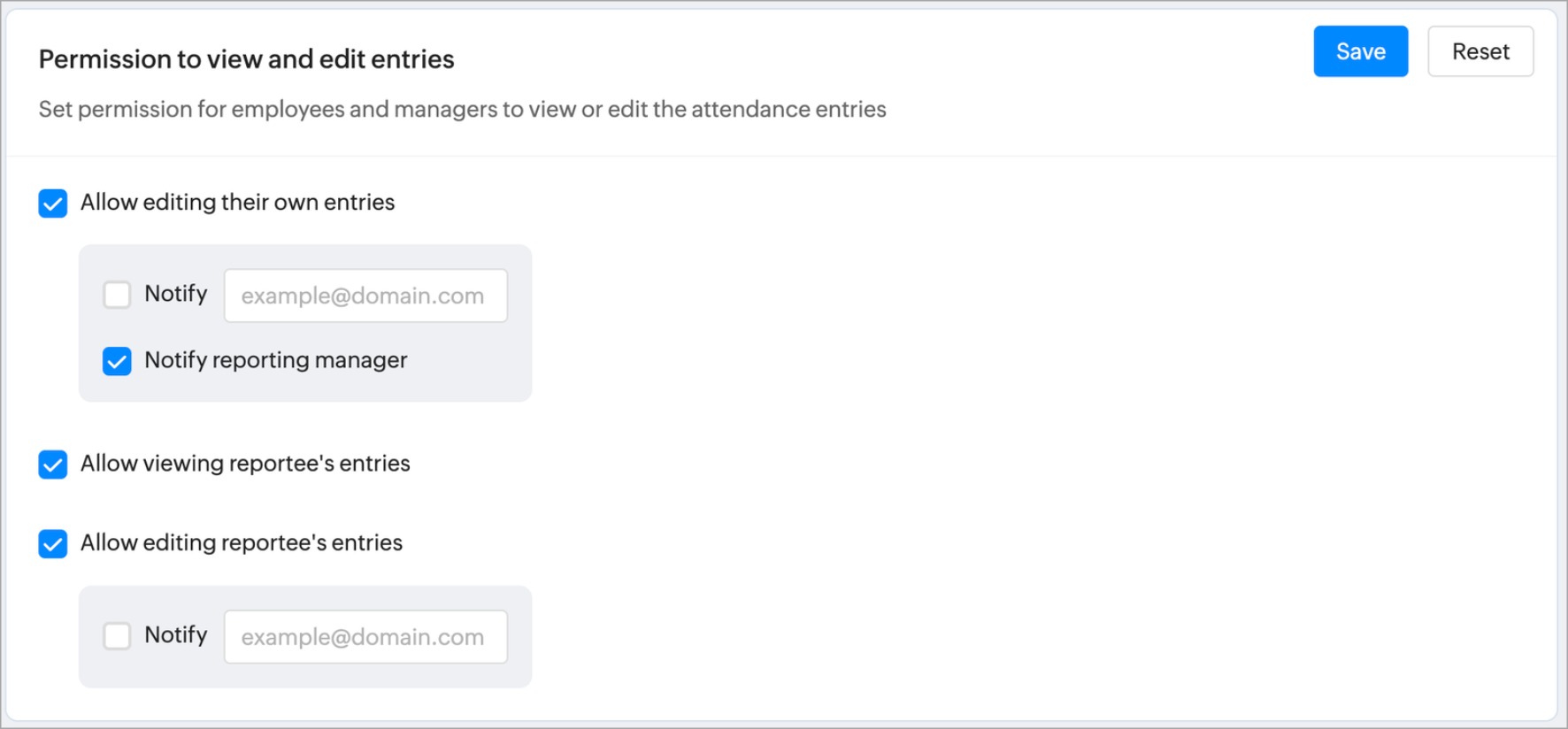
データを表示/編集するための権限
出退勤データを表示/編集するために必要な適切な権限を選択してください。必要に応じて、特定のユーザーや直属の上司に通知を送ることができます。
出勤/退勤のリマインダー
従業員の勤務シフト時間に基づいて、出勤/退勤の記録を促すリマインダーを設定します。また、リマインダーメールの設定をカスタマイズすることもできます。
遅刻、早退、打刻漏れの通知
遅刻、早退、打刻漏れの通知を使用すると、遅刻/早退したり、シフトスケジュールに基づいて出勤しなかったりした場合に、従業員や直属の上司に通知を送信できます。
通知により、出退勤ルールの遵守を促進し、出退勤データの記録漏れを減らし、従業員の出退勤に関する不規則な状況を上司がすみやかに把握できるようになります。
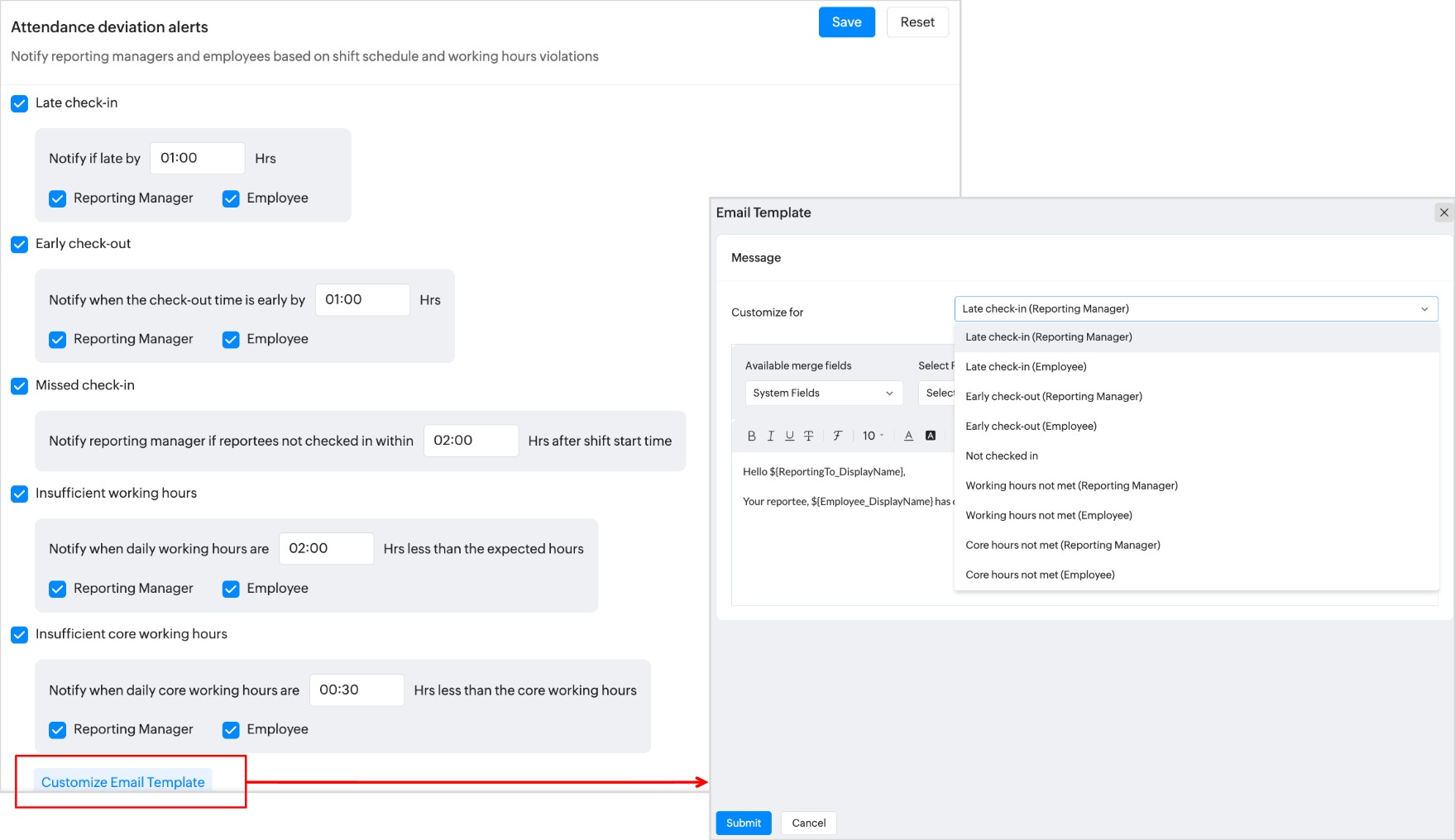
次の場合に対して通知を設定できます。
- 遅刻
- 早退
- 打刻漏れ
- 労働時間の不足
- コアタイムの労働時間の不足
各種類の通知について、次の設定を行うことができます。
- 通知の有効化/無効化
- 通知を送信する基準の設定
- 通知の受信者の選択(直属の上司または従業員)

組織のニーズに合わせてメールテンプレートをカスタマイズするには、[メールテンプレートのカスタマイズ]をクリックします。
出退勤時間の予測
この機能は、各従業員のシフトに基づいた出勤/退勤の予測時間を表示します。通常の出勤/退勤の時間がプロフィール画面に表示されるため、各従業員の勤務日の対応可否を予測するうえで役立ちます。出退勤時間の予測は、直近2か月の出退勤データから算出されます。
予測を表示する設定を有効にし、予測を表示できるユーザーの権限を設定します。
この設定を有効にすると、全従業員が自分の通常の出勤/退勤時間を確認できるようになります。
組織の要望に基づいて権限を有効にします。
- 直属の上司:直属の部下、および配下のすべての部下の通常の出勤/退勤時間を表示できます。
- 部署のメンバー:部署内の他のメンバーの通常の出勤/退勤時間を表示できます。
- すべての従業員:組織全体の全従業員の通常の出勤/退勤時間を表示できます。
従業員の出退勤データが不足している場合、予測は表示されません。
予測の表示
従業員の通常の出勤/退勤時間を表示するには:
-
「ホーム」ページのグローバル検索を使用して従業員を検索します。
- [出退勤]→[チーム]→[部下]の順に移動し、すべての部下のデータを表示します。