アンケートのレポート
Zoho Peopleのアンケートのレポートには、有用な分析情報を得ることができるグラフやその他の重要なデータが含まれます。アンケートの完了後、アンケートのレポートで従業員からの回答を分析し、職場環境や従業員の満足度の向上に役立てることができます。
従業員推奨度(eNPS)のレポート
- 画面左側のメニューから[従業員満足度]→[アンケート]→[従業員推奨度(eNPS)]の順に移動します。
- ドロップダウンをクリックして、一覧から[完了]を選択します。
完了したアンケートの一覧が表示されます。

進行中のアンケートのレポートを表示して、参加状況を確認することも可能です。
- レポートを表示するアンケートをクリックします。
アンケートの概要は[詳細]タブに一覧表示されます。 - アンケートのレポートを表示するには、[レポート]タブをクリックします。
-
繰り返し実施されるアンケートでは、期間のドロップダウンを使用して、特定の期間のレポートを一覧表示できます。
- レポートには、各アンケートの総合的な従業員満足度、平均スコア、回答率が記載されます。
- 推奨者、中立者、批判者といった従業員推奨度(eNPS)の分布状況も可視化されます。
- 繰り返し実施されるアンケートでは、四半期、月次、年次の傾向分析のレポートが、設定された頻度に応じて作成されます。レポートには、実施期間における回答者数が表示されます。
- 評価分布グラフは、各スコアに対する回答数が表示されます。
- [主な内容]セクションでは、項目ごとの最大の推奨者と批判者の概要をかんたんに確認できます。
- 場所、部門、役職、役割など、さまざまな項目に基づくスコアの分布を取得できます。右上のドロップダウンを使用して、必要な項目を選択します。各項目の詳細な貢献度と、全体のスコアに対する貢献度は、特定の項目の回答率をクリックすることで表示できます。
- アンケート回答者からのコメントや評価はコメント欄に表示されます。人気のあるキーワードを抽出して重要な指標を把握することで、全体的な評価を判断し、改善すべき点を特定できます。
働きがいに関するアンケートのレポート
働きがいに関するアンケートのレポートを表示するには
- 画面左側のメニューから、[従業員満足度]→[アンケート]→[働きがいに関するアンケート]の順に移動します。
- ドロップダウンをクリックして、一覧から[完了]を選択します。
完了したアンケートの一覧が表示されます。 - レポートを表示するアンケートをクリックします。
アンケートの概要は[詳細]タブに記載されます。 - アンケートのレポートを表示するには、[レポート]タブをクリックします。
- 全体の統計セクションでは、このアンケートを実施した従業員の総数、アンケートに回答した人数、進行中の人数、未回答の人数を確認できます。このアンケートへの全体的な回答率、星評価の質問(ある場合)による平均評価、eNPSタイプの質問(ある場合)による平均eNPSスコアもこちらに表示されます。
- [質問の概要]タブには、各質問の詳細、グラフ、回答数の分布と割合が表形式で表示されます。質問の総合評価も各質問の下に表示されます。各質問に関するレポートの詳細情報を確認するには、[詳細レポートを表示する]をクリックします。
- [分析情報の表示]タブには、指標(選択した場合)、キーワード、コメントに基づく分析が表示されます。コメントは、Zia AIを使用した印象分析により、肯定的、中立的、否定的のいずれかに分類されます。
- [回答者の情報]タブには、使用したデバイスやアンケートを完了するのにかかった合計時間など、各回答者の詳細が表示されます。各質問に対する回答の一覧もこのタブに表示されます。ドロップダウンから回答者を選択してレポートを表示できます。
- [未回答者]タブには、アンケートにまだ回答していない従業員の一覧が表示されます。このタブからリマインダーメールを送信し、回答期限までにアンケートを完了するよう促すこともできます。
パルスサーベイのレポート
- アンケートへの参加:アンケートへの参加状況を3つの色分けで表したドーナツグラフです。緑:完了済み | 黄:進行中 | グレー:未回答。対応する参加状況の割合および値も示されています。
- 全体のスコア:色分けされた横長のグラフで、働きがいスコアと、肯定的/中立/否定的な回答の割合を色とサイズで示しています。
- 高評価の指標:アンケートに含まれるすべての指標のうち、良好な評価を得た指標(肯定的な回答が多かった指標)が表示されます。
- 質問の概要:
- 質問別の統計:肯定的な回答から否定的な回答まで、質問ごとに色分けされた横長のグラフです。棒グラフでの一覧表示もあり、並べ替えもカスタマイズ可能です。
- ヒートマップ:ヒートマップの仕組みを理解するには、その計算方法と表示方法を知ることが大切です。すべての指標グループは一覧に表示されます。そのうえで、特定のカテゴリーに属する各質問へのアンケートの回答が1~10点のスコアに換算されます。たとえば、1つの指標に関連付けられた3つの質問のスコアが7、8、9の場合、緑色で表示され、平均値は8(または80%)と表示されます。これは、全体的な回答が肯定的であったことを示しています。この値は、部署、場所、役職ごとに切り替えて表示できます(ドロップダウンで選択可能)。
- 回答者の詳細:
- 回答者(アンケートの参加者)の一覧と回答を表示します。
完了したアンケートのレポートを表示するには、[従業員満足度]→[アンケート]→[パルスサーベイ]の順に移動し、対象のアンケートを選択します。

アンケートのカードの一覧では、アンケートの質問数、回答期限までの日数、回答率、現在のアンケート実施期間、アンケートの詳細といった情報を確認できます。
アンケートを選択すると、アンケートの更新ページが表示されます。
情報
アンケートが複数回実施された場合は、ドロップダウンを使用して必要なアンケート期間を選択します。

アンケートが複数回実施された場合は、ドロップダウンを使用して必要なアンケート期間を選択します。
アンケートの更新ページで確認/実行できる機能の概要は、以下のとおりです。
下にスクロールすると、[質問の概要]と[回答者の詳細]という2つのタブがあります。また、ヒートマップも表示されます。各セクションの概要は、以下のとおりです。
レポートの操作:エクスポート/共有/複製/リマインダー送信
- レポートを共有する:他のユーザーとレポートを共有します。
- 複製する:既存のアンケートを複製します(一部の質問や適用条件を変更して使用する場合など)。
- プレビュー:ユーザーの視点からアンケートをプレビューします。
- アンケートのURLをコピーする:アンケートのアクセスURLを表示してコピーします。
- エクスポートする:アンケートをCSV、XLS、XLSX、PDF形式でエクスポートします。
- 印刷する:アンケートのレポートを印刷します。
- 無効にする:有効なアンケートを無効にします。
- 削除する:選択したアンケートおよび関連するすべてのデータを完全に削除します。
- リマインダーを送信する:アンケートのレポートからリマインダーを送信します。アンケートの回答を送信していない従業員に対して、回答を完了するよう通知できます。
情報
これらの機能へのアクセスは、設定された権限に基づいて許可されます。
これらの機能へのアクセスは、設定された権限に基づいて許可されます。
定期アンケートの実施日と回答率の表示
従業員推奨度(eNPS)、パルスサーベイ、働きがいに関するアンケートでは、複数回にわたり定期的に実施する設定も可能です。繰り返しが設定されている場合、各回の実施日や回答率を確認したり、対応するレポートを直接表示したりできます。この機能を表示するには、各アンケートの (繰り返し)アイコンをクリックします。
この機能は、すべての定期アンケートで利用できます。また、[従業員満足度]サービスの[アンケート]タブの各アンケートからアクセスできます。
定期アンケートの実施日を表示するには、[従業員満足度]→[アンケート]→[従業員推奨度(eNPS)]/[パルスサーベイ]/[働きがいに関するアンケート]タブの順に移動します。
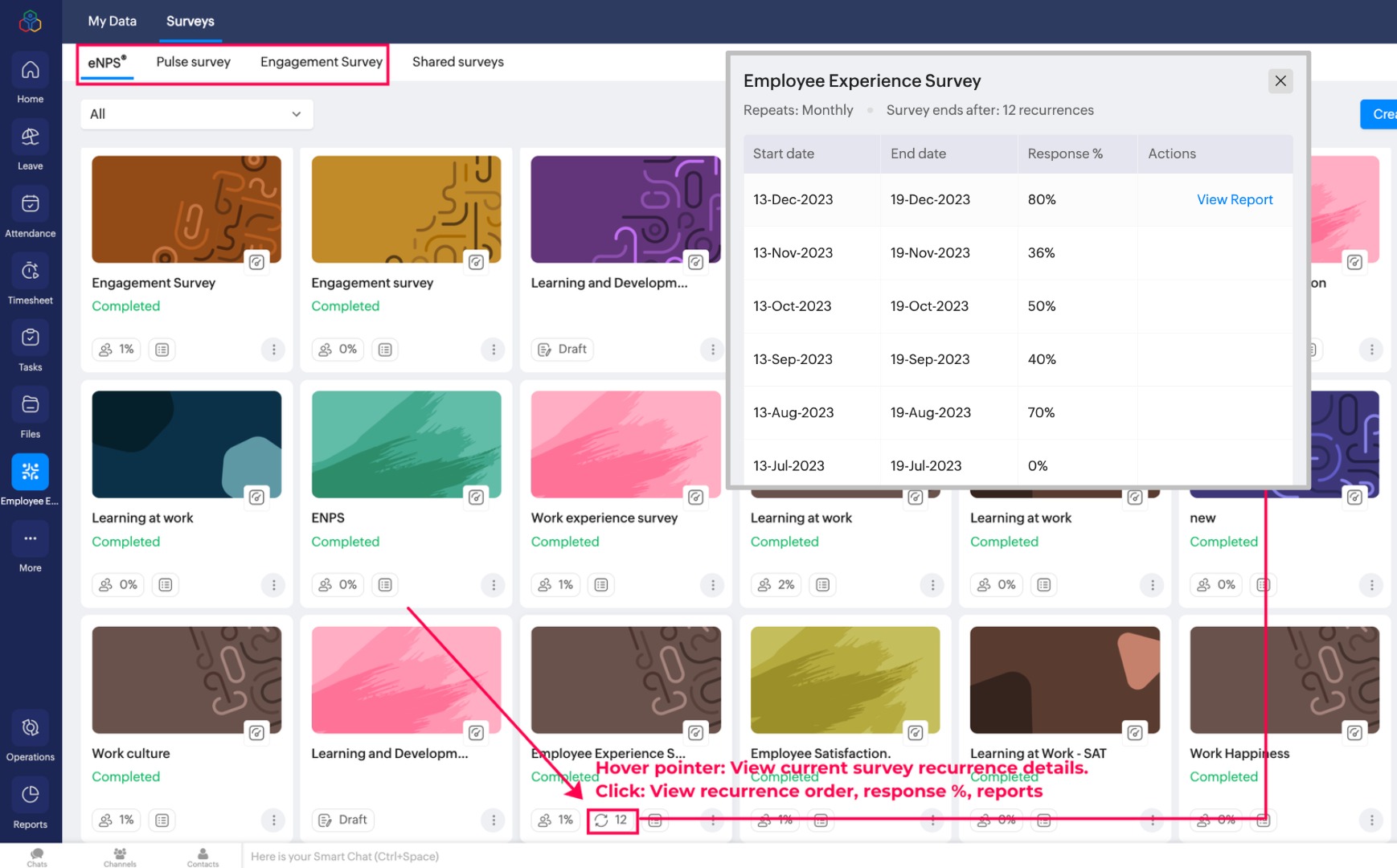
アンケートの質問に関する定期実施比較レポートの表示
このレポートは、複数回にわたって実施された働きがいに関するアンケートとパルスサーベイでのみ利用できます。
定期実施比較レポートでは、定期的に実施されたアンケートの同じ質問について、各実施回の回答傾向をグラフで比較できます。選択した質問について、回答率や平均スコアが時間の経過とともにどのように変化したかを分析できます。
質問の定期実施比較レポートを表示するには:
[従業員満足度](左側のタブ)→[アンケート]の順に移動し、[パルスサーベイ]または[働きがいに関するアンケート]を選択します。
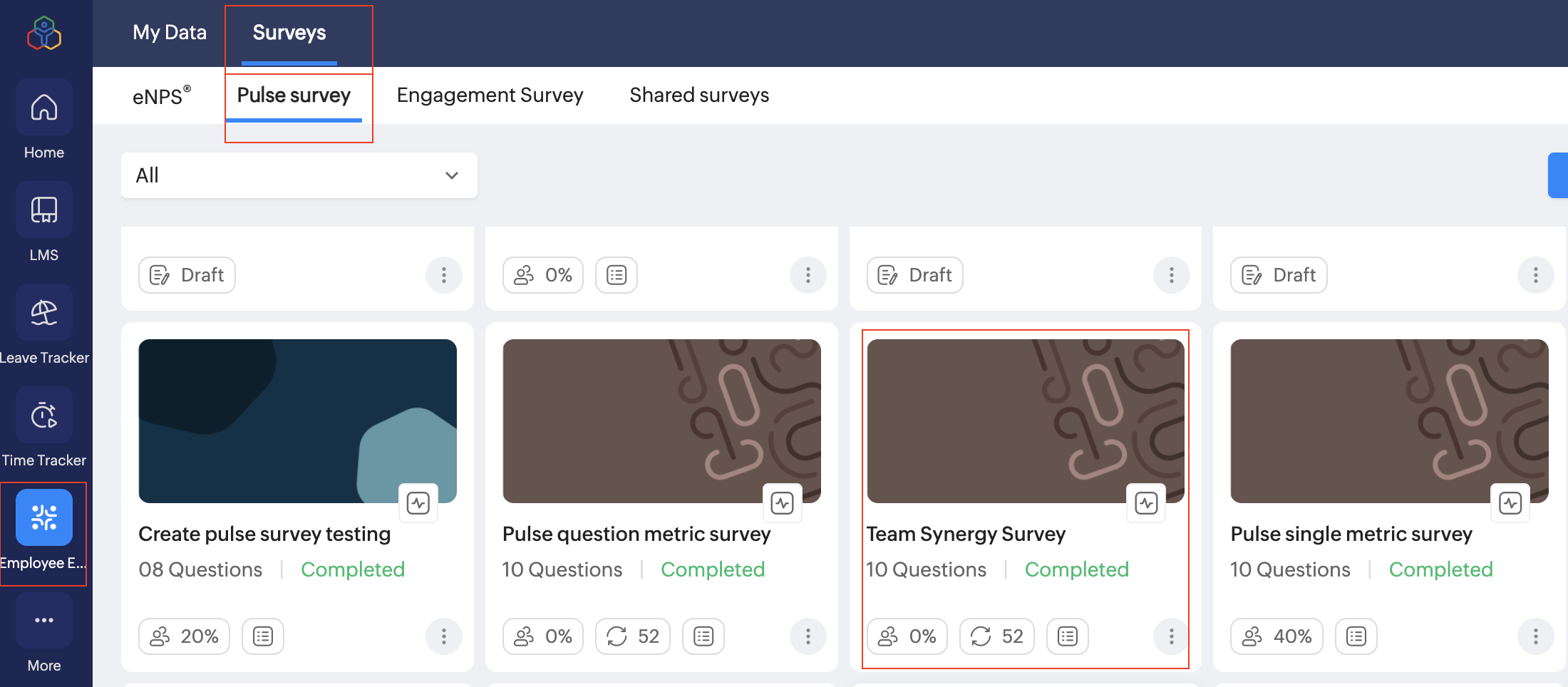
[従業員満足度](左側のタブ)→[アンケート]の順に移動し、[パルスサーベイ]または[働きがいに関するアンケート]を選択します。
対象のアンケートをクリックしてアンケートのレポートを開き、[質問の概要]タブをクリックし、対象の質問の定期実施比較レポートアイコンをクリックすると、レポートを表示できます。
グラフには、以下のデータ系列が表示されます。
- 回答率:各実施回で受け付けた回答の割合を示します。
- 平均回答スコア:選択した質問について、各実施回の平均スコアを示します。