内定通知と雇用契約書の管理
内定通知と雇用契約書の管理

こちらの機能は、一部のアカウントでのみ利用できます。組織で機能を有効にしたい場合は、support@zohopeople.comにご連絡ください。
概要
Zoho Peopleは、内定通知と雇用契約書(雇用確認書)の作成から、カスタマイズ、送信まで対応しており、候補者の入社手続きを効率化します。候補者は受領した書類を承諾ないし却下できます。また、候補者からの回答は個別に管理できます。
推奨されるプロセスの流れ
機能の概要
- 独自の書類の作成
内定通知や雇用契約書に組織のブランド情報や業務固有の用語を使用したり、給与の情報を記載したりできます。 - 書類送信後に進捗を適切に管理
書類をオンラインで送信し、候補者が承諾したか却下したかを個別に確認できるため、採用の進捗状況を即時把握できます。 - 入社手続きの効率化
採用プロセスの重要な場面で正式な書類に関わる業務を自動化することで、手作業を減らし、候補者とのやりとりの一貫性や透明性を確保します。

内定通知とは
内定通知は、候補者に内定を知らせるために送付される正式な書類です。役割、給与、雇用の主な条件などの概要を記載できます。候補者が内定通知に承諾することで、その候補者が入社の意向を持っていることを確認できます。この書類は正式な約束として扱うことができます。
雇用契約書とは
雇用契約書は、雇用を承認するための正式な契約です。雇用契約書が送付されるのは、正式な入社日の直前です。一般的には入社手続きが完了し、候補者が内定通知書を承諾した後のタイミングです。この契約書により雇用契約が成立し、雇用条件が正式に決定します。
雇用契約書は、雇用を承認するための正式な契約です。雇用契約書が送付されるのは、正式な入社日の直前です。一般的には入社手続きが完了し、候補者が内定通知書を承諾した後のタイミングです。この契約書により雇用契約が成立し、雇用条件が正式に決定します。
内定通知と雇用契約書に関する機能を利用する手順
手順1:対象の機能の有効化
- [設定]→[入社手続き]→[設定]→[各種設定]の順に移動します
- [内定通知]を有効にします
- [雇用契約書]を有効にします

メモ:
一般的に、雇用契約書は内定通知を承諾した候補者にのみ送付できます。ただし、[内定通知]と[雇用契約書]のいずれかの機能しか有効になっていない場合は、このような依存関係は生じません。
手順2:内定通知と雇用契約書のテンプレートの設定(差し込み文書用)
- [設定]→[入社手続き]→[設定]→[内定通知テンプレート]の順に移動します。
- テンプレートを追加またはインポートします。
- 雇用契約書テンプレートでも、同じ手順を実行します。差し込み文書テンプレートの作成の詳細については、こちらをご参照ください。
この手順に沿って作成したテンプレートは、内定通知を生成する際に選択できます。さまざまな採用のシナリオに応じて、複数のテンプレートを作成できます。たとえば、経験者と新卒でテンプレートを分けたり、地域、役割、役職ごとにテンプレートを作成したりできます。
手順3:候補者に送信するメール通知のカスタマイズ
- [設定]→[入社手続き]→[自動化]→[通知]の順に移動します
- [内定通知/雇用契約書のメールテンプレートをカスタマイズする]セクションまでスクロールします。対象となる[テンプレートを編集する]ボタンをクリックして、メール通知の設定を変更します。このメールには、内定通知や雇用契約書へのリンクが記載されます。
以上で、内定通知や雇用契約書を送信できるようになります。
この機能を利用可能なユーザー
初期設定では、内定通知や雇用契約書のプロセスに関わる操作を実行できるのは、入社手続きの管理者です。この設定を変更し、他のユーザーにアクセス権を付与できます。アクセス権を付与するには、[設定]→[入社手続き]→[権限]の順に移動し、内定通知と雇用契約書の権限に関する設定を行います。
内定通知の生成と送信
前提条件
- 上記の設定手順を完了します。[内定通知]機能を有効にしてください。内定通知テンプレートを少なくとも1件、システムに追加する必要があります。
- 候補者を追加してください。
- [設定]→[入社手続き]→[給与]→[給与体系]から、必要な給与体系をすべて追加する必要があります。
内定通知を生成して候補者に送信するには、以下の手順を実行します。
- [処理]→[入社手続き]→[内定通知]タブの順に移動し、[内定通知を生成する]ボタンをクリックします。
- [内定通知を追加する]画面が表示されたら、使用する給与体系を選択し、給与額を入力します。役職を選択し、内定の有効期限と入社日を設定します。
- 使用する内定通知テンプレート(内定を通知する候補者に適したテンプレート)を選択します。
- [次へ]をクリックして、生成された内定通知のプレビューを確認します。
- 画面が[プレビュー]タブに変わります。
- 内定通知が生成され、候補者に送信できるようになります。[候補者に送付する]をクリックします。
メモ
- 書類を生成するたびに、クレジットが消費されます。差し込み文書のクレジットの詳細については、こちらをご参照ください。
- テンプレートの内容を変更したい場合は、別のタブでZoho Peopleを開き、[設定]→[入社手続き]→[設定]→[内定通知テンプレート]の順に移動して、テンプレートを変更することをお勧めします。変更後は、元のタブで[文書を再生成する]をクリックすることで、更新されたテンプレートを確認できます。
- 提示した給与を変更する場合は、[前へ]ボタンをクリックした後、[再生成する]ボタンをクリックして、項目を編集する権限を取得します。
内定通知が候補者に送信されます。送信されるメールには、内定通知にアクセスするためのリンクが記載されます。候補者は、内定について[承認する]または[却下する]のいずれかを選択できます。
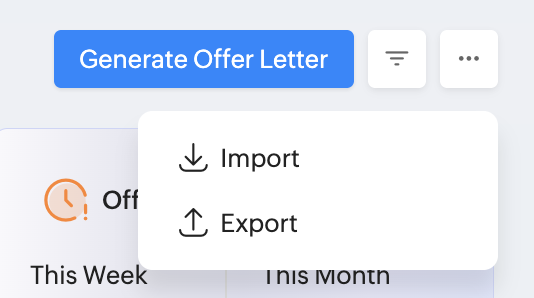
複数のデータを一度にインポートする場合は、[処理]→[入社手続き]→[内定通知]→[その他]([...]アイコン)の順に移動し、[インポートする]を使用します。同じメニューの[エクスポートする]を使えば、データのエクスポートも可能です。

以降の進め方
- 内定通知が承諾されたか却下されたかを確認するには、[処理]→[入社手続き]→[内定通知]タブで、対象となるフィルターをクリックします。
- 内定通知が却下された後に変更や交渉があった場合、必要に応じて新しい内定通知を候補者に送信できます。
- 候補者の入社手続きが完了すると、候補者に[雇用契約書]を発行できるようになります(内定通知を承諾した候補者のみ。組織において[内定通知]機能が無効になっている場合は、このような依存関係は生じません)。雇用契約書を送信するには、[処理]→[入社手続き]→[雇用契約書]タブの順に移動します。
- どの段階でも、候補者をユーザー(Zoho Peopleへのアクセス権がある従業員)や従業員のプロフィール(Zoho Peopleへのアクセス権のない従業員)に変換できます。この操作を実行するには、[処理]→[入社手続き]→[候補者]タブの順に移動します。
雇用契約書の生成と送信
前提条件
- [設定]→[入社手続き]→[設定]→[各種設定]の順に移動して、[雇用契約書]機能が有効になっていることを確認します。また、[設定]→[入社手続き]→[雇用契約書テンプレート]タブの順に移動して、使用したい差し込み文書テンプレートが追加されていることを確認します。
- 組織において[内定通知]機能と[雇用契約書]機能がいずれも使用されている場合、雇用契約書は、内定通知を承諾した候補者にのみ送信できます。[雇用契約書]機能のみを使用している場合は、このような依存関係は生じません。
雇用契約書を送信するには、以下の手順を実行します。
- [処理]→[入社手続き]→[雇用契約書]の順に移動し、[雇用契約書を生成する]をクリックします。
- [雇用契約書を追加する]ウィンドウで、雇用契約書を送信したい候補者を選択します。入社日を決定し、使用する雇用契約書テンプレートをドロップダウンから選択します。
- [保存して生成する]をクリックして、[プレビュー]画面に進みます。
- 画面に雇用契約書のプレビューが表示されます。 [候補者に送付する]をクリックします。
メモ
- 書類を生成するたびに、クレジットが消費されます。差し込み文書のクレジットの詳細については、こちらをご参照ください。
- テンプレートの変更したい場合は、別のタブでZoho Peopleを開き、[設定]→[入社手続き]→[設定]→[雇用契約書テンプレート]の順に移動して、テンプレートを変更することをお勧めします。変更後は、元のタブで[文書を再生成する]をクリックすることで、更新されたテンプレートを確認できます。
- 候補者が承諾した給与(内定通知に記載の金額)をこの時点で変更することはできないため、提示した給与への変更は行えません。ただし、組織で[内定通知]機能を使用していない場合は、雇用契約書の送信時に、採用に関する詳細情報を編集したり選択したりできます。
雇用契約書が候補者に送信されます。送信されるメールには、雇用契約書にアクセスするためのリンクが記載されます。候補者は、雇用契約書について[承諾する]または[却下する]のいずれかを選択できます。
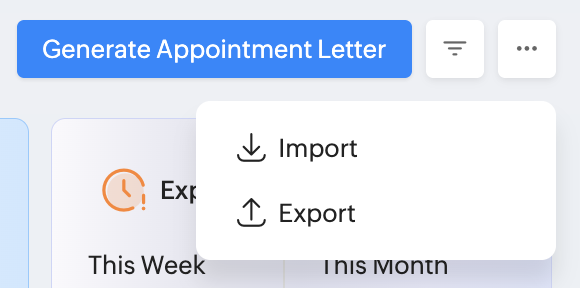
複数のデータを一度にインポートする場合は、[処理]→[入社手続き]→[雇用契約書]→[その他]([...]アイコン)の順に移動し、[インポートする]を使用します。同じメニューの[エクスポートする]を使えば、データのエクスポートも可能です。
以降の進め方
- 雇用契約書が承諾されたか却下されたかを確認するには、[処理]→[入社手続き]→[雇用契約書]タブで、対象となるフィルターをクリックします。
- 候補者が雇用契約書を承諾すると、候補者をユーザー(Zoho Peopleへのアクセス権がある従業員)や従業員のプロフィール(Zoho Peopleへのアクセス権のない従業員)に変換できます。これには、[処理]→[入社手続き]→[候補者]タブの順に移動します。
内定通知と雇用契約書のステータスの確認
内定通知のステータスを確認するには、[処理]→[入社手続き]→[内定通知]タブの順に移動します。
用意されているフィルターの選択肢を使って、対応する月次データを一覧表示します。
- 保留中の内定通知
- 送信済みの内定通知
- 承諾された内定通知
- 辞退された内定通知
- 有効期限切れの内定通知
フィルター( )を使って、ユーザーが定義した期間やその他のフィルターの項目(役職やステータスなど)に関するデータを確認します。
送信済みの内定通知や有効期限切れの内定通知のデータを表示すると、対応するデータで[文書を再生成する]を選択できます。
可能な操作
- 候補者が内定通知を却下した場合、必要に応じて新しい内定通知を生成できます。
- 内定通知の有効期限が切れた場合、有効期限を変更したうえで内定通知を再生成して送信できます。
- どの段階でも、候補者をユーザー(Zoho Peopleへのアクセス権がある従業員)や従業員のプロフィール(Zoho Peopleへのアクセス権のない従業員)に変換できます。この操作を実行するには、[処理]→[入社手続き]→[候補者]タブの順に移動します。
雇用契約書のステータスを確認するには、[処理]→[入社手続き]→[雇用契約書]タブの順に移動します。
用意されているフィルターの選択肢を使って、対応する月次データを一覧表示します。
- 保留中の雇用契約書
- 送信済みの雇用契約書
- 承諾された雇用契約書
- 却下された雇用契約書
- 有効期限切れの雇用契約書
フィルター()を使って、ユーザーが定義した期間やその他のフィルターの項目(役職やステータスなど)に関するデータを確認します。
送信済みの雇用契約書や有効期限切れの雇用契約書を表示すると、対応するデータで[再生成する]を選択できます。
可能な操作
- 候補者が雇用契約書を却下した場合、新しい雇用契約書を生成できます。ただし、提示した給与を変更することはできません([内定通知]機能が有効になっており、従業員がすでに内定通知を受け取っている場合)。
- 雇用契約書の有効期限が切れた場合、有効期限を変更したうえで雇用契約書を再生成して送信できます。
- どの段階でも、候補者をユーザー(Zoho Peopleへのアクセス権がある従業員)や従業員のプロフィール(Zoho Peopleへのアクセス権のない従業員)に変換できます。この操作を実行するには、[処理]→[入社手続き]→[候補者]タブの順に移動します。