ファイルの設定
概要
ファイル管理の[設定]タブでは、従業員用ファイル/個人用ファイルのアップロード/チーム用ファイル/部下のファイル/組織用ファイルといった機能へのアクセス権を設定できます。また、[権限]タブでは、IPアドレスや地域による制限など、より詳細な設定を行うことができます。
IPアドレスによる制限:IPアドレスの範囲を指定して、範囲外のIPアドレスからのアクセスを制限できます。詳細はこちら
地域による制限:地図上の特定の範囲を指定して、範囲外からのアクセスを制限できます。詳細はこちら
ファイルの設定に関するヘルプ動画:
権限の設定
ファイル管理の権限を設定するには、[ホーム]から[設定]→[ファイル]→[設定]の順に移動します。
従業員用ファイル
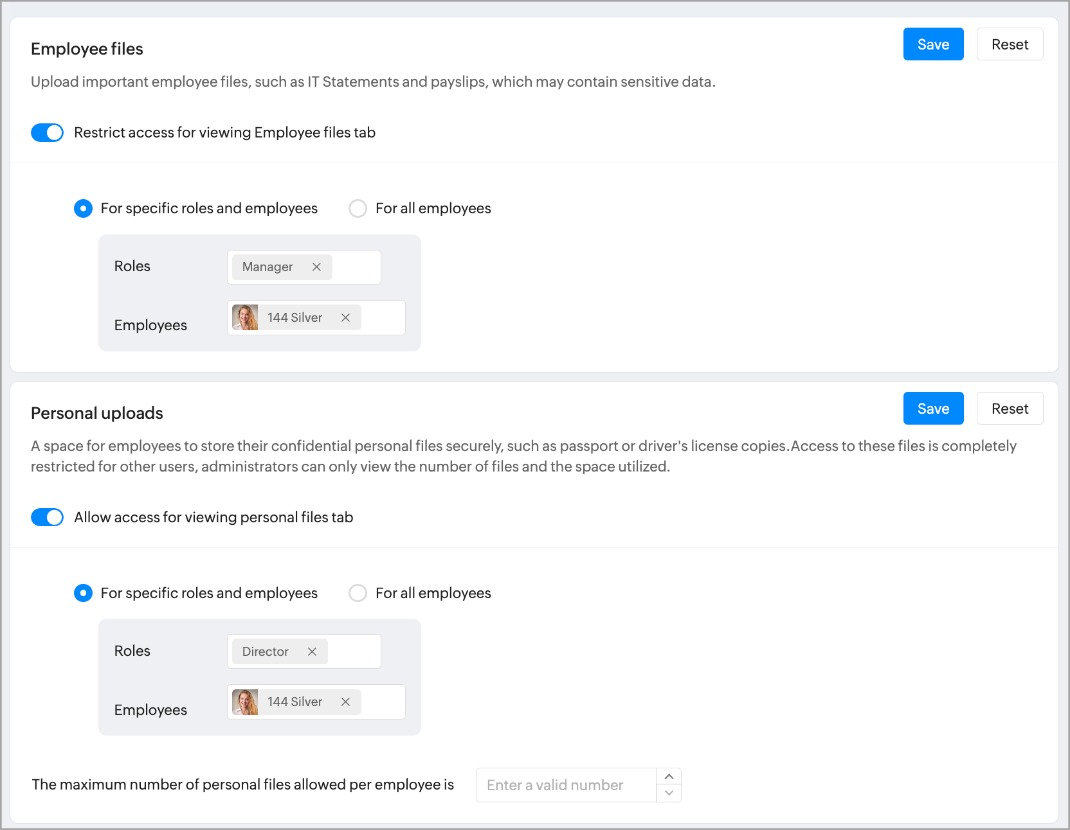
[従業員用ファイル]タブへのアクセスを制限するには、[[従業員用ファイル]タブの表示を制限する]を有効にして、次のいずれかを選択します。
- [特定の役割と従業員]:[役割]と[従業員]を指定します。
- [すべての従業員]
個人用ファイルのアップロード
[個人用ファイル]タブへのアクセスを制限するには、[[個人用ファイル]タブへのアクセスを許可する]を有効にして、次のいずれかを選択します。
- [特定の役割と従業員]:[役割]と[従業員]を指定します。
- [すべての従業員]
各従業員の個人用ファイル数の上限を設定することも可能です。
ファイル表示
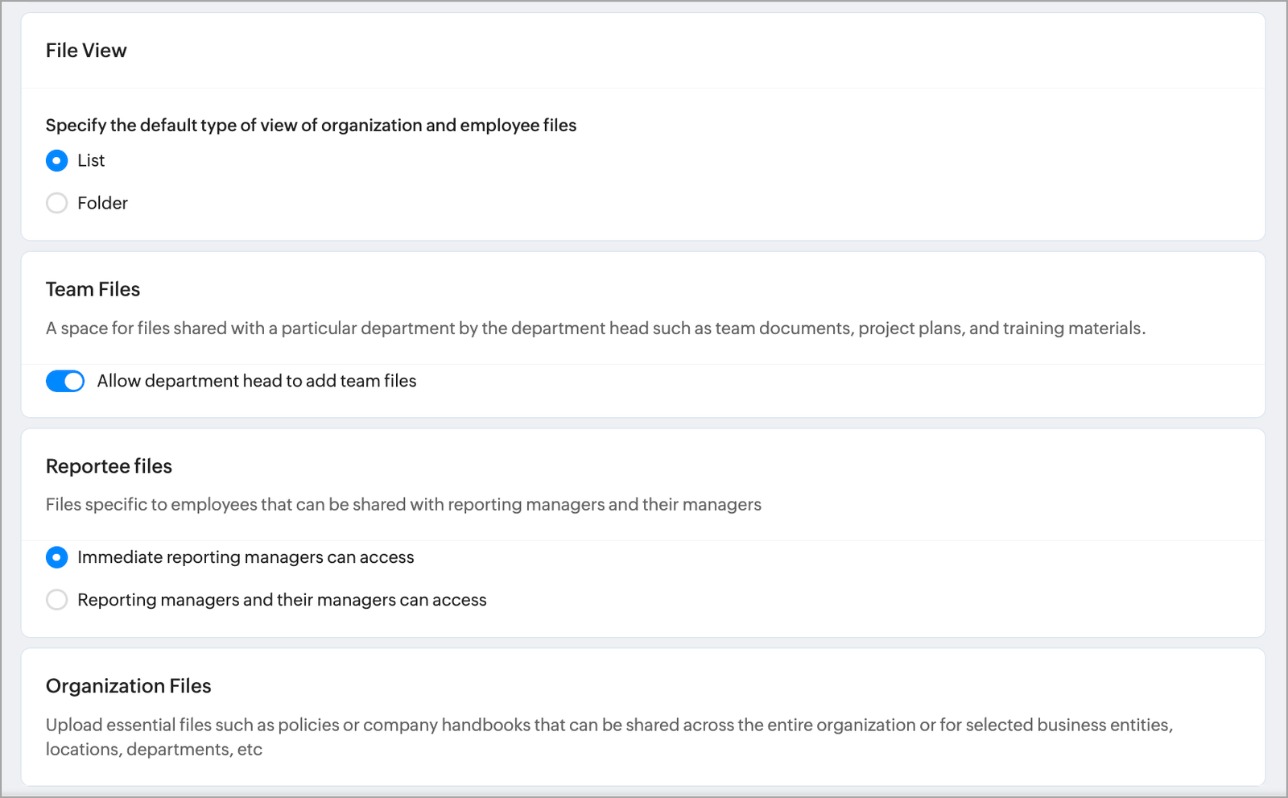
「組織用ファイル」と「従業員用ファイル」の標準の表示方法を次の中から選択します。
- 一覧
- フォルダー
チーム用ファイル
部署や部門の責任者にチーム用ファイルの追加を許可するには、[部署長に対してチーム用ファイルの追加を許可する]を有効にします。
部下のファイル
直属の上司や管理者に従業員のファイルへのアクセスを許可するには、次のいずれかを選択します。
- 直属の上司にアクセスを許可する
- 直属の上司と管理者にアクセスを許可する
組織用ファイル
管理者のみアクセス可能です。
管理者のみアクセス可能です。
文書の受取確認の必須化を免除する
文書の受取確認の必須要件から除外するユーザーの役割を選択します。必須要件から除外した役割のユーザーは、受取確認の期日が過ぎてもZoho Peopleにアクセスできますが、その他のユーザーは、文書の受取確認を行うまでZoho Peopleへのアクセスが制限されます。