学習管理の処理
学習管理の処理とは
この機能を使用すると、講師/研修用の部屋/設備を追加できます。また、講師や研修用の部屋の詳細を閲覧することも可能です。
処理メニューから講師と部屋を追加する方法に関するヘルプ動画:
学習管理の処理で実行できること
実行するには、[処理]→[LMS]の順に移動します。
講師
従業員を講師として追加すると、講義で講師をタグ付けできます。
講師の追加
- [処理]→[LMS]の順に移動した後、[講師]タブを選択します。
- [講師を追加する]をクリックします。
- 追加したい講師を選択します。
- [保存する]をクリックします。
講師の削除
- [処理]→[LMS]の順に移動して、[講師]タブを選択します。
- 削除したい講師にカーソルを合わせると表示される[…]をクリックします。
- [削除する]をクリックします。
部屋
組織内の研修用の部屋を追加すると、講義を作成するときに簡単にタグ付けできます。
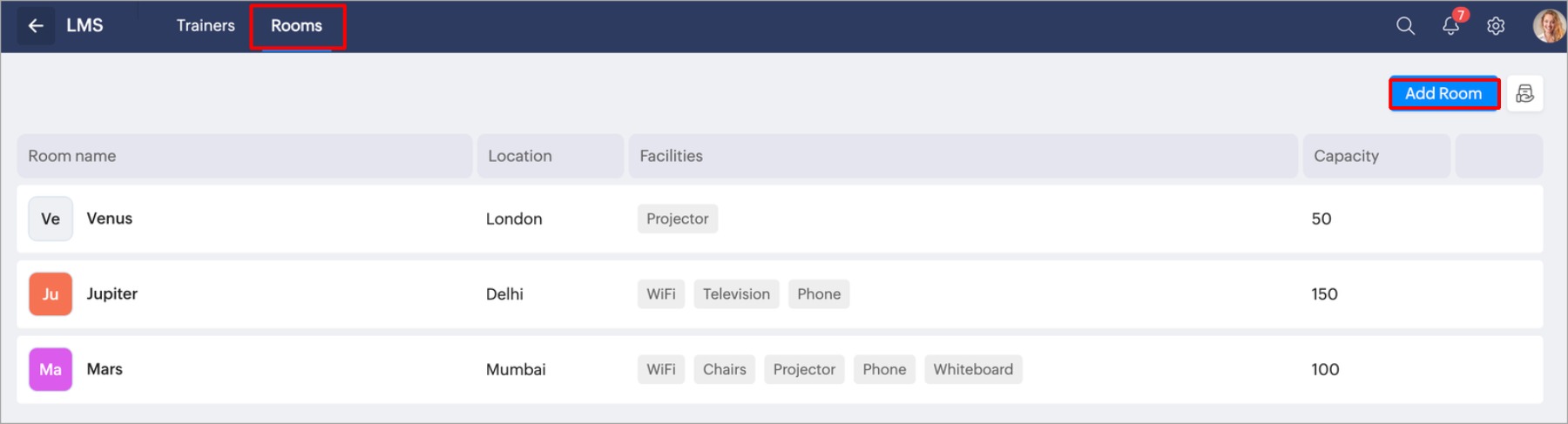
部屋の追加
[部屋を追加する]をクリックします。
- 部屋の名前を入力します。
- 部屋のイメージ画像をアップロードします。
- 定員を入力します。
- 場所を入力します。
- 設備を選択します。
設備の追加
組織で利用可能な部屋に設備を追加するには
- [部屋を追加する]ボタンの右上にある [設備を追加する] アイコンをクリックします。
- [設備を追加する]をクリックします。
-
追加する設備名を入力します。
-
[追加する]をクリックします。
-
既存の設備を編集/削除するには、任意の設備にカーソルを合わせて編集/削除ボタンをクリックします。
部屋の削除
- [処理]→[LMS]の順に移動して、[部屋] タブを選択します。
- 削除したい部屋にカーソルを合わせると表示される削除ボタンをクリックします。
- [確定する]をクリックします。