Zoho Peopleの詳細分析
Zoho Peopleの詳細分析とは
この機能を使用すると、標準的なピボットテーブルやグラフを凌駕する、包括的で高度なレポートの作成が可能になるため、組織の傾向や動向を詳細に分析できます。次のようなメリットがあります。
- 標準レポート:従業員の入社と退職、従業員の増加率、見積もり工数と実績工数の比較など、主要なタブや機能に関するデータを、あらかじめ用意されているレポートで確認できます。
- 直感的なダッシュボード:ウィジェットを備えた標準ダッシュボードを活用してデータをまとめて表示し、組織の傾向や動向をより詳細に分析できます。
- 柔軟なレポート機能:表形式のセクションやデータの複数選択機能を活用して、目的に合わせたレポートを作成できます。
- カスタムクエリー:詳細設定を使用してカスタムクエリーをデータテーブルに直接記述し、より詳細なレポートを作成できます。
注意:
Zoho Peopleの詳細分析を使用するには、Zoho Peopleで有料/試用プランに加入し、Zoho Analyticsでもベーシックプラン以上(有料)に加入している必要があります。
Zoho Peopleの詳細分析を使用するには、Zoho Peopleで有料/試用プランに加入し、Zoho Analyticsでもベーシックプラン以上(有料)に加入している必要があります。
Zoho Peopleの[レポート]セクションにある[分析]機能の詳細については、こちらのヘルプ記事をご参照ください。
Zoho Peopleの詳細分析の設定
Zoho Peopleの詳細分析を設定するには、以下の手順を実行します。
- [設定](画面右上の歯車アイコン)に移動します。
- [マーケットプレイス]を選択します。
- [Zoho]を選択します。
- [Advanced People Analytics](Zoho Peopleの詳細分析)カードの[設定する](すでにお使いの場合は[詳細を表示する])をクリックします。対象外のプランに加入している場合、アップグレードの案内が表示されます。
- [詳細分析の設定]画面が表示されます。こちらでは、すべてのシステム項目があらかじめ選択されています。必要に応じて、独自のフォームや対応する項目を追加できます。
さらに、[同期のスケジュール]を[毎日]/[定期]に設定します(同期のスケジュール処理を無効にした場合は、Zoho Analyticsから手動で同期を実行する必要があります)。 [毎日]を選択した場合は、実行時間を設定します。[定期]を選択した場合は、3時間間隔、6時間間隔、12時間間隔のいずれかを選択します。管理者以外のユーザーにも分析ダッシュボードへのアクセスを許可する場合は、該当の設定を有効にし、Zoho Analytics上で該当ユーザーにダッシュボードを共有する必要があります。 - [保存して同期する]をクリックします。
詳細分析が有効になります。表示される画面には同期の詳細が反映されます。特権管理者は、表示されるリンクおよびボタンから[設定を編集する]/[Zoho Analyticsへアクセスする]にアクセスできるようになります。
メモ
Zoho Peopleの詳細分析では、評価サービスはサポート対象外です。
Zoho Peopleの詳細分析レポートへのアクセス
画面左下の[レポート](円グラフアイコン)をクリックし、[詳細分析]を選択します。
この画面では、ダッシュボードを閲覧したり、特定のダッシュボードを検索/ピン留めしたりできます。また、画面左下の[Zoho Analyticsにアクセスする]をクリックすると、Zoho Analyticsを直接開くことができます。
この画面では、ダッシュボードを閲覧したり、特定のダッシュボードを検索/ピン留めしたりできます。また、画面左下の[Zoho Analyticsにアクセスする]をクリックすると、Zoho Analyticsを直接開くことができます。
利用可能な標準ダッシュボード
さまざまなダッシュボードが用意されています。[レポート]→[詳細分析]→[すべてのダッシュボード]の順に移動します。
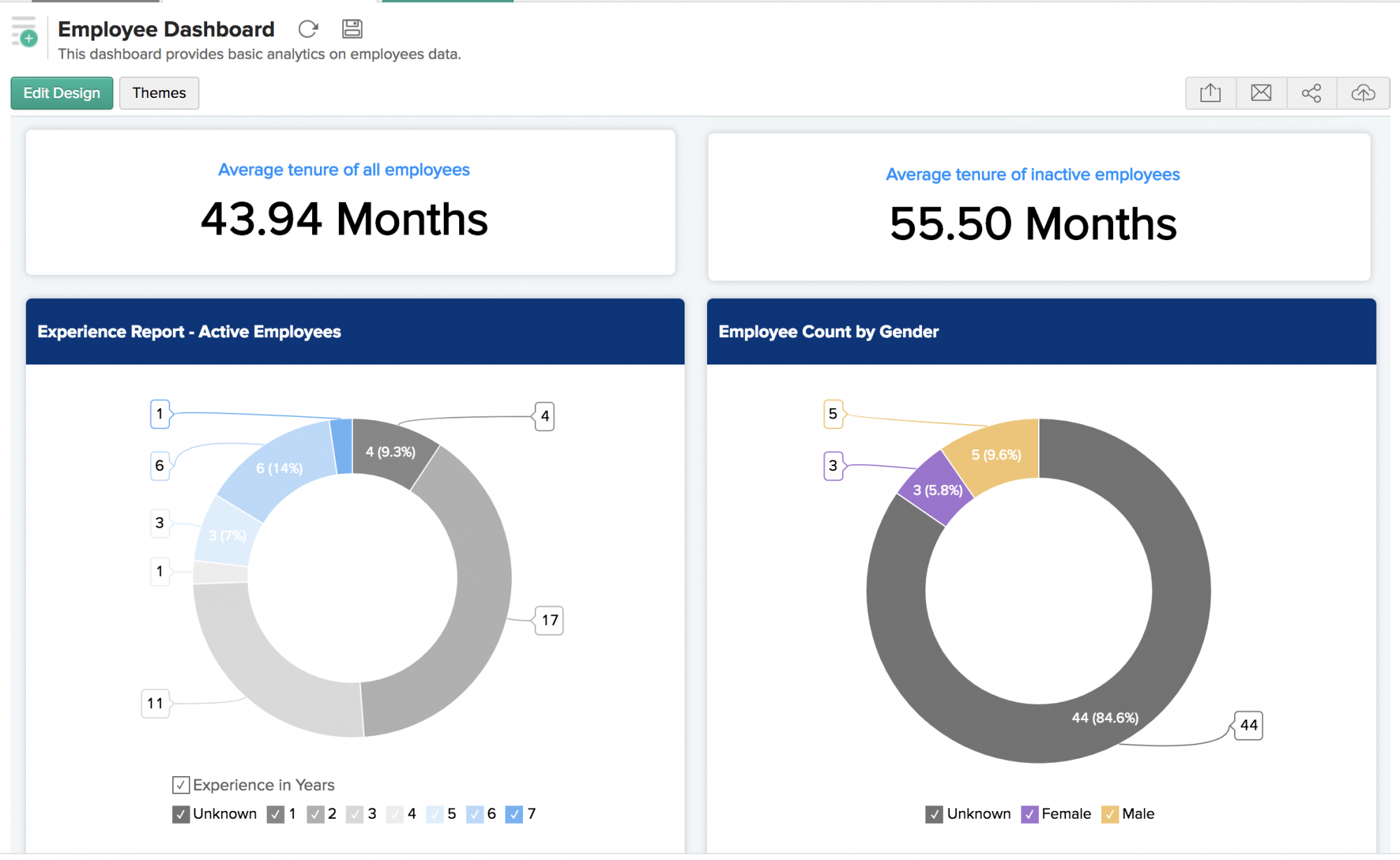
- 従業員ダッシュボード:従業員データに基づいた統計やレポートを表示します。
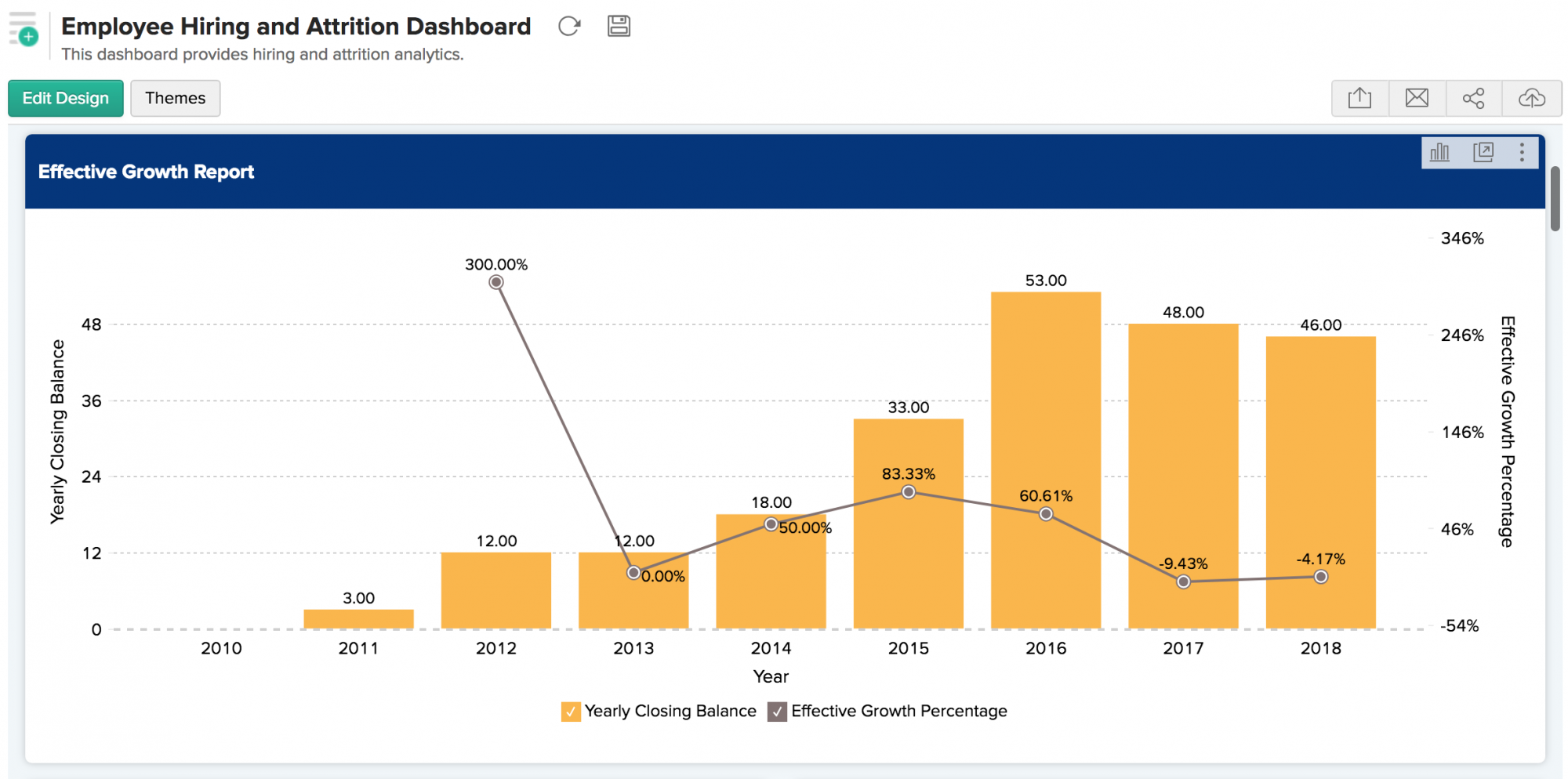
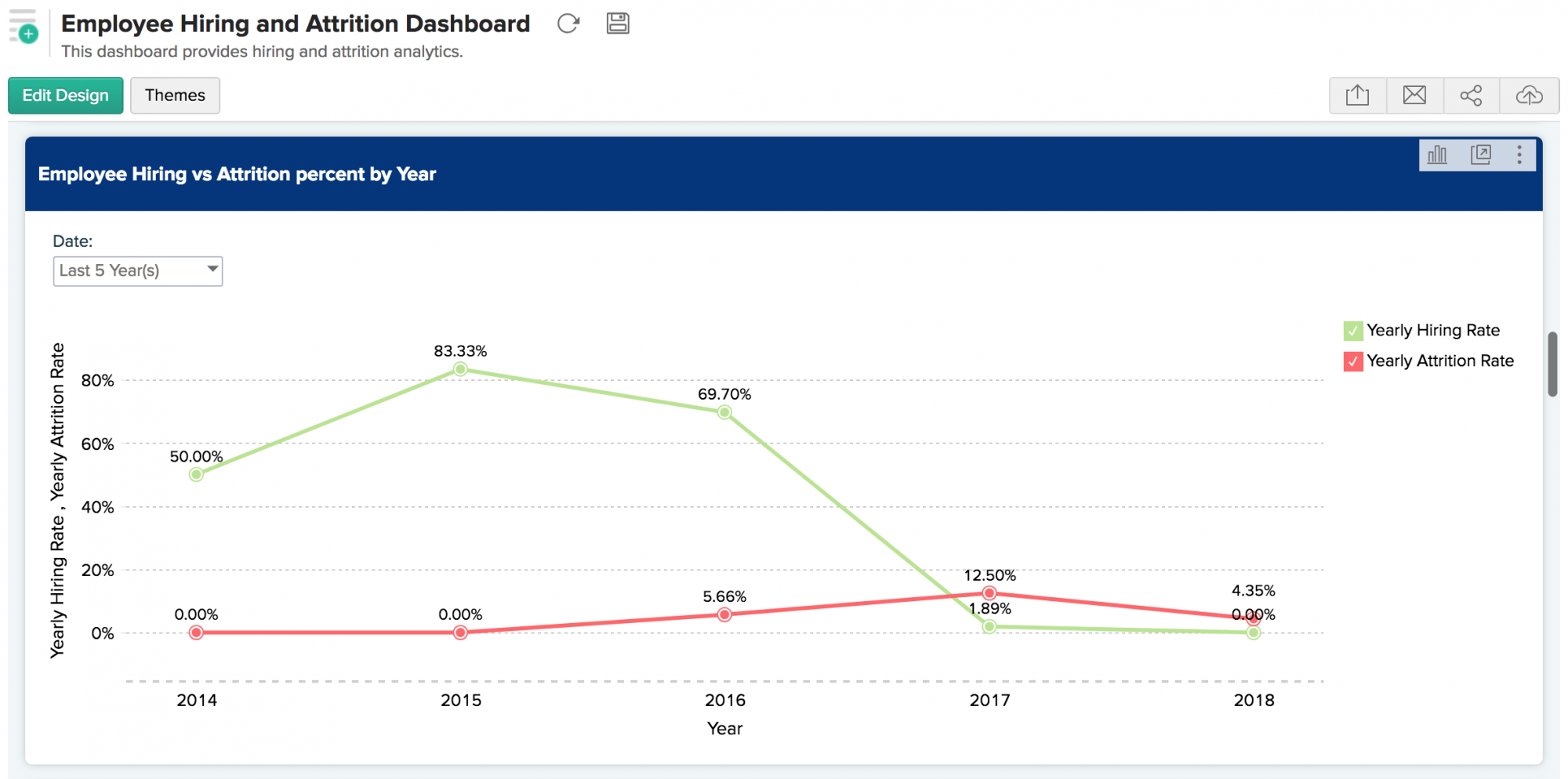
- 従業員の入社と退職に関するダッシュボード:従業員の入社と退職に関する分析結果を表示します。
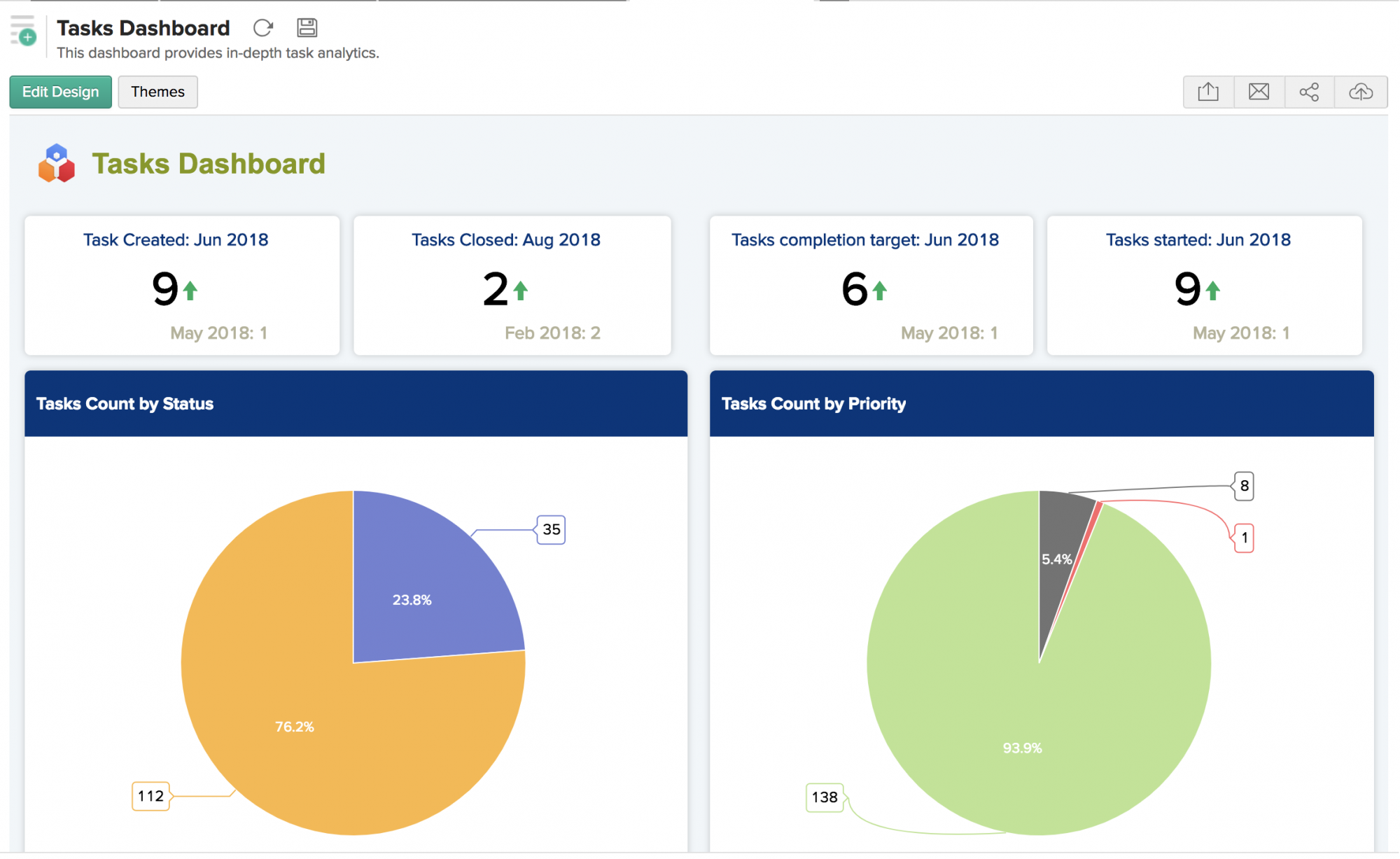
- タスクダッシュボード:タスクデータに基づいた分析レポートを作成します。
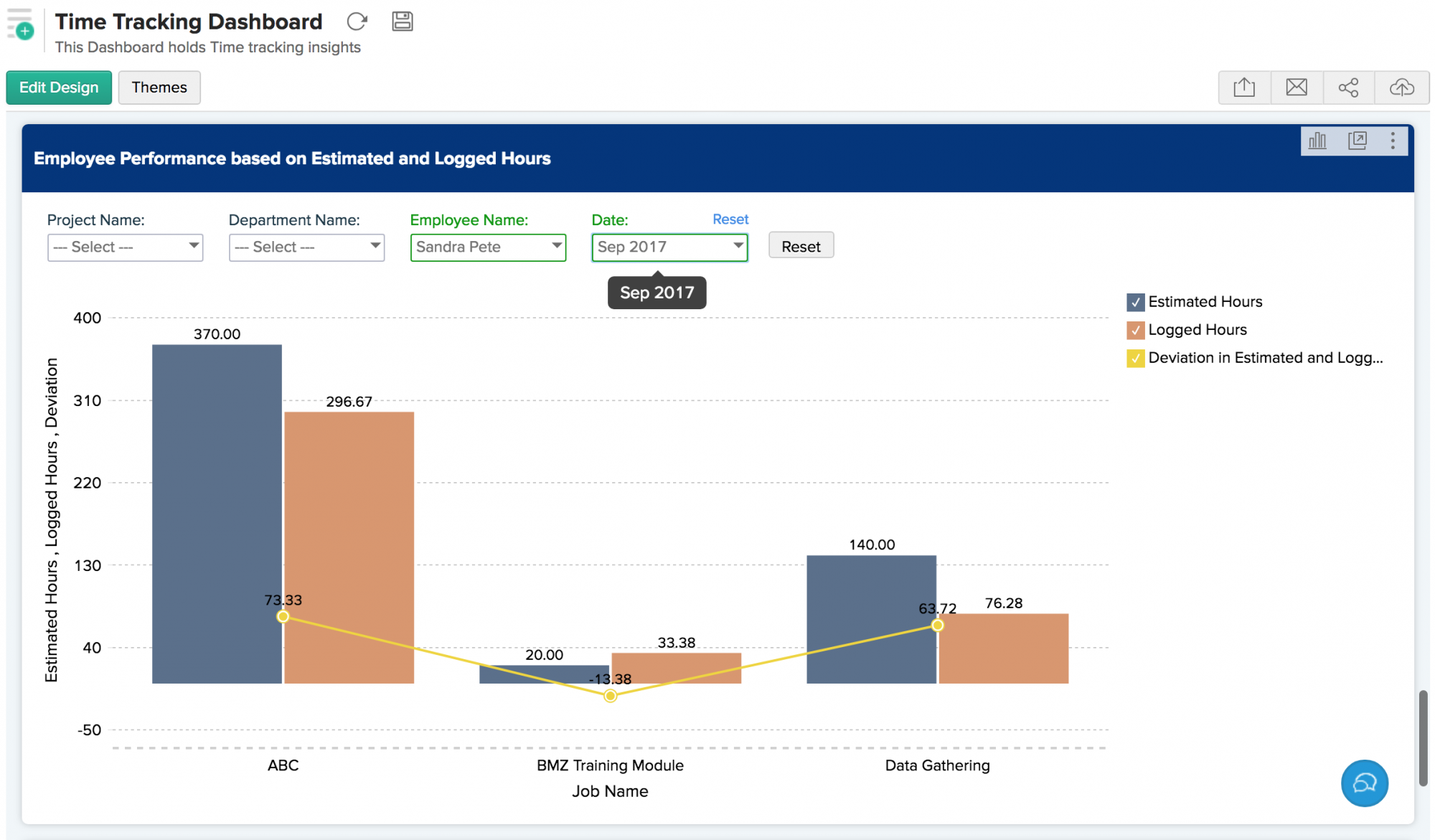
- 工数管理ダッシュボード:工数管理のデータをもとにレポートを作成します。
メモ
Zoho Analyticsは、データベース所有者(ワークスペース管理者)およびレポートを共有しているユーザーのみに表示されます。
Zoho Analyticsは、データベース所有者(ワークスペース管理者)およびレポートを共有しているユーザーのみに表示されます。
Zoho Peopleデータの参照とレポートの作成
[詳細分析]から、同期済みデータに基づくレポートを確認したり、独自のレポートを作成したりできます。これらの操作を実行するには、以下の手順を実行します。
- [レポート]に移動します。
- [詳細分析]タブに移動し、[Zoho Analyticsにアクセスする]をクリックします。
- [レポート]タブに移動し、表示された一覧から任意のレポートを開きます。
- 独自のレポートを新たに作成するには、[+ 新しいレポートを作成する]をクリックします。
- 作成するレポートの種類を選択します。
- 元にするテーブルをドロップダウンから選択します。
- レポート作成画面が表示されます。必要な列を選択またはドラッグ&ドロップします。レポート名を入力し、必要に応じてフィルターや色などの設定を追加します。グラフの詳細を設定したら、[クリックしてグラフを表示する]をクリックして独自のレポートを表示します。最後に、[保存する]をクリックしてレポートを保存します。
権限の付与、ワークスペース管理者の管理、レポートの共有
Zoho Analyticsのデータベース所有者は、[共有する]を使用して他のユーザーとデータベースビューを共有できます。また、[共有する]のメニューからワークスペース管理者の管理も行えます。ワークスペース管理者にはデータベース全体へのアクセス権を付与できます。ワークスペース管理者として追加されたユーザーは、レポートを作成できます。ただし、データベース所有者によって事前に設定された内容を変更することはできません。
メモ
Zoho Peopleで設定した権限は、Zoho Analyticsでは適用されません。
Zoho Peopleで設定した権限は、Zoho Analyticsでは適用されません。
Ziaに質問
「Ziaに質問」とは
「Ziaに質問」は、検索ベースでレポートを即座に作成可能な分析アシスタント機能です。普段の会話のように質問するだけで、最も関連性の高いレポートが解答として出力されます。
「Ziaに質問」は、検索ベースでレポートを即座に作成可能な分析アシスタント機能です。普段の会話のように質問するだけで、最も関連性の高いレポートが解答として出力されます。
「Ziaに質問」の使用方法
Zoho Analyticsの[Ziaに質問]タブに移動し、質問を入力するだけです(※現在、英語やスペイン語での質問が可能です。日本語での質問は未対応です)。
例:
How many sick leaves were taken in the last quarter by department?(部署別の前四半期における病気休暇の取得数は?)
Which employees received the highest performance ratings in the last review cycle?(前回の評価プロセスで最高評価を受けた従業員は?)

会話形式の応答機能を利用したい場合
[Ziaに質問]タブの右上にある[会話モード]を有効にしてください。

[Ziaに質問]タブの右上にある[会話モード]を有効にしてください。
Zoho Analyticsで利用できる出退勤レポートとその仕組み
詳細分析の連携を使用すると、以下のレポートを利用できます。
- 出退勤の概要のレポート
支払対象日数、実際の勤務日数、所定の勤務日数、週末の日数といった出退勤に関するデータの詳細を確認できます。このレポートは、人事部や管理職が給与の支払対象日数を計算する際に便利です。
- 出退勤のユーザーのレポート
勤務時間中に従業員が使った時間の内訳が表示されます。勤務時間の詳細、支払対象時間、遅刻、早退、時間外、有給休暇といった内訳を確認できます。
こちらでは、上記の出退勤ベースのレポートの仕組みについて詳しく説明します。わかりやすくするために、以降の例では今日の日付を2月5日とします。
出退勤の概要のレポート
初回の同期(最初の同期)
1.過去のデータ(給与期間が設定済みの従業員)
- すでに給与期間の処理が完了している場合、「3か月前の給与期間の開始日」から「昨日まで」の範囲で全従業員の給与データが同期されます。
- 例:
給与期間:毎月26日〜翌月25日
今日の日付:2025年2月5日
この場合、以下の3期間のデータが同期されます。
10月26日〜11月25日
11月26日〜12月25日
12月26日〜1月25日
2.過去のデータ(給与期間が未設定の従業員)
- 給与期間が設定されていない従業員、または給与期間が未設定の場合、過去3か月分の出退勤データが同期されます。
- 例:
今日の日付:2025年2月5日
この場合、以下の期間の出退勤データが同期されます。
11月1日〜11月30日
12月1日〜12月31日
1月1日〜1月31日
メモ
- 給与期間が設定されていても、処理済みデータが1か月分のみの場合、その1か月分のデータのみが同期されます。
- 一方、給与期間が未設定の従業員の場合、過去3か月分のデータが引き続き同期されます。
- 例:
処理済みデータが2025年1月分のみの場合:
給与期間が設定済みの従業員:2025年1月のデータのみが同期されます。
給与期間が未設定の従業員:2024年11月〜2025年1月のデータが同期されます。
3.現在のデータ(給与期間が設定済みの従業員)
- 現在の給与期間の開始日から昨日までのデータが同期されます。
- 例:
現在の給与期間:2025年1月26日〜2月25日
今日の日付:2025年2月5日
この場合、2025年1月26日〜2月4日のデータが同期されます。
4.現在のデータ(給与期間が未設定の従業員)
- 当月の1日から昨日までのデータが同期されます。
例:
今日の日付:2025年2月5日
この場合、2025年2月1日〜2月4日のデータが同期されます。
2回目以降の同期(初回の同期後)
1.給与期間が設定済みの従業員の場合
- 前回の給与期間:給与期間の処理が完了している場合、前回の給与期間の全データが同期されます。
- 現在の給与期間:現在の給与期間の開始日から昨日までのデータが同期されます。
- 例:
ケース1:
給与期間の開始日:2025年1月26日
今日の日付:2025年2月5日
同期対象期間:2025年1月26日〜2月4日
ケース2:
今日の日付:2025年1月26日(新しい給与期間の開始日)
同期対象期間:前回の給与期間(2024年12月26日〜2025年1月25日)
ケース3:
昨日(2025年2月4日)が処理日だった場合
今日の同期(2025年2月5日)に含まれる期間:
現在の給与期間:2025年1月26日〜2月4日
前回の給与期間:2024年12月26日〜2025年1月25日
2.給与期間が未設定の従業員の場合
- 前月のデータ:新しい月の5日以降に前月分のデータが同期されます。
- 当月のデータ:当月の1日から昨日までのデータが同期されます。
例:
ケース1:
今日の日付:2025年2月5日
同期対象期間:2025年2月1日〜2月4日
ケース2:
明日:2025年2月6日
同期対象期間:
当月:2025年2月1日〜2月5日
前月:2025年1月1日〜1月31日
ケース3:
今日が月の初日:2025年2月1日
同期対象期間:2025年1月1日〜1月31日
データ重複の可能性:
- レポート設定を編集/削除した場合、データが重複する可能性があります。
- 給与期間を削除すると、すでに同期済みのデータと新たに同期されるデータの間で重複が発生する場合があります。
例:
給与期間:2025年1月26日〜2月25日
レポート設定の削除日:2025年2月10日
すでに同期済みのデータ:2025年1月26日〜2月9日
レポート設定削除後の次回同期対象:2025年2月1日〜2月10日
重複データ:2025年2月1日〜2月9日
出退勤のユーザーのレポート
初回の同期(最初の同期)
- 同期対象データ
過去6か月分の出退勤データと、当月の昨日までのデータが同期されます。 - 例:
今日の日付:2025年2月5日
同期対象期間:2024年8月1日(6か月前)〜2025年2月4日(昨日)の出退勤データ
2回目以降の同期(初回の同期後)
- 開始日:前回同期した日から30日前
- 終了日:昨日
- 追加データ:開始日の60日前以降に変更があった出退勤データも同期対象に含まれます。
- 例:
今日の日付:2025年2月5日
前回同期した日:2025年1月15日
次回の同期対象期間:
2024年12月16日〜2025年1月14日
加えて、2024年10月16日〜12月15日の間に変更があったデータ
メモ
この期間中に休暇、週末、祝日の設定のみを変更した場合、対応する出退勤データを直接編集しない限り、その変更内容はZoho Analyticsに同期されません。
前回の同期が2か月より前の場合、直近3か月分のデータのみが同期されます。
この期間中に休暇、週末、祝日の設定のみを変更した場合、対応する出退勤データを直接編集しない限り、その変更内容はZoho Analyticsに同期されません。
前回の同期が2か月より前の場合、直近3か月分のデータのみが同期されます。
例:
前回同期した日:2024年11月05日
同期対象期間:2024年11月1日〜2025年2月4日(直近3か月分)
出退勤レポートの同期頻度
出退勤レポートの同期は、会社のタイムゾーン設定に基づき、1日に1度だけ(最初のリクエスト時に)実行されます。同じ日に再度リクエストした場合は、空のレスポンスが返されます。
詳細については、以下のヘルプをご参照ください。