退職手続き

注意
退職手続きサービスは、申請があったアカウントや最近作成されたアカウントでのみ有効なサービスであるため、お使いのZoho Peopleアカウントでは利用できない場合があります。退職手続きサービスを有効にするには、support@zohopeople.comまでご連絡ください。
退職手続きサービスは、申請があったアカウントや最近作成されたアカウントでのみ有効なサービスであるため、お使いのZoho Peopleアカウントでは利用できない場合があります。退職手続きサービスを有効にするには、support@zohopeople.comまでご連絡ください。
Zoho Peopleの退職手続きサービスとは
退職手続きとは、従業員の退職に伴う正式なプロセスです。この手続きは、辞職、契約解除、レイオフ、定年退職などの場合に実施されます。退職手続きを適切に行うには、退職承認、責任の移譲、退職面談、アクセス権の取り消し、書類管理などが必要です。Zoho Peopleの退職手続きサービスは、これらのプロセスの各段階で人事チームと従業員を支援し、スムーズで効率的な退職処理を実現します。
Zoho Peopleにおける退職申請の処理方法の概要は以下の図のとおりです。
退職手続きの設定
退職手続きのプロセスの設定
退職フローの作成
- まず、退職手続きサービスの設定に移動します。これには、[設定](画面右上の歯車アイコン)→[退職手続き]→[退職フロー]タブの順に移動します。
- 退職フローの一覧が表示されます。初期設定では、[一般]のフローのみが利用可能です。[一般]のフローをクリックして編集するか、[新しいフローを追加する]ボタンをクリックして、新しい退職フローを作成します。
新しい退職フローを追加する手順を説明します。[新しいフローを追加する]ボタンをクリックすると、[フローを追加する]画面が表示されます。
- フロー名や説明を入力します。場所や役職に基づく適用条件も、この画面から設定できます。追加するフローに関連するすべての退職申請を処理する人事担当者も追加します。最後に[送信する]をクリックします。
フロー設定画面が表示されます。フロー設定には5つのステップがあります。それぞれのステップには、左側のタブからアクセスできます。
 管理者ではないユーザーを人事担当者として設定できますか?
はい、チームメンバーを含め、あらゆる役割のユーザーを人事担当者として設定できます。
管理者ではない人事担当者が実行できる操作は以下のとおりです。
- 承認:申請の承認、却下、キャンセル、取り消しができます。
- 申請の処理:申請の編集と完了、該当する従業員の従業員ステータスの変更ができます。
- 関連するプロセス:
- 退職承認:新しい退職承認の追加、関連付けされた退職承認の実行、未完了の退職承認の編集、退職承認の完了を行えます。
- 退職面談:面談を開始したり、完了した面談を閲覧したりできます。
- 関連付け:部下を割り当て直すことができます。
- 文書:文書の生成、再生成、ダウンロード、送信、追加、削除ができます。
- プロセスの履歴:関連する申請の履歴を確認できます。
管理職ではない人事担当者は、退職申請の処理について、上記以外の操作は実行できません。
管理者ではない人事担当者が実行できない操作は以下のとおりです。
- 自分の部下ではない従業員の新しい退職申請を追加することはできません。管理者ではない人事担当者は、権限の設定に応じて、自身または部下のデータの追加のみ可能です。
- [各種設定]タブでは、標準の通知期間を設定し、対応する人事担当者(ステップ3と同じ人物)を選択し、提出された申請の承認プロセスを設定できます。

[1段階]とは、従業員の直属の上司を指します。たとえば、[2段階]を選択した場合、承認申請は1段階目の上司と2段階目の上司(従業員の上司と、上司の上司)のいずれにも送信されます。

承認フローに上司が含まれていても、退職する従業員に上司がいない場合、承認は人事担当者によってのみ処理されます。
- 承認プロセスの一環として送信されるメール通知も編集可能です。メールテンプレートを編集するには、[メールテンプレートを編集する]のハイパーリンクをクリックします。変更が完了したら、[保存する]をクリックして次に進みます。
- [退職承認]タブに進みます。このタブでは、退職承認フォームを新たに追加する([新しい退職承認フォームを追加する]ボタンを使用する)か、既存の退職承認フォームを使用する([既存の退職承認フォームを使用する]ボタンを使用する)ことができます。新しい退職承認の手続きを作成するには、[新しい退職承認フォームを追加する]ボタンをクリックして次に進みます。

初期設定で利用できる退職承認フォームは、[IT部門の退職承認]、[HR部門の退職承認]、[総務部門の退職承認]です。
退職承認の手続きはどのように行われるのですか?
退職承認の手続きで使用されるフォームは、退職承認の担当者が記入し、処理を完了する必要があります。退職フローには複数の退職承認を関連付けることができ、それぞれの退職承認にかかる期間は変更可能です。
退職承認の担当者には誰を設定できますか?
従業員であれば誰でも、退職承認の担当者として設定できます。初期設定では、退職する従業員、直属の上司、人事担当者から選択できます。
- 退職承認の手続きの名前を入力し、退職承認の担当者を選択します。退職承認の担当者は、退職承認の手続きが完了したことを確認する責任を負います。
- 開始日と終了日を入力します。日付を入力したら、[保存する]をクリックして次に進みます。以下の例では、退職承認手続き期間として、退職日の10日前から退職日の2日後まで、12日間が割り当てられています。
開始日と終了日を設定する際は、この期間(上記の例では12日間)に週末や勤務していない日も含まれることに注意してください。
- 次に進むと、フォームのカスタマイズの画面が表示され、退職承認フォームを編集できます。必要な項目を追加し、終了したら[X](閉じる)ボタンをクリックします。フォームが自動的に保存されます。

退職承認が開始されたときや完了したときなど、退職承認のステータスに関連した操作を自動化できます。これには、対象となる退職承認に関連したフォームのワークフローを設定します。
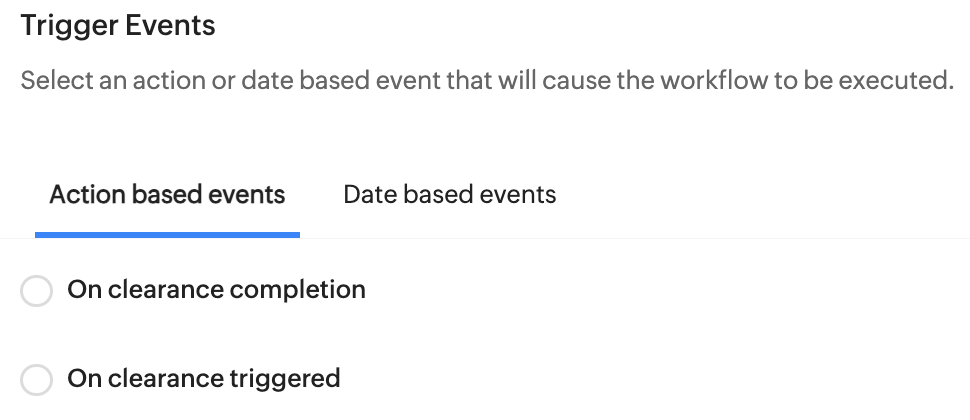
- 以上で退職承認の設定は完了です。さらに退職承認を追加するか、[退職面談]タブをクリックして次に進みます。
- [退職面談]タブでは、退職面談を新たに作成することも、既存の退職面談テンプレートを使用することもできます。
- [退職面談]タブ内の歯車(設定)アイコンをクリックすると、退職面談の名前の変更や、面談を開始するタイミングの設定が可能です。
退職面談とは
退職面談は、退職する従業員への質問で構成されます。退職する従業員からフィードバックを収集し、改善点の特定、職場の方針の強化、退職理由の把握などに活用できます。
- 手作業で質問を追加するか、[質問リストから追加する](ドロップダウンをクリック)を使って質問を追加します。開始メッセージやお礼メッセージも追加できます。
- [プレビュー]ボタンをクリックすると、退職面談をプレビューできます。必要な質問をすべて設定したら、[文書]タブに進みます。
- [文書]タブでは、雇用歴証明書や退職証明書など、退職関連の文書を退職フローに関連付けることができます。これには、[既存の文書を使用する]ボタンをクリックして、1つまたは両方のテンプレートを選択します。
初期設定ではどの文書を利用できますか?
初期設定では、雇用歴証明書と退職証明書を利用できます。
- 追加された文書は、クリックして編集したり、カーソルを合わせて名前の変更や削除を実行したりできます(この機能は、Zoho Writerの差し込み文書テンプレート用文書を使用します)。
- 最後に、[ワークフロー]タブに進み、関連するワークフローを追加します。以下のシナリオで実行されるメール通知や独自の関数(Delugeベース)の処理を設定できます。
- 新たに退職申請が追加された場合
- 退職申請が編集された場合
- 退職手続きが完了した場合
- 従業員のステータスが変更された場合
- [X](閉じる)ボタンをクリックします。以上で新しい退職フローが作成されます。
初期設定では、最終勤務日翌日の8:30 AMに、従業員のログイン権限が自動的に無効化されます。
退職した従業員のログイン権限を手動で有効化/無効化するには、[設定]→[アカウントの管理]→[ユーザー]の順に移動し、対象の従業員を検索して、[操作]の下にある[ログイン権限]の切り替えボタンを使用してください。
一般的な退職フローや作成した退職フローを編集するには、[退職フロー]画面([設定]→[退職手続き]→[退職フロー])で退職フローのいずれかをクリックします。これにより、適用条件、関連する面談、退職承認などを修正できます。ステータスのインジケーターをクリックすると、退職フローを有効または無効にできます。フローにカーソルを合わせると、編集や削除のアイコンが表示されます。

退職フローは最大10件作成できます。各フローには、最大10件の退職承認プロセスを含めることができます。
最終勤務日の設定の管理
退職手続きの際、従業員の最終勤務日の決定方法を設定します。この設定を行うには、[設定]→[退職手続き]→[各種設定]→[設定]の順に移動します。
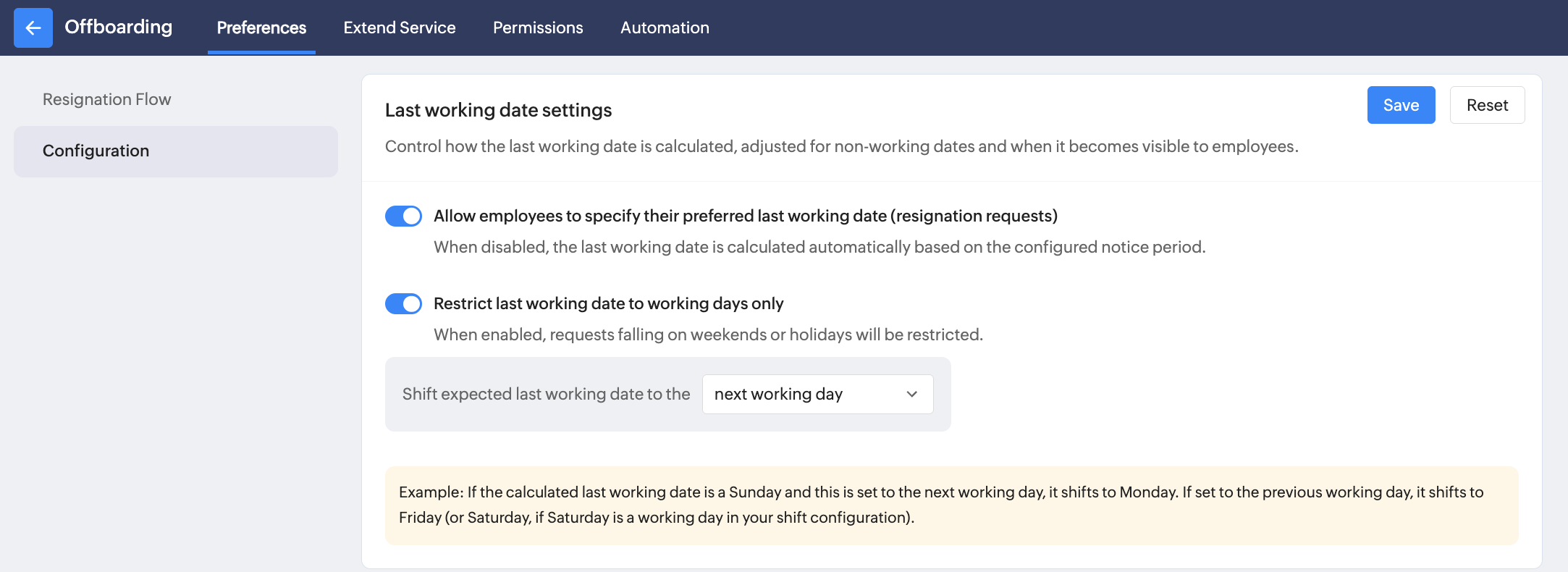
従業員自身による最終勤務日の指定を許可する(退職申請時)
この設定を有効にすると、従業員は、退職申請を行う際に、希望する最終出勤日を選択できるようになります。
有効になっている場合:従業員は退職申請時に、希望する最終勤務日を入力できます。選択できる日付については、組織の通知期間や承認手続きによる制約を受ける場合があります。
無効になっている場合:従業員は、最終勤務日を選択できません。設定された通知期間に基づいて、自動的に最終勤務日が算出されます。
この設定は、退職申請の場合にのみ適用されます。契約解除の場合には適用されません。
最終勤務日を勤務日のみに制限する
この設定を有効にすると、最終勤務日は勤務日にしか設定できません。
計算/選択された最終勤務日が週末や祝日に当たる場合、設定内容に基づき、Zoho Peopleによって自動的にその日付が調整されます。
設定できる日付の調整先は以下のとおりです。
次の勤務日、前の勤務日

たとえば、計算された最終勤務日が日曜日で、[次の勤務日]が選択されている場合、最終勤務日は月曜日に変更されます。[前の勤務日]が選択されている場合、最終勤務日は金曜日に変更されます(シフト設定で土曜日が勤務日となっている場合は土曜日に変更されます)。
退職日の更新設定の管理
従業員データの[退職日]を更新するタイミングを設定します。この設定を行うには、[設定]→[退職手続き]→[各種設定]→[設定]の順に移動します。
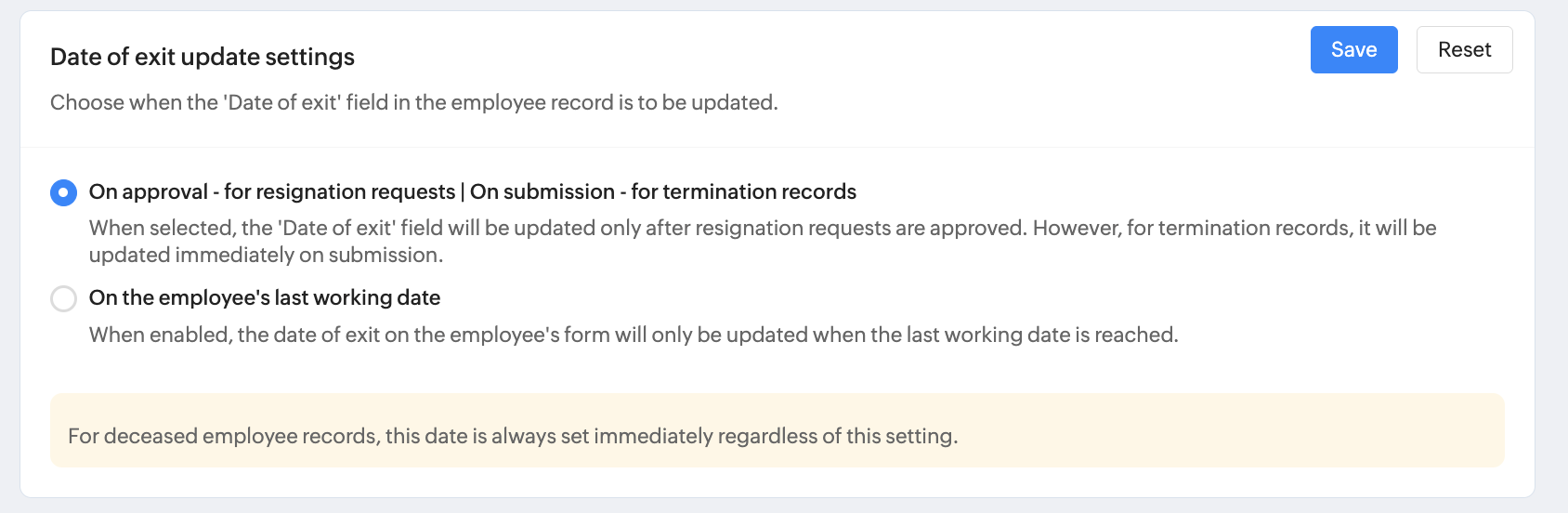
承認時(退職申請の場合) | 送信時(契約解除申請の場合)
従業員の退職日を承認時/送信時(契約解除申請の場合)に更新したい場合は、この設定を選択します。
たとえば、退職申請の場合、退職日は、退職申請が承認された後に更新されます。
契約解除申請の場合、退職日は、契約解除申請が送信されると直ちに更新されます。
従業員の最終勤務日
従業員の最終出勤日当日に退職日を更新するには、この設定を選択します。
死亡退職の場合、どの設定が選択されているかにかかわらず、退職日は直ちに更新されます。この設定は変更できません。
退職承認フォームの管理
新しい退職承認フォームを管理および作成するには、[設定]→[退職手続き]→[拡張機能]→[退職承認フォーム]の順に移動します。
こちらで作成した退職承認フォームは、退職フローで使用できます。既存の退職承認フォームをクリックして編集します。また、フォームにカーソルを合わせると、削除のアイコンが表示されます。
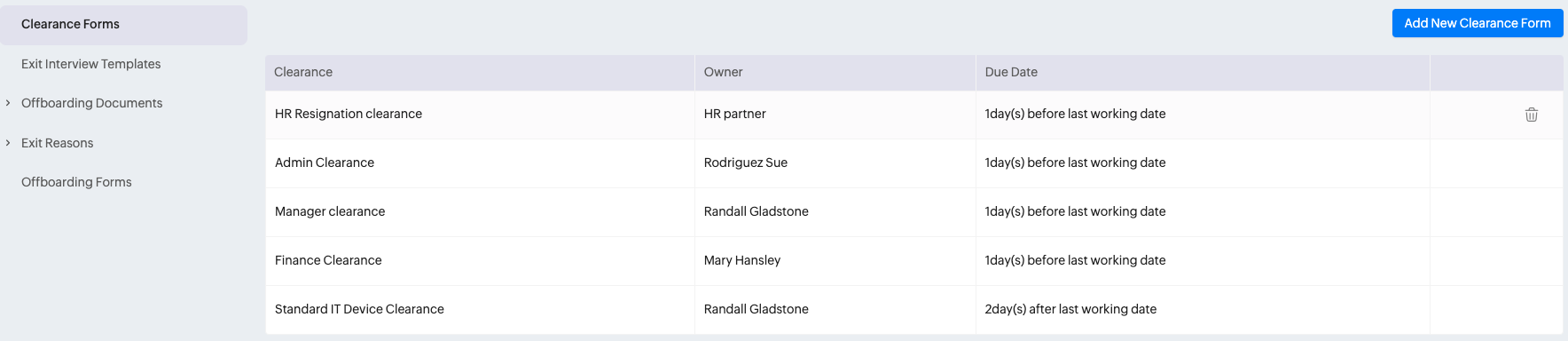
新しい退職承認フォームを作成するには、[新しい退職承認フォームを追加する]をクリックします。
- 退職承認の手続きの名前を入力し、退職承認の担当者を選択します。退職承認の担当者は、(退職フローを通じて)退職承認の手続きが完了したことを確認する責任を負います。
- 開始日と終了日を入力します。日付を入力したら、[保存する]をクリックして次に進みます。以下の例では、退職承認手続き期間として、退職日の10日前から退職日の2日後まで、12日間が割り当てられています。
- 次に進むと、フォームのカスタマイズ画面が表示されます。こちらでは、項目をドラッグ&ドロップすることで、退職承認フォームを編集できます。必要な項目を追加したら、[X](閉じる)ボタンをクリックします。フォームが自動的に保存されます。
- 以上で退職承認プロセスが作成されます。退職フローの作成や編集時に、このプロセスを選択できるようになります。
退職面談テンプレートの管理
新しい退職面談のテンプレートを管理および作成するには、[設定]→[退職手続き]→[拡張機能]→[退職面談テンプレート]の順に移動します。
こちらで作成した退職面談テンプレートは、退職フローで使用できます。退職面談テンプレートをクリックして編集します。テンプレートにカーソルを合わせると、[編集する]や[削除する]などの選択肢も表示されます。
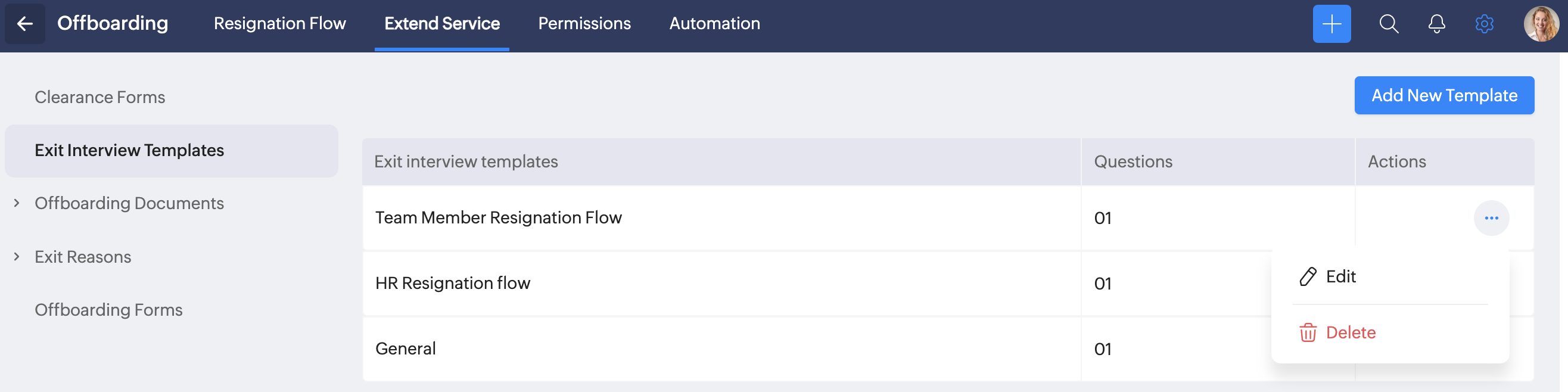
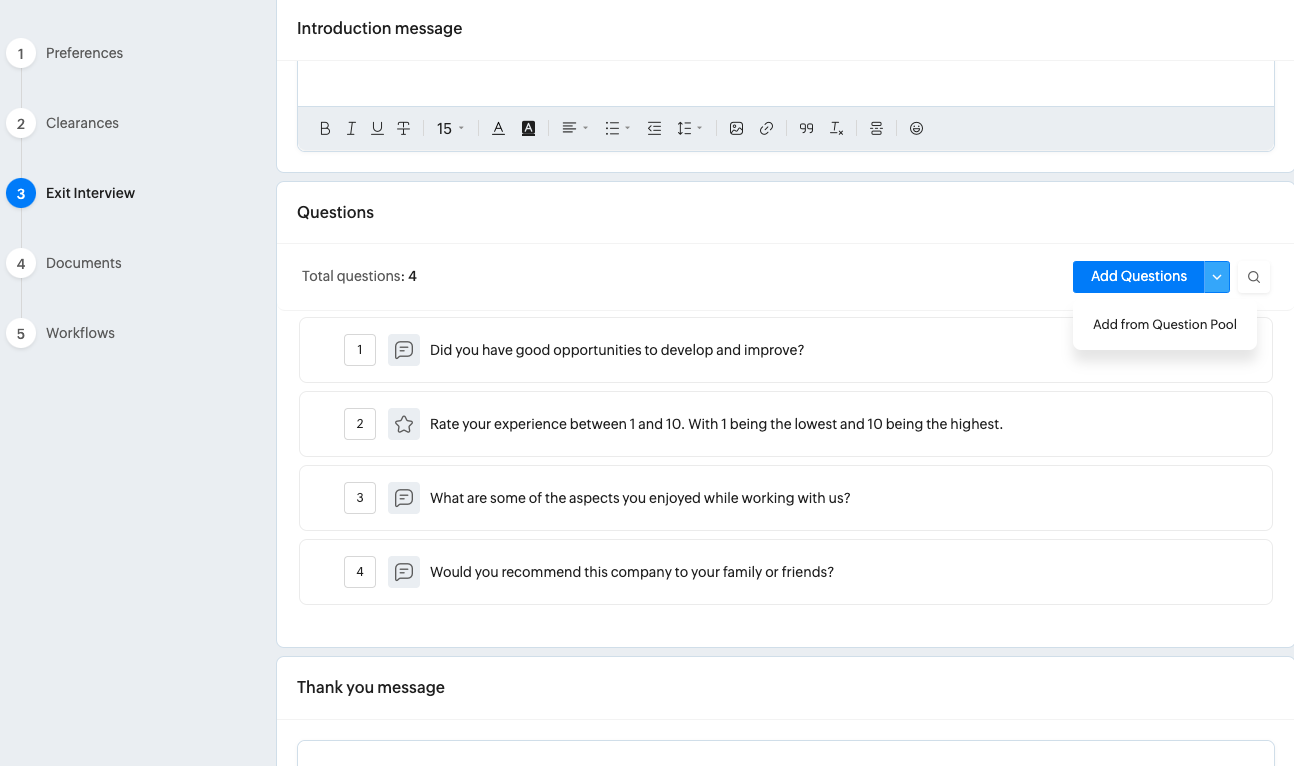
新しい退職面談テンプレートを作成するには、[新しいテンプレートを追加する]ボタンをクリックします。手作業で質問を追加するか、[質問リストから追加する]を使用します(ドロップダウンをクリック)。開始メッセージやお礼メッセージも追加できます。必要な質問をすべて入力したら、[X](閉じる)ボタンをクリックします。
退職手続きの文書の管理
既存の退職手続きの文書のテンプレートを管理したり、新しいテンプレートを作成したりするには、[設定]→[退職手続き]→[拡張機能]→[退職手続きの文書]の順に移動します。
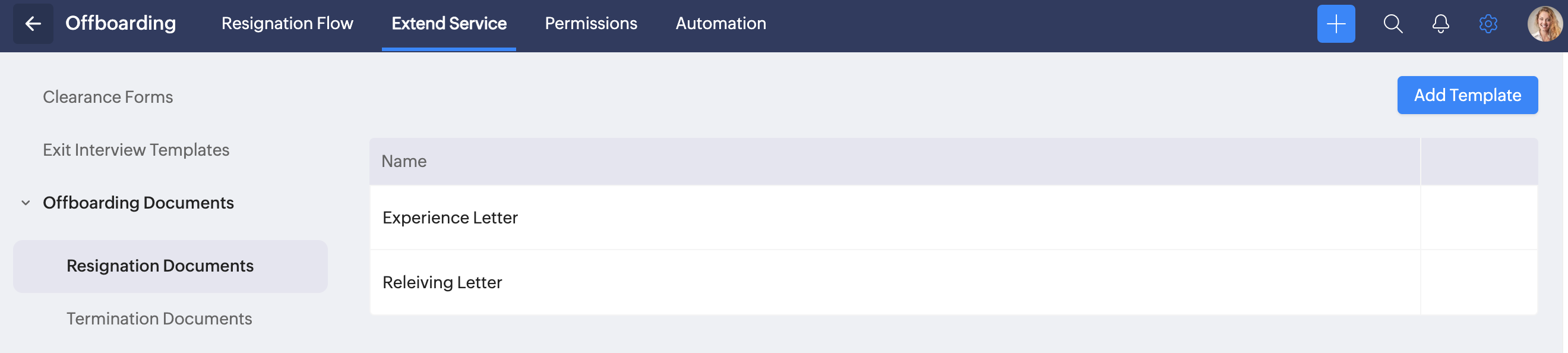
この画面で、既存のテンプレートをクリックして編集します。既存のテンプレートにカーソルを合わせて編集アイコンをクリックして、テンプレートの名前を変更することもできます。
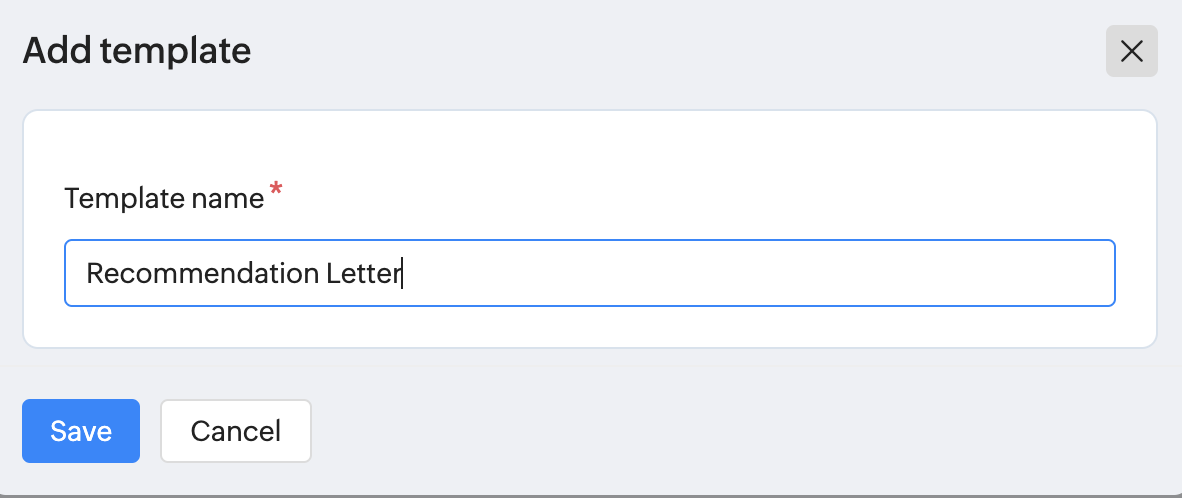
新しいテンプレートを作成するには、[テンプレートを追加する]をクリックします。テンプレート名を入力し、[保存する]をクリックして次に進みます。
差し込み文書テンプレートの一覧が表示されます。テンプレートを選択すると、Zoho Writerの差し込み文書の編集画面が表示されます。この画面で、文書のテンプレートをカスタマイズできます。
退職の理由の管理
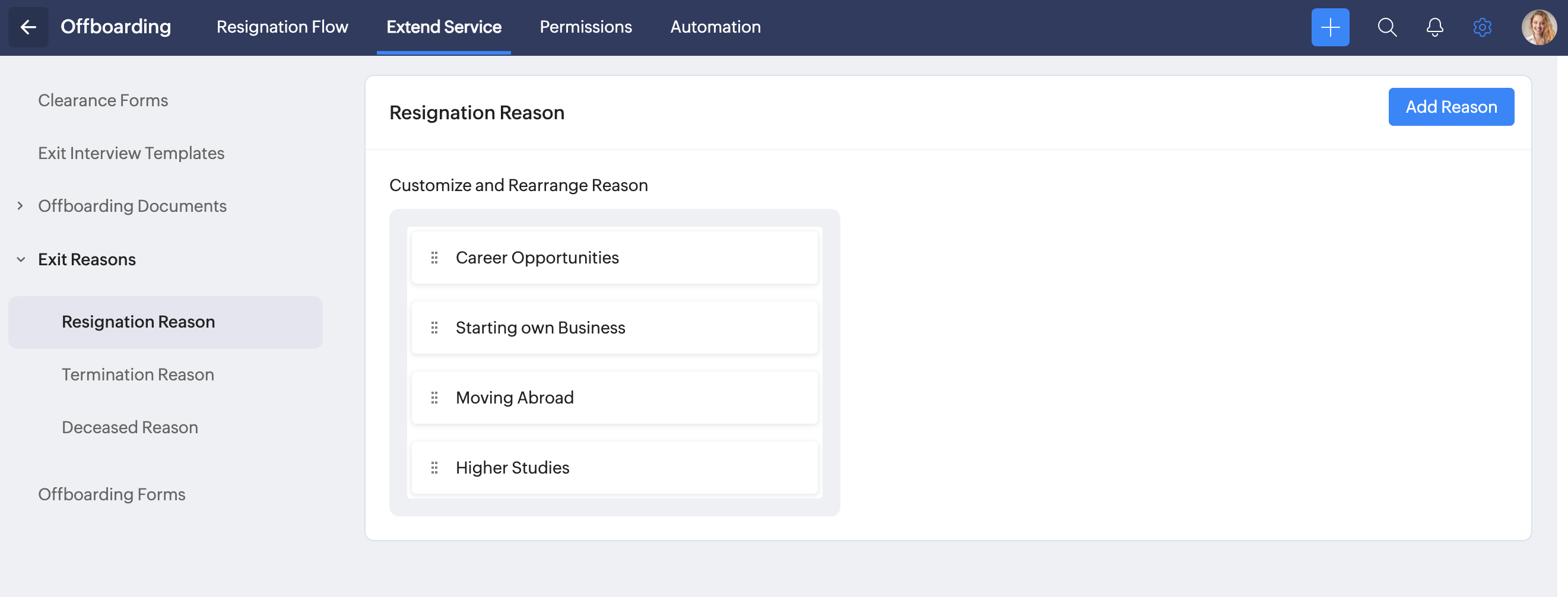
退職の理由は、[Resignation](退職)、[Termination](契約解除)、[Deceased](死亡退職)に分類されます。退職申請を提出する際に、これらの理由が表示されます。退職理由を管理/追加するには、[設定]→[退職手続き]→[拡張機能]→[退職の理由]の順に移動します。
退職手続のフォームのカスタマイズ
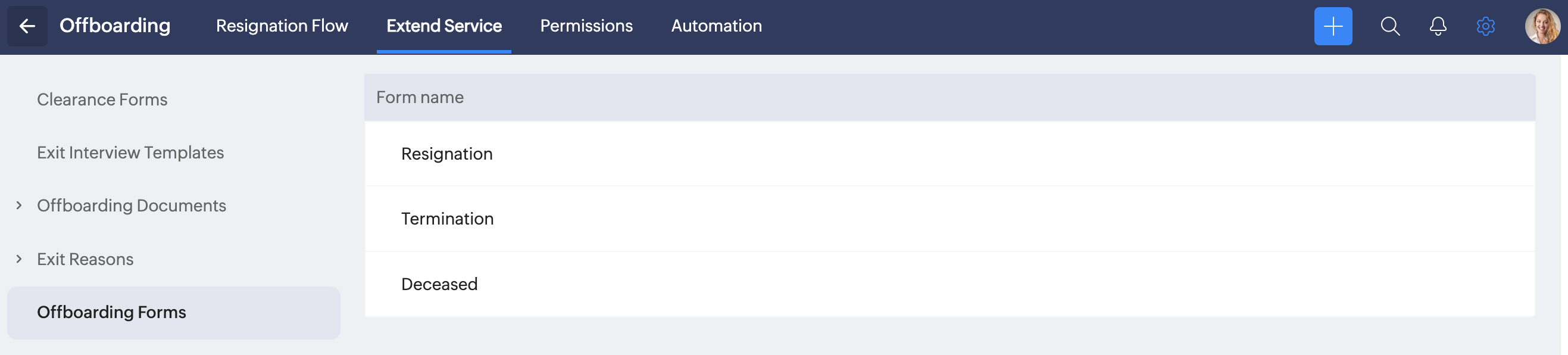
退職手続のフォーム([Resignation](退職)、[Termination](契約解除)、[Deceased](死亡退職))をカスタマイズするには、[設定]→[退職手続き]→[拡張機能]→[退職手続のフォーム]の順に移動します。該当するフォームをクリックして編集します。編集時には、項目の追加、項目の詳細情報の編集、セクションの追加など、Zoho Peopleのすべてのフォーム編集機能を使用できます。
退職手続きの申請時に文書の添付を必須にする
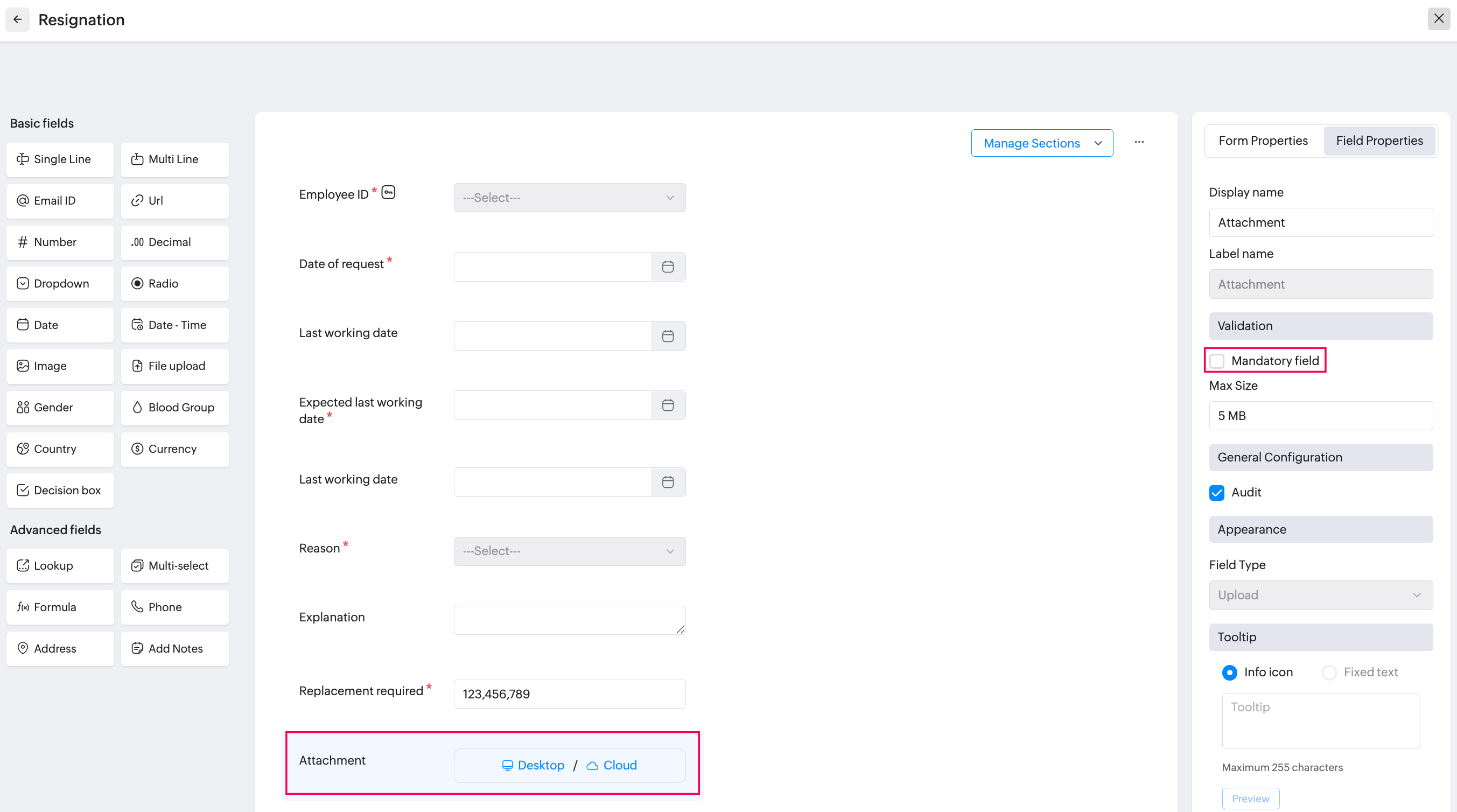
文書の添付を必須にするには、[設定]→[退職手続き]→[拡張機能]の順に移動し、いずれかのフォームを選択します。
以下では、退職フォームを例に説明します。[添付ファイル]の項目を選択し、項目の詳細情報を設定する欄で[必須項目]にチェックを入れます。
退職申請を提出できる権限の設定
退職申請の提出に関する権限を設定するには、[設定]→[退職手続き]→[権限]の順に移動します。
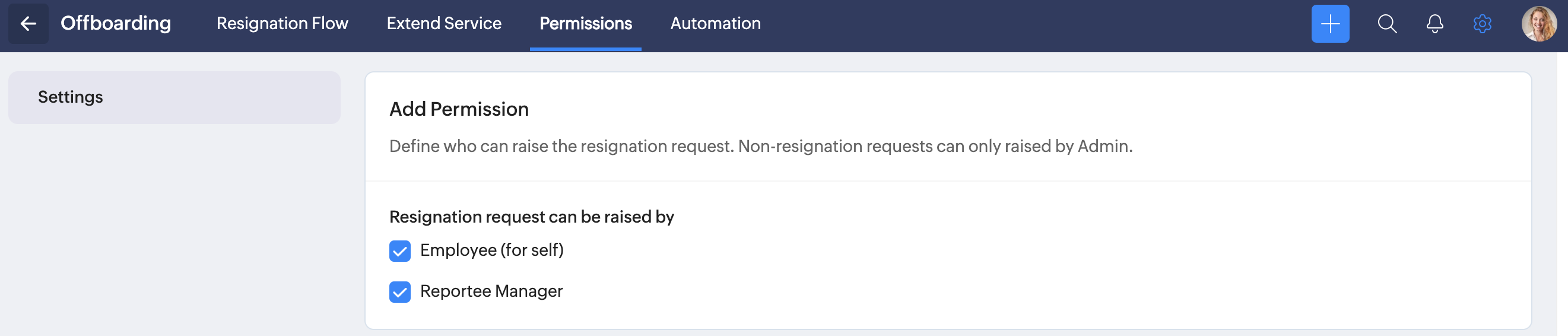
これらの権限は、標準的な退職申請にのみ適用されます。契約解除や死亡退職の申請は、管理者のみが実行できます。
退職手続きの通知と自動化の設定
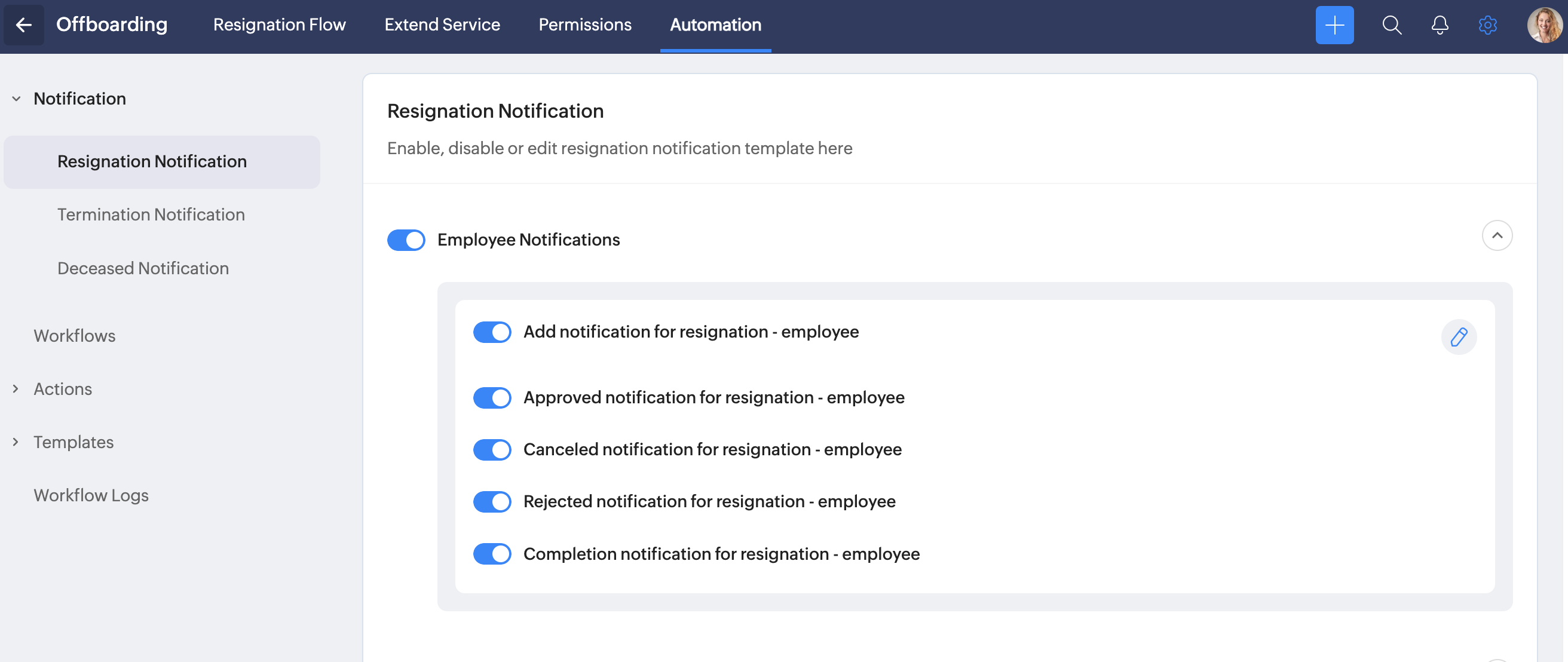
退職手続きに関する通知の有効化/無効化や、メール本文の編集を実行するには、[設定]→[退職手続き]→[自動化]→[通知]の順に移動します。
通知は、送信先によって3種類に分類されます。
- 従業員への通知
- 上司への通知
- 人事担当者への通知
通知画面では、ステータスを切り替えることで、通知を有効化/無効化できます。メールテンプレートを編集するには、通知の上にカーソルを合わせ、鉛筆(編集)アイコンをクリックします。
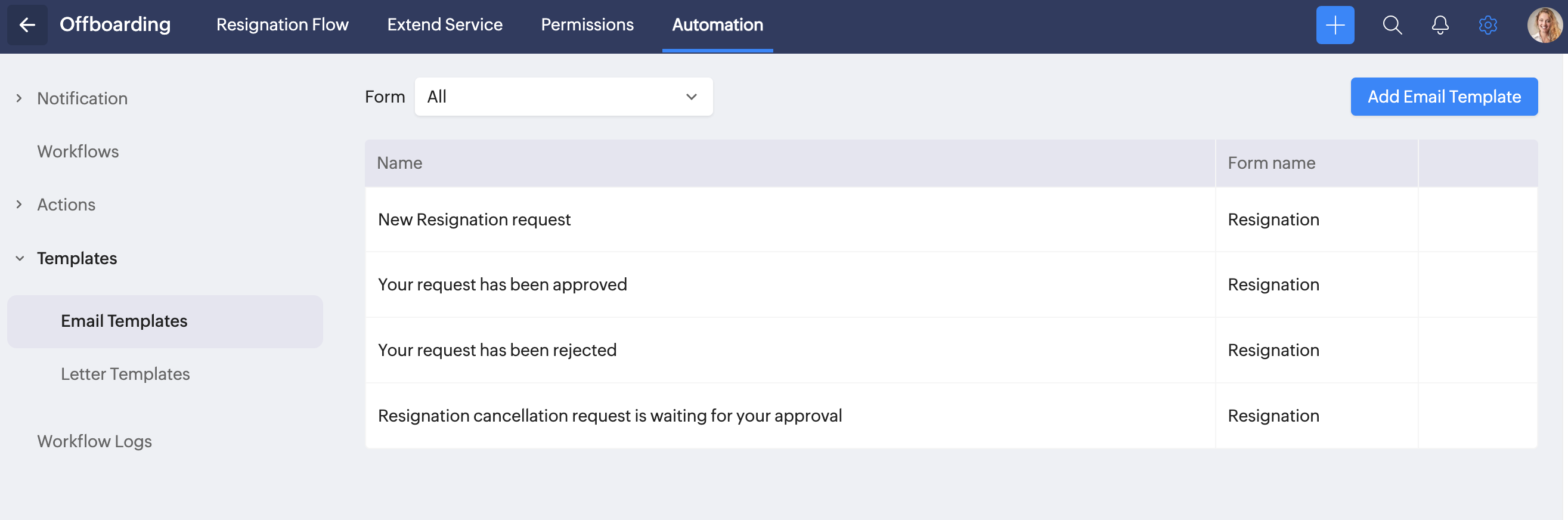
退職手続きに関するメールテンプレートを編集するには、[設定]→[退職手続き]→[自動化]→[テンプレート]→[メールテンプレート]の順に移動します。
その他の自動化機能については、「自動化の概要と利用例」のヘルプ記事をご参照ください。
退職手続き
退職の申請
退職を申請する場合は、熟慮のうえで以下の手順を実行してください。
- 画面左側のメニューから[退職手続き]に移動します。
- [退職申請を送信する]ボタンをクリックします。
- 最終勤務日、理由、説明などの詳細を記入します。必要に応じて、関連するファイルを添付します。
退職手続きに関する通知の期間は、個別に設定が可能です。退職の申請を処理する担当者が通知期間を変更できます。
- [送信する]をクリックします。[確定する]をクリックして、再度送信に合意します。
- 以上で退職の申請が送信されます。申請のステータスは、画面左側の[退職手続き]機能から確認できます。申請の処理には、退職の申請を処理する担当者の承認が必要です。
この画面では、[キャリアの履歴]タブから自分のキャリアの履歴を閲覧したり、退職の申請の進捗を確認したり、フォローアップメールを送信したり、[表示する]をクリックして承認者の詳細を表示したりできます。
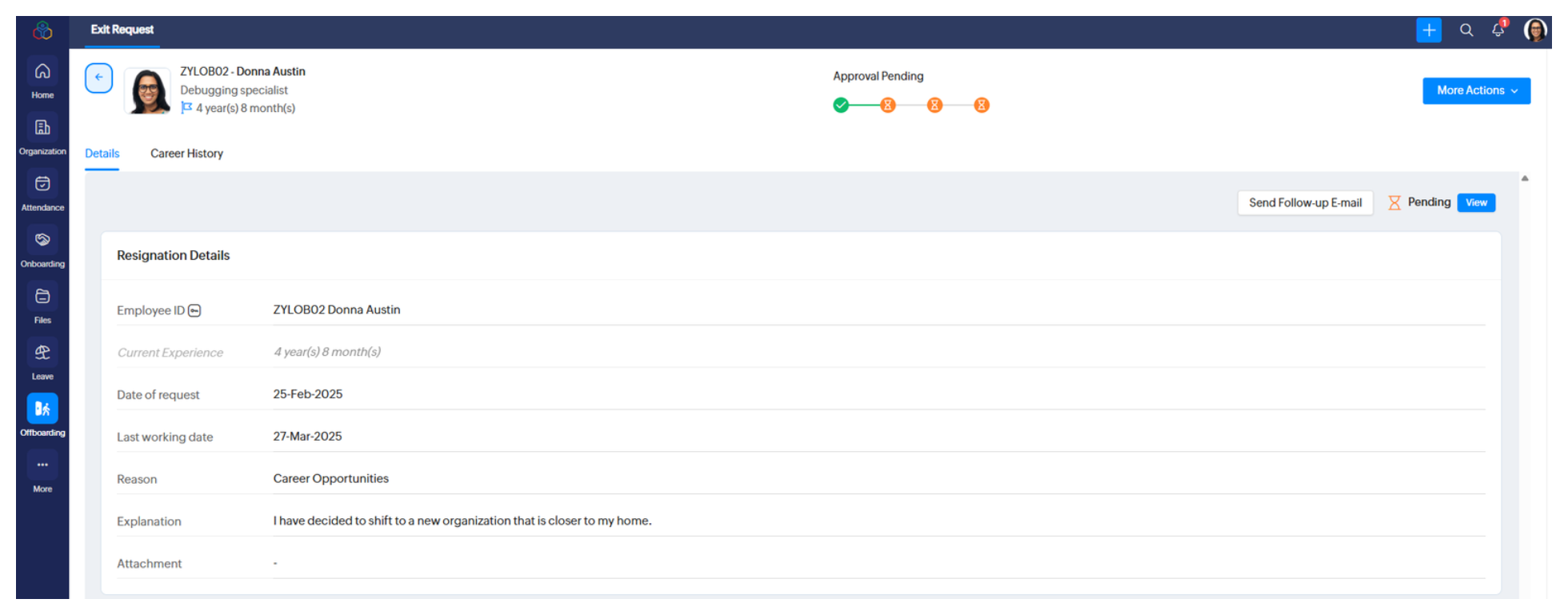
承認者は、すべての退職申請の承認/否認が可能です。
過去の日付が選択された退職の記録を追加する場合は、その従業員の現在のログインステータスが有効になっている必要があります。過去の日付のデータの場合、ログインは無効に切り替わり、申請はシステムによって自動的に承認され、完了となります。必要に応じてフローを開始する選択肢を含むダイアログボックスが表示されることもあります。
退職申請の次のステップに進みます。
- 退職申請が承認されると、退職承認や退職面談など、次のステップに進みます。ステータスは、退職手続き(画面左側のメニュー)の画面から確認できます。退職手続きの進捗を示すバーには、退職手続きの現在の段階が表示されます。
退職承認の各手続きは、特定の従業員が処理します。手続きには、備品の返却確認や退職前の業務の引継ぎの完了などが含まれる場合があります。処理にあたり、退職承認を担当する従業員から連絡を受けることもあります。退職承認の手続きが完了すると、通常はメールでも通知が送信されます。
- 退職手続きに退職面談が含まれる場合は、[退職手続き]から[退職面談]タブを選択し、[フィードバックを入力してください]をクリックします。アンケートに回答したら、[送信する]をクリックします。退職の申請を処理する担当者は、回答内容を確認できます。
- 退職承認と面談がすべて完了すると、退職申請のステータスが[完了待ち]に更新されます。
この段階では、その他の正式なプロセスに加え、雇用歴証明書や退職証明書などの退職手続きの文書を作成し、それらの文書を退職する従業員にメールで送付する場合があります。その後、組織において退職手続きは完了として記録され、ログインの無効化プロセスが開始されます。
退職手続きの文書のダウンロード
退職時精算確認書、在職証明書、退職証明書といった退職手続きの文書をダウンロードするには、左側のバーの[退職手続き]サービスにアクセスし、ご自身の退職申請の[文書]タブへ移動します。
組織によっては、従業員が退職の申請を送信することを制限している場合もあります。従業員による退職の申請を許可するには、[設定]→[退職手続き]→[権限]画面の[退職申請を送信できるユーザー]で[従業員(個人)]を選択する必要があります。
通知が表示されている間は、Zoho Peopleのホームページに ボタンが表示されます。このボタンをクリックすると、対応する退職申請の画面に移動します。
管理者は、従業員に代わって退職申請を送信することもできます。これを実行するには、[処理]→[退職手続き]→[退職手続きの管理]→[申請を追加する]→[退職を追加する]の順に移動します(ドロップダウンから従業員を選択します)。上司が部下に代わって退職申請を送信することもできます。これを実行するには、画面左側のメニューから[退職手続き]に移動し、[チーム]→[退職の申請を追加する]の順に移動します。この設定は、[設定]→[退職手続き]→[権限]の設定内容に応じて使用可能です。
初期設定では、最終勤務日翌日の8:30 AMに、従業員のログイン権限が自動的に無効化されます。
退職した従業員のログイン権限を手動で有効化/無効化するには、[設定]→[アカウントの管理]→[ユーザー]の順に移動し、対象の従業員を検索して、[操作]の下にある[ログイン権限]の切り替えボタンを使用してください。
退職申請のキャンセル
[退職手続き]の[その他の操作]ドロップダウンをクリックし、[申請をキャンセルする]をクリックします。
申請がキャンセルされると、[退職手続き]画面上のステータスがキャンセル済み( )になります。Zoho Peopleのシステムには、キャンセル済みの退職申請のデータがすべて保存されます。
退職申請のキャンセルに関する注意点
- 退職申請のキャンセルは、申請を送信した本人が実行できます(人事担当者や管理者は、退職申請を取り消すことができます。詳細については後述します)。
- 承認される前の申請のみキャンセルが可能です。
部下の退職申請のフォローアップ
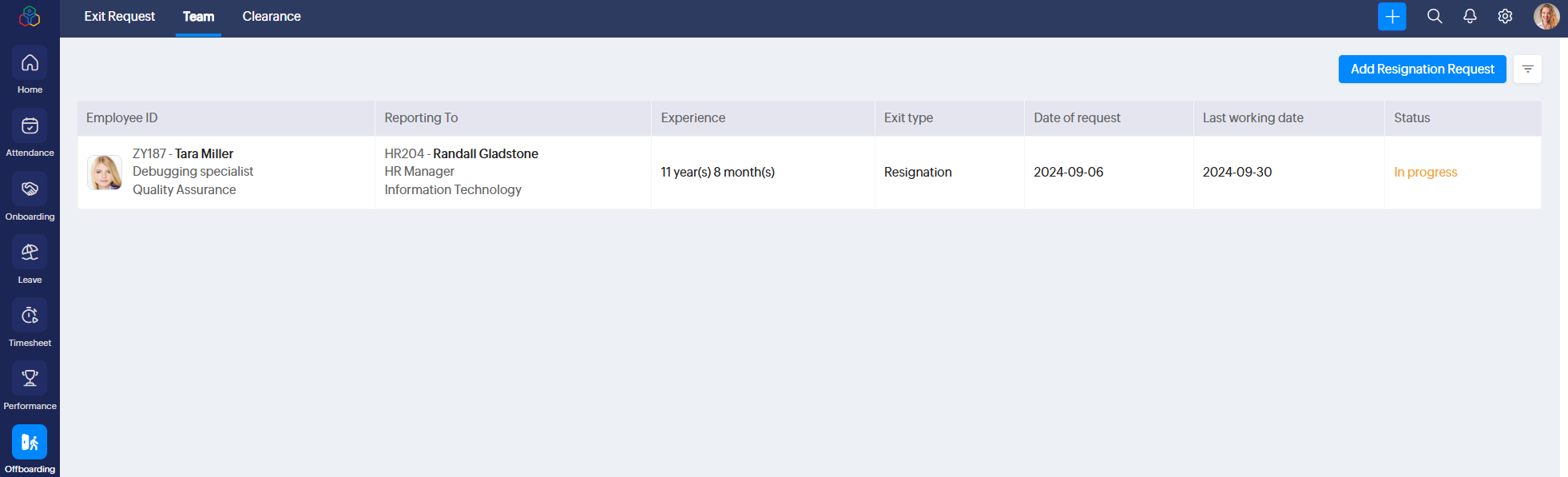
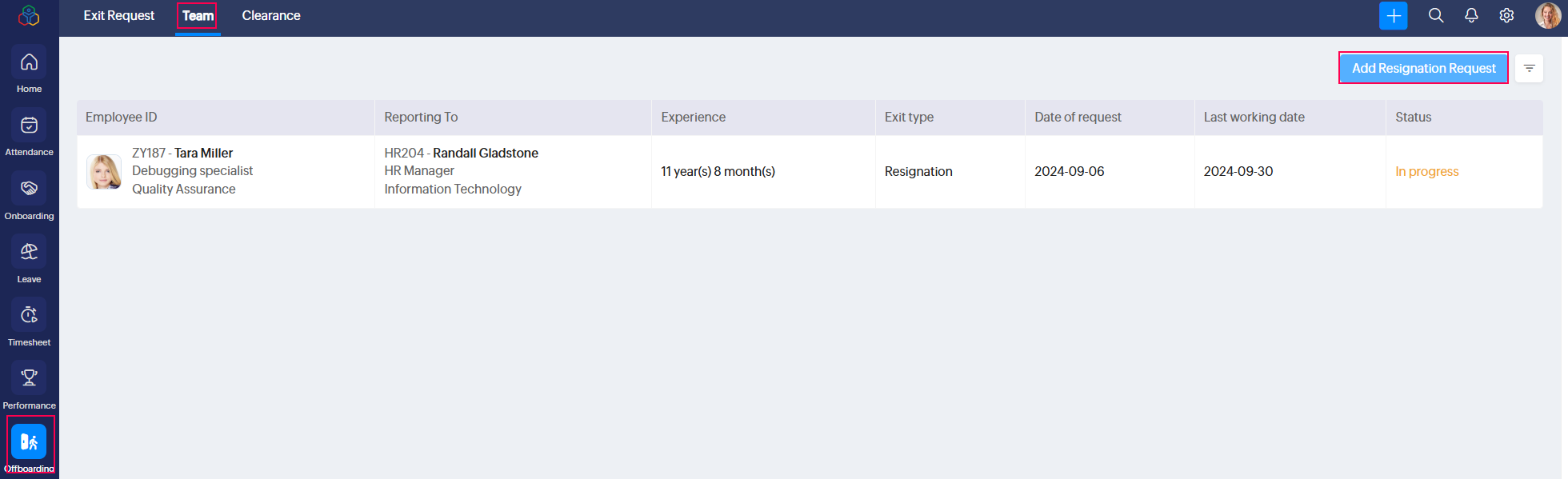
上司は、画面左側の[退職手続き]の[チーム]タブから、部下の退職申請の進捗を確認できます。いずれかの退職データをクリックすると、詳細が表示されます。
部下の代理での退職申請
[設定]→[退職手続き]→[権限]で設定された権限に基づき、上司は部下の代理として退職申請を送信できます。この操作を実行するには、画面左側の[退職手続き]から[チーム]タブに移動し、[退職の申請を追加する]ボタンをクリックします。
退職承認の処理
退職承認を担当する従業員は、画面左側の[退職手続き]から、[退職承認]タブを閲覧できます。退職承認の各プロセス用に、[標準のIT機器の利用終了]などのサブタブが用意されています。また、[自分の退職承認]と[(上司の退職承認]画面がステータスのフィルターとともに表示されます。退職承認のデータを選択すると、詳細が表示されます。
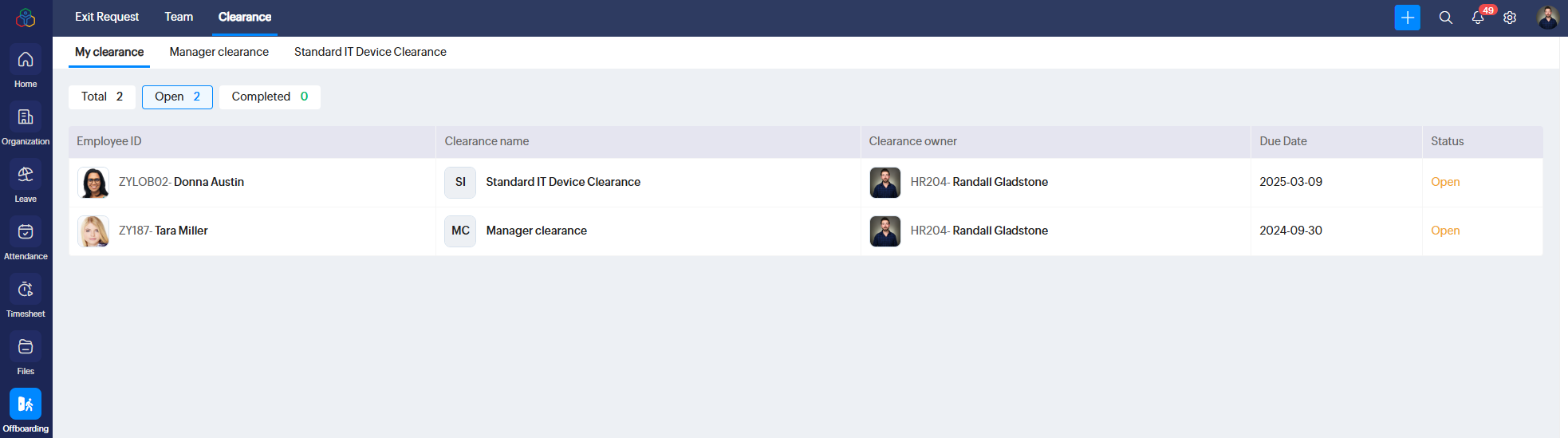
退職承認のプロセスは、記入が必要なフォームで構成されています。フォームに記入したら、[送信して完了する]をクリックし、退職承認の手続きを完了します。
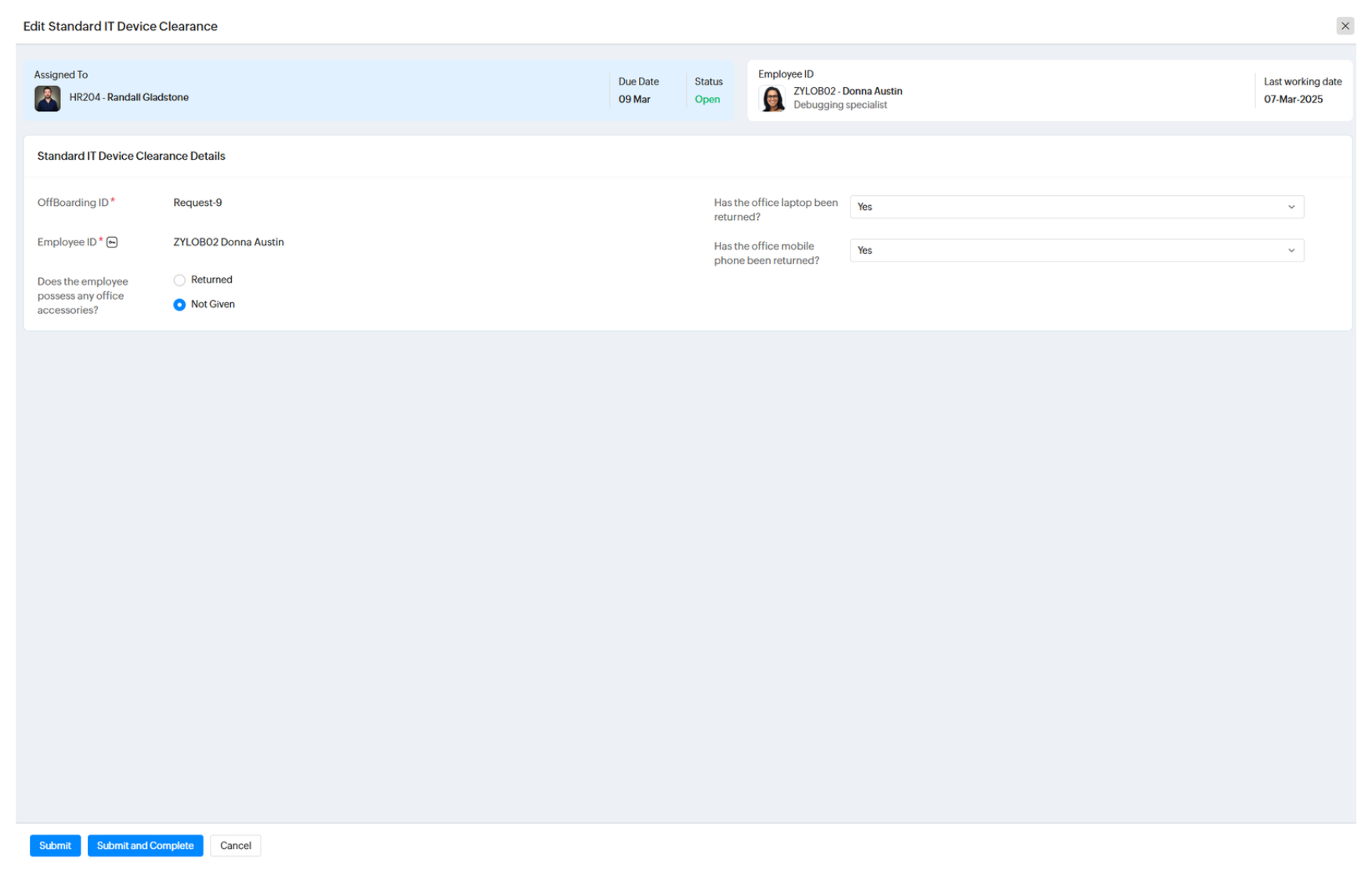
退職承認の手続きが完了すると、申請した従業員に通知されるとともに、さらなる退職承認、退職面談などの処理が進められます。
退職申請の取り消し
退職申請の取り消しとは
退職申請の取り消しとは、人事担当者や管理者が退職申請を中止またはキャンセルする手続きを指します。すでに説明した退職申請のキャンセルは、退職する従業員のみ実行できます。一方で取り消しは、人事担当者または管理者のみが実行できます。
以下の表は、退職申請のキャンセルと取り消しの違いを説明するものです。
|
申請者
|
申請のステータス
|
キャンセルの可否
|
取り消しの可否
|
|
従業員自身
|
未承認
|
可能。退職する従業員がキャンセルを実行できる
|
可能。人事担当者/管理者が取り消しを実行できる
|
|
従業員自身
|
承認済み
|
不可
|
可能。人事担当者/管理者が取り消しを実行できる
|
|
従業員自身
|
承認済みかつ完了済み
|
不可
|
不可
|
|
従業員自身
|
承認済みかつ最終勤務日後
|
不可
|
不可
|
|
他の従業員の代理となる人事担当者/管理者
|
未承認
|
可能。退職する従業員がキャンセルを実行できる
|
可能。人事担当者/管理者が取り消しを実行できる
|
|
他の従業員の代理となる人事担当者/管理者
|
承認済み
|
不可
|
可能。人事担当者/管理者が取り消しを実行できる
|
|
他の従業員の代理となる人事担当者/管理者
|
承認済みかつ完了済み
|
不可
|
不可
|
|
他の従業員の代理となる人事担当者/管理者
|
承認済みかつ最終勤務日後
|
不可
|
不可
|
退職申請の取り消し手順
退職申請の取り消しは、管理者/人事担当者のみが実行できます。
退職申請の取り消しに先立ち、退職申請が承認されている必要があります。ただし、申請が完了していないこと、最終勤務日前であることが条件となります。
退職申請を取り消す手順は以下のとおりです。
- 退職申請を取り消すには、[退職手続き]→[チーム]タブ、または[処理]→[退職手続き]→[退職手続きの管理]のいずれかから、対象の退職申請に移動します。
- [その他の操作]から[取り消す]を選択します。
- 理由を入力する画面が表示されます。理由を入力したら、[確定する]をクリックします。
- 以上で退職申請が取り消されます。
退職手続きの処理
退職手続きの処理を行うには、画面左下の[処理]アイコンをクリックし、[退職手続き]を選択します。
管理者は、[退職手続き]から以下の操作が可能です。
- 退職申請のステータスごとの追跡
- 以下を含む退職関連の申請の追加
- 他の従業員の代理での退職申請
- 契約解除のデータ
- 死亡退職のデータ
- 契約解除、死亡退職、退職のデータの閲覧
- 退職申請のキャンセルまたは取り消し
- 対象の退職承認の処理
管理者に加え、人事プロセスの作成時に選択された人事担当者も、関連するすべての退職手続きを処理できます。
退職申請の処理(人事担当者)
退職申請の承認
承認申請が送信された場合、最初に人事担当者が承認する必要があります。この操作を行うには、[処理]→[退職手続き]→[退職手続きの管理]の順に移動して、対象となる退職申請を開きます。
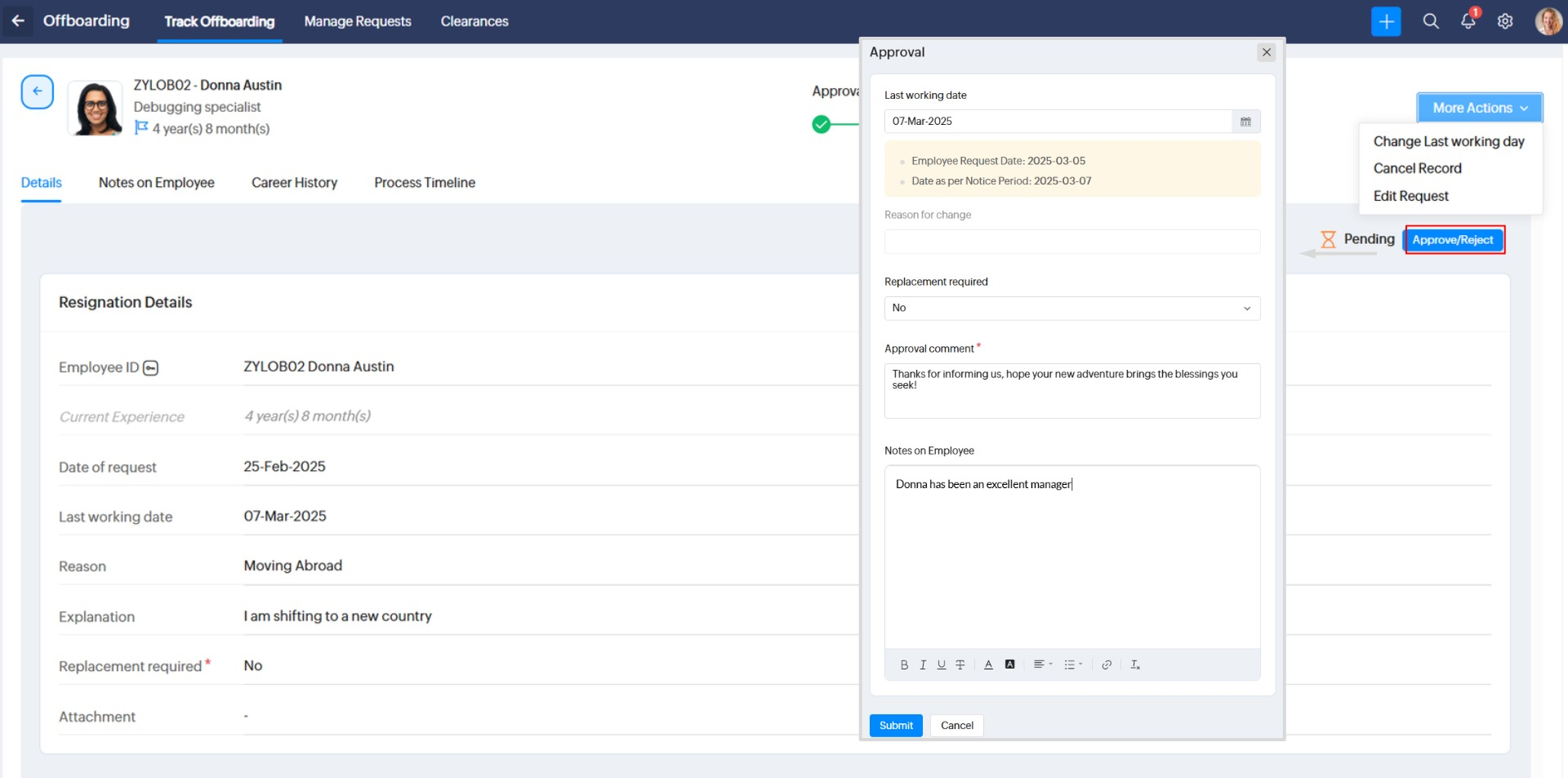
- [承認する/却下する)]ボタンをクリックします。
- 必要に応じて最終勤務日を変更します。システムには、退職フローに関連付けられた標準の通知期間や従業員が申請した日付に基づき、最終勤務日が表示されます。
- ドロップダウンから、後任が必要かどうかも指定できます。
- 承認のコメントを入力し、必要に応じて従業員に関するメモを追加します(メモは従業員には表示されません。メモを閲覧できるのは、人事担当者、上司、管理者のみです)。
- [送信する]をクリックします。
申請が承認されると、退職承認の手続きが開始されます。
退職承認の管理
退職承認の申請を閲覧および管理するには、[退職承認]タブに移動します。
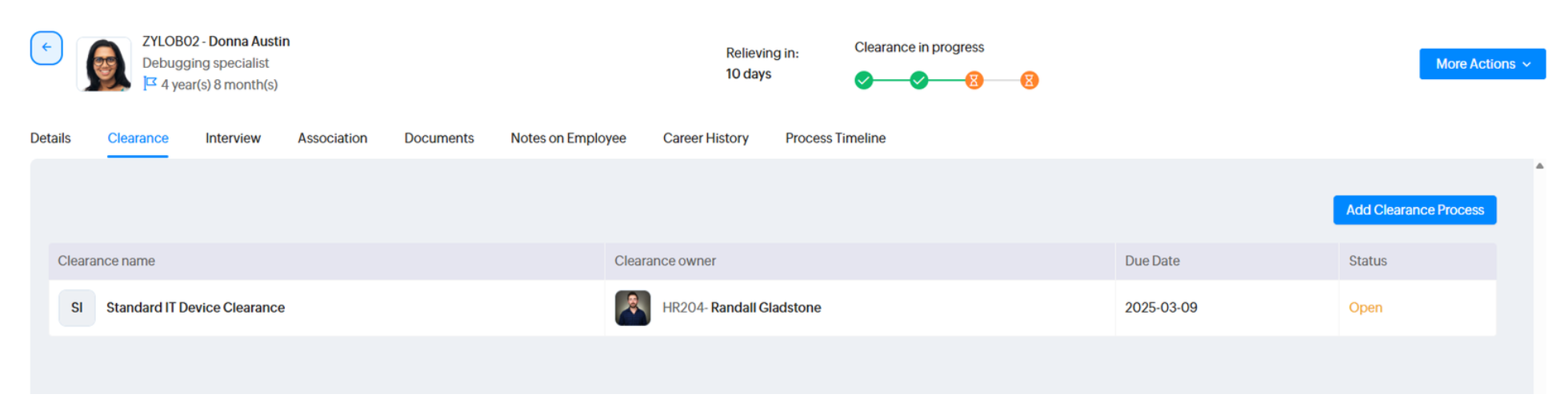
退職承認の概要は以下のとおりです。
- 退職承認は、退職フローの設定時に指定された期間に基づき、自動的に開始されます。
- 退職承認の手続きは、退職フローの設定時に選択された従業員によって処理されます。
- 退職申請に関連付けられた退職承認の手続きを手動で開始する場合は、[退職承認を開始する]ボタンをクリックします。
- 管理者と人事担当者が標準のフローをスキップするには、退職承認の手続きを手動で選択し、[退職承認を完了する]をクリックします。
- 関連する退職承認は、画面左側の[退職手続き]から追跡することもできます。
- 各退職フローには、複数の退職承認の手続きを関連付けることができます。
- 退職フローの設定時に指定された通知に基づき、関係する従業員と退職承認の手続きの担当者に通知メールが自動送信されます。
- 退職フローに関連付けられたすべての退職承認の手続きが完了すると、退職申請は次の段階(退職面談など)に進められます。
退職面談の管理
退職申請を閲覧する際、[面談]タブに移動すると、退職面接を閲覧/追跡できます。
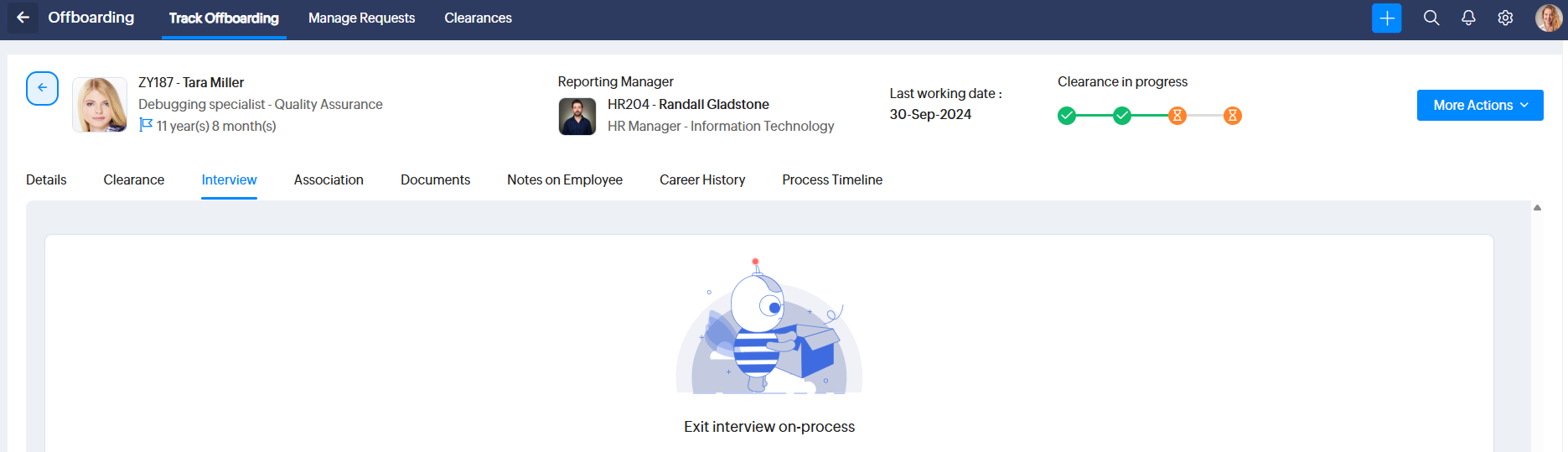
退職面談の手続きは以下のとおりです。
- 退職する従業員は、退職面談を受ける必要があります。面談を受けるには、画面左側の[退職手続き]から退職申請を選択し、[面談]タブをクリックします。従業員は[フィードバックを入力してください](ボタンをクリックし、質問に回答する必要があります。
- 人事担当者、上司、管理者は、[退職手続きの管理]画面から対象となる退職申請に移動することで、回答内容を確認できます。回答は、退職する従業員からのフィードバックとして、職場の方針、文化、定着に向けた戦略を改善するのに役立ちます。
- 退職面談とすべての退職承認の手続きが完了すると、退職申請は次の段階である[完了待ち]に移行します。
関連付けの処理(上司の変更)
退職する従業員に部下がいる場合、これは非常に重要な処理です。関連付けの処理を行うことで、退職する従業員の部下に新しい上司を割り当てることができます。関連付けを実行するには、対象となる退職申請に移動し、[関連付け]タブを選択します。
- [関連付け]画面から、チェックボックスを使用して部下を選択し、[上司を割り当てる]ボタンをクリックします。
- 新しい上司を選択します。
- [割り当てる]をクリックします。
以上で、退職する従業員の部下について、[関連付け]画面に新しい上司の詳細が表示されるようになります。
退職手続きを完了するには、関連付けの設定を完了する必要があります(退職する従業員に部下がいる状態では完了できません)。
(退職する従業員の)保留中の承認の処理
退職の処理を完了する前に、保留中の承認をすべて転送する必要があります(または、この手順の前に、申請を承認/却下する必要があります)。Zoho Peopleで承認を転送するには、[ホーム]→[チーム]→[承認]の順に移動し、対象となる保留中の承認を選択して、[転送する]ボタンをクリックします。この操作を実行すると、新しい承認者を選択する画面が表示されます。
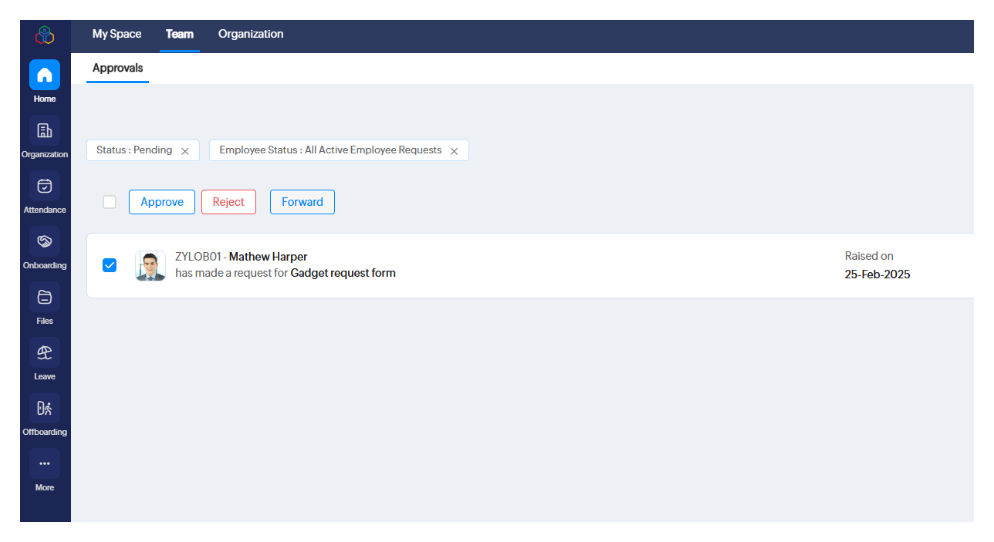
退職手続きを完了するには、退職する従業員による保留中の承認申請をすべて処理する必要があります。
従業員のメモの閲覧
人事担当者、上司、管理者は、退職する従業員に関するメモを追加したり、共有したりすることが可能です。この機能は、退職する従業員に関する重要な情報やフィードバック、再雇用の情報などを伝えるのに便利です。メモを表示するには、退職申請に移動し、[従業員に関するメモ]タブを選択します。メモを追加するには、[追加する]ボタンをクリックします。
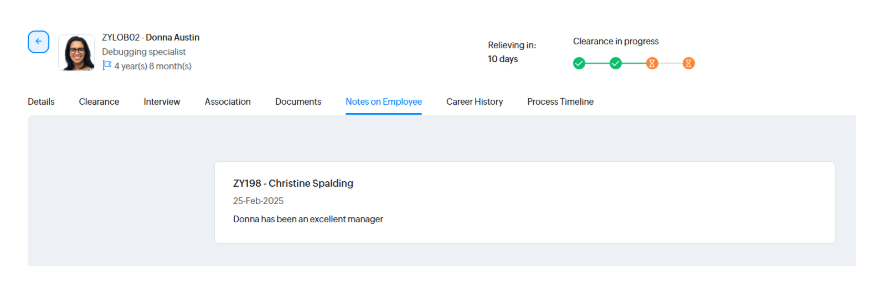
退職手続きの文書の作成、ダウンロード、メール送信
退職データの[文書]タブには、退職フローに関連するすべての文書が一覧表示されます。従業員が退職する前にこれらの文書を作成し、従業員と共有することが重要です。
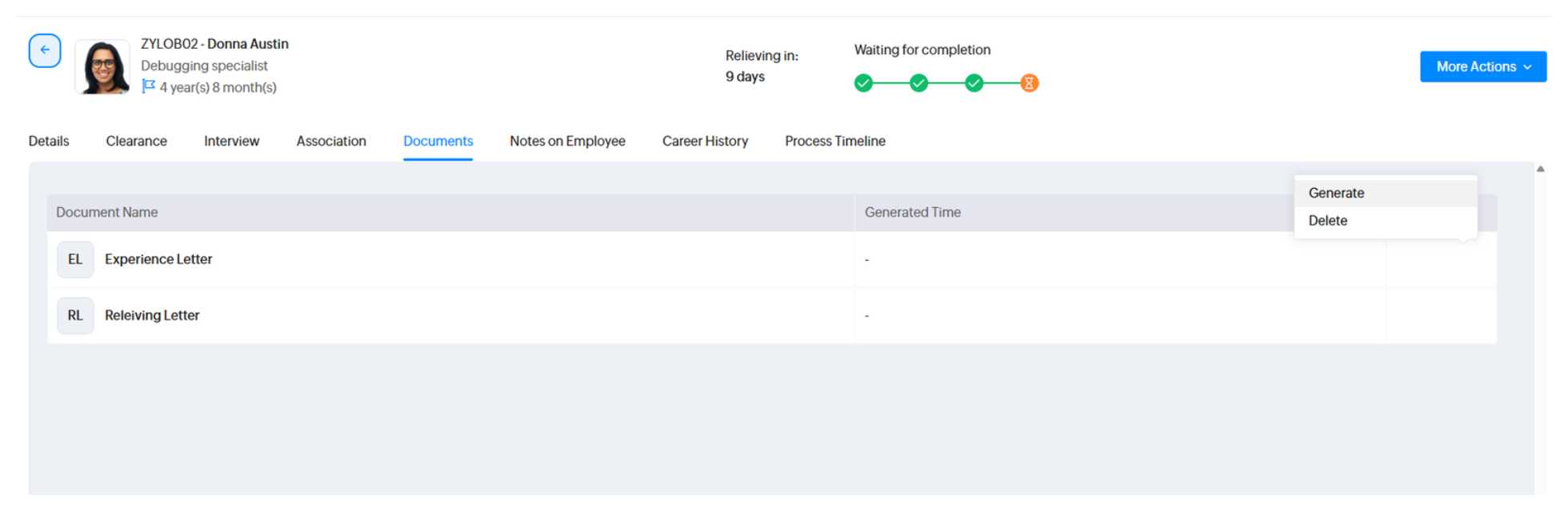
文書を作成/共有するには:
- 文書にカーソルを合わせ、[…]アイコンをクリックし、[作成する]をクリックします。
- 文書が作成されます。画面左下のダウンロードボタンをクリックするか、[X]アイコンをクリックして文書の閲覧を終了します。
- 全画面表示を終了すると、[…]メニューに[再作成する]、[メールを送信する]、[削除する]、[ダウンロードする](別のアイコン)など、新しい選択肢が表示されます。[メールを送信する]を使用すると、退職する従業員の個人用メールアドレスなど、任意のメールアドレスに作成済みの文書を送信できます。

文書の控えに物理的な署名が必要な場合は、この画面で文書をダウンロードして署名し、従業員に直接渡すことをお勧めします。
退職手続きの文書が作成された後に最終勤務日が変更された場合、文書に記載された情報は更新されないため、無効となります。退職手続きの設定でテンプレートが変更された場合も同様です。いずれの場合も、退職する従業員に共有する前に文書を再作成する必要があります。文書を再作成するには、[文書]画面の[…]アイコンにある[再作成する]を使用します。
最終勤務日の変更
人事担当者や管理者は、退職する従業員の最終勤務日を変更できます。たとえば、従業員が早期の退職を申請し、期日前にすべての退職承認が完了している場合、最終勤務日を前倒しできます。逆に、退職までに時間を要する場合は、最終勤務日を延期することもできます。
最終勤務日を変更するには:
- [処理]→[退職手続き]の[申請の管理]から、対象となる退職申請に移動します。
- [その他の操作]で[最終勤務日を変更する]を選択します。
- 新しい最終勤務日を選択して理由を入力し、[送信する]をクリックします。
最終勤務日が変更されると、退職承認の開始日と期日は、変更後の最終勤務日に基づき再計算されます(ただし、人事担当者は引き続き、退職承認の手続きを手動で開始できます)。なお、過去に作成された文書の情報は更新されないため、再作成する必要があります。
退職手続きプロセスの履歴の表示
プロセスの履歴には、退職手続きに含まれるプロセスや操作すべての詳細な情報が表示されます。選択した退職手続きの申請について、プロセスの履歴を表示するには、[処理]→[退職手続き]の[退職手続きの管理]で対象となる退職データに移動し、[プロセスの履歴]タブを選択します(閲覧できるのは人事担当者と管理者のみで、退職する従業員は閲覧できません)。
キャリアの履歴の表示
退職する従業員、人事担当者、管理者、上司は、対象となる退職データに移動し、[キャリアの履歴]タブをクリックすることで、従業員の職歴を閲覧できます。
退職手続き申請の完了
関連するすべてのプロセスが完了し、退職手続き申請が[完了待ち]のステータスになると、退職手続き申請を完了できます。これには、[処理]→[退職手続き]の[退職手続きの管理]画面で、対象となる退職データに移動します。
[その他の操作]ボタンから[退職手続きを完了する]を選択します。
確認画面か、保留中の関連付けや承認に関するエラーメッセージが表示されます。次の画面で、退職手続き申請を完了します。
退職する従業員のステータスの変更やログインの無効化は、最終勤務日に開始できます。
従業員のステータスの変更
退職手続き申請が[完了待ち]の状態で、関連するすべてのプロセスが完了し、最終勤務日が経過すると、従業員のステータス変更を開始できるようになります。これには、[処理]→[退職手続き]の[退職手続きの管理]画面で、対象となる退職データに移動します。
[その他の操作]ボタンから[従業員のステータスを変更する]を選択します。
操作を実行する前に、同意を求める確認画面が表示されます。
従業員の申請が申請待ちの場合、そのような申請をすべて新しい承認者に引き継ぐことを許可するメッセージが表示されます。承認者の変更後は、退職する従業員に関するすべての承認申請を、新しい承認者が処理します。
新しい承認者を選択し、[確定する]をクリックすると、引き継ぎが開始されます。
退職申請の編集
人事担当者や管理者は、退職申請が送信された後に、一部の情報を編集できます。申請を編集することで、理由、後任の要求、添付ファイルなどの項目を変更できます。なお、変更の理由を入力する必要があります。
退職申請を編集するには、[処理]→[退職手続き]の[退職手続きの管理]画面から対象となる申請にアクセスします。[その他の操作]ボタンをクリックし、[申請を編集する]を選択します。
申請に記入した最終勤務日を変更したい場合は、上記の「最終勤務日の変更」の記載内容に従ってください。
従業員の契約解除データの追加と表示
管理者は、従業員の契約解除データをZoho Peopleに追加できます。契約解除データを追加するには、以下の手順を実行します。
契約解除データを追加するには:
- [処理]に移動し、[退職手続き]を選択します。
- [退職の申請を追加する]を選択し、[契約解除を追加する]をクリックします。
- 詳細を入力し、データに保存する従業員のステータスを選択します。必要に応じて説明を入力し、関連文書があれば添付します。この従業員の後任が必要かどうかを指定することもできます。
- [送信する]をクリックします。
契約を解除された従業員は、上記で選択したログイン無効化日に、システムへのログインが自動的に制限されます。
契約解除データを表示するには:
[処理]→[退職手続き]→[申請の管理]→[契約解除]タブの順に移動します。それぞれのデータをクリックすると、詳細が表示されます。

従業員の死亡退職データの追加と表示
管理者は、死亡した従業員のデータをZoho Peopleに追加できます。死亡した従業員のデータを追加するには、以下の手順を実行します。
新しいデータを追加するには:
- [処理]に移動し、[退職手続き]を選択します。
- [退職の申請を追加する]を選択し、[死亡退職を追加する]をクリックします。
死亡退職データを表示するには:
[処理]→[退職手続き]→[申請の管理]→[死亡退職]タブを開きます。それぞれのデータをクリックすると、詳細が表示されます。

後任が必要な場合は、退職申請の送信時に[はい]を選択できます。この選択肢は、退職、契約解除、死亡退職の申請に適用されます。後任が必要な従業員の一覧を表示するには、[処理]→[退職手続き]→[申請の管理]の順に移動し、フィルターで[後任が必要です]を選択して適用します。[後任が必要です]に[はい]が選択された従業員のデータ一覧が表示されます。
退職データのインポートとエクスポート
退職データのエクスポート
退職データをエクスポートする手順
- [処理]→[退職手続き]→[申請の管理]→[退職]の順に移動します。
- 画面右上の[…]アイコンをクリックします。
- [エクスポートする]または[履歴データをエクスポートする]を選択します。
- エクスポートする:現在の退職データ。
- 履歴データをエクスポートする:監査証跡/履歴の完全なデータ。
- エクスポートのポップアップ画面で、以下を実行します。
- ファイル形式を次の中から選択します:.XLS、.XLSX、.CSV、.TSV。
- 必要に応じてテンプレートのサンプルをダウンロードします。
- 必要に応じて以下の設定を有効にします。
- ファイルや画像を含める:エクスポートする際、関連する画像やファイルをZIPファイルに含めます。
- 承認データを含める:エクスポートする際、承認フローと詳細をファイルに含めます。
- [エクスポートする]をクリックすると、ファイルがダウンロードされます。
退職データのインポート
インポート機能を使用すると、複数の新しい退職データを一括で追加できます。
退職データをインポートする手順:
- [処理]→[退職手続き]→[申請の管理]→[退職]の順に移動します。
- 画面右上の[…]アイコンをクリックします。
- [インポートする]を選択します。
- インポート画面で以下を実行します。
- ドロップダウンから[退職]を選択します。
- 必要に応じて[サンプルのテンプレートをダウンロードする]リンクからサンプルファイルをダウンロードします。
- [ファイルをアップロードする]をクリックします。
- インポートするファイルを参照して選択します(.XLS、.XLSX、.CSVがサポートされています)。
インポートされたデータに関する留意点:
- 既存のデータを更新、スキップ、上書きすることはできません。
- [後任が必要です]の項目には整数値を使用してください。
- はい = 1
- いいえ = 0
- 後で決める=-1
データのインポート方法
退職データのインポート方法については、以下の表をご参照ください。
|
過去の日付のデータを含む
|
未来または現在の日付のデータを含む
|
|
|
データのインポート
|
ログインは直ちに無効になります。
承認は行われません(システムによる自動承認)。 退職手続きの申請は自動的に完了します。 |
通常のフローに従います。
|