OKR - 運用

お知らせ:当社は、お客様により充実したサポート情報を迅速に提供するため、本ページのコンテンツは機械翻訳を用いて日本語に翻訳しています。正確かつ最新のサポート情報をご覧いただくには、本内容の英語版を参照してください。
[OKR操作]タブでは、管理者が組織全体の目標と主要な結果(OKR)を一元的に管理できます。管理者は、従業員のOKRの確認、進捗状況の監視、一括操作の実行、OKRライフサイクル全体の一貫性の維持を行えます。
操作画面では、管理者は次の操作を実行できます。
- 従業員の目標と主要な結果を表示、管理できます。
- 組織全体の目標の進捗状況を監視できます。
- 統合された一覧表示で、目標と主要な結果を確認できます。
- 対応しているファイル形式を使用して、目標を一括インポートできます。
ユーザー別操作
OKR操作は、管理者が組織内の任意の従業員のOKRを表示、管理するためのワークスペースです。従業員のOKRの詳細を表示、管理するには、[ユーザー別操作]タブで従業員名を入力し、該当する従業員をクリックします。
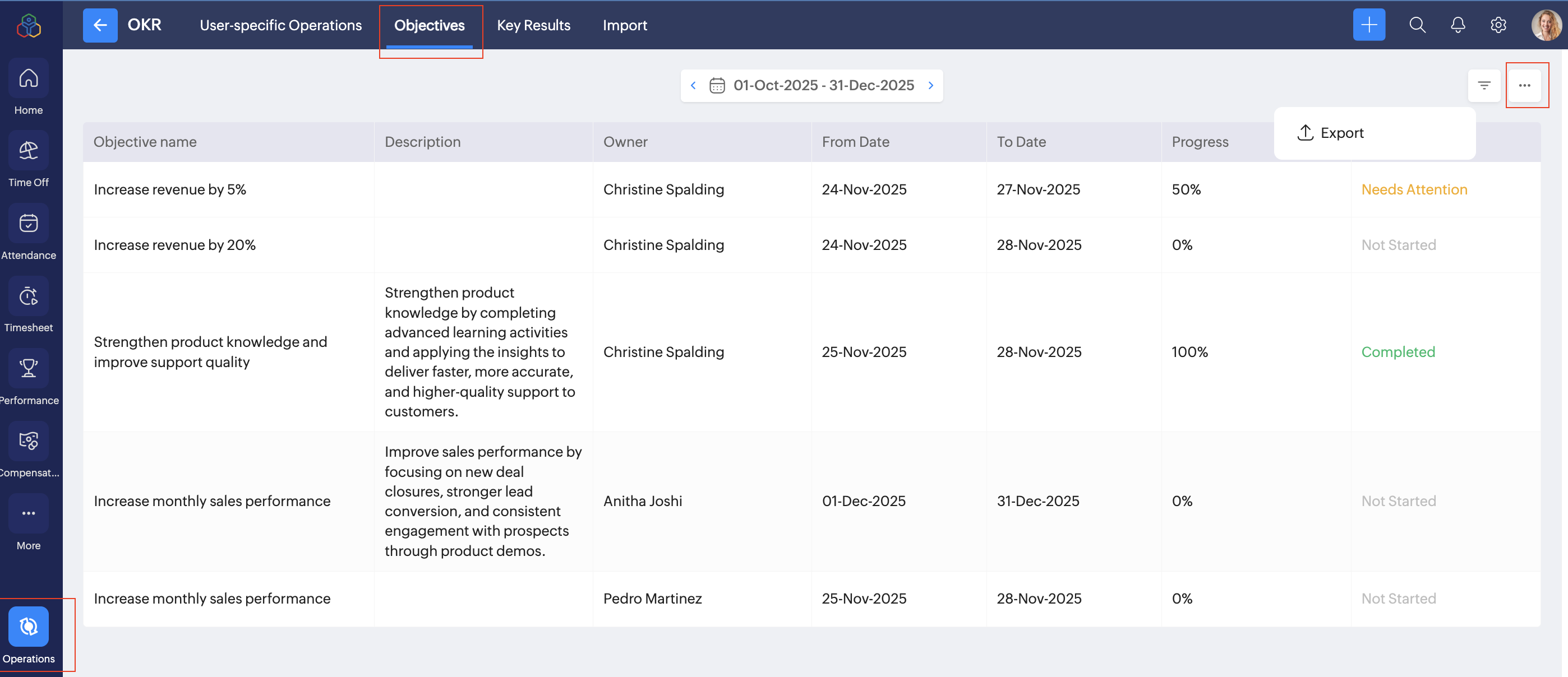
目標
組織全体のすべての目標を表示できます。従業員、期間、ステータスに基づいてデータをフィルターし、エクスポートできます。
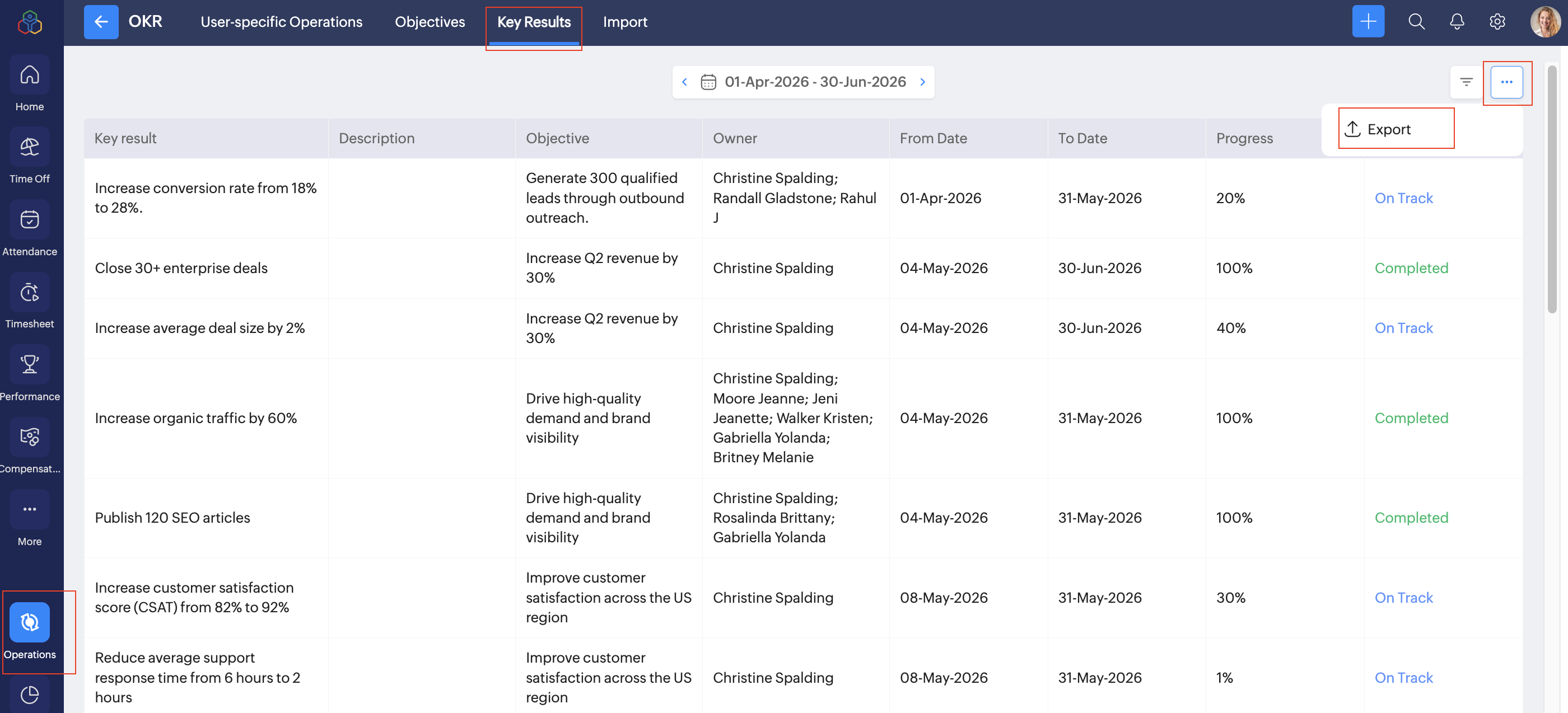
主要な結果
組織全体のすべての主要な結果を表示できます。従業員、期間、ステータスに基づいてデータをフィルターし、エクスポートできます。
OKRでの目標の一括インポート
ユーザー、部署、組織の目標を一括インポートできます。

対応しているファイル形式は、XLS、XLSX、CSVです。
- [操作]→[インポート]→[目標]に移動します。
- [インポート]をクリックします。
- [インポートデータ]で、ユーザー、部署、または組織を選択します。
- サンプルテンプレートをダウンロードします。
- サンプルテンプレートを開き、テンプレートに目標の詳細を入力して、ファイルを保存します。
- インポートセクションで、[ファイルをアップロード]をクリックします。
- .xls、.xlsx、または.csv形式のファイルをアップロードします。
- 項目の関連付けの詳細で、インポートファイルの項目を対応するZoho Peopleフォーム項目に関連付けます。
- [次へ]をクリックします。
- 詳細を確認し、[次へ]をクリックします。
- インポート概要を確認し、必要な対応を行います。
目標がZoho Peopleアカウントにインポートされます。