候補者の入社手続きのレポート
この機能を使用すると、候補者を招待して、入社手続きのステータスを確認できます。入社手続きが完了したら、チェックリストに記入し、完了を記録して、従業員に変換できます。
候補者の入社手続きの開始
候補者の入社手続きを開始するには、以下の手順を実行します。
- [処理]→[入社手続き]→[入社手続きの確認]→[候補者の入社手続きのレポート]の順に移動します。
- 候補者を1人ずつ招待する場合は、[候補者を招待する]をクリックします。
- [基本情報]画面で、以下の手順を実行します。
- 候補者の氏名とメールアドレスを入力します。
- 候補者の勤務場所と役職を選択します。
- [作成する]をクリックします。これで、入力した情報が保存され、次の画面に進みます。
- [詳細情報]画面で、候補者の個人情報の詳細と職務の詳細を入力して[更新する]をクリックします。または、[スキップする]をクリックして、後で候補者自身に入力してもらいます。
- [処理]画面で、[入社手続きを開始する]の[はい]を選択すると、入社手続きが開始され、招待メールが送信されます。[いいえ]を選択すると、入社手続きは開始されず、候補者データの登録のみが行われます。
- [関連するワークフローを開始しますか?]の[はい]を選択すると、候補者のデータが登録されたときにワークフローが実行されます。[いいえ]を選択すると、ワークフローは実行されません。
- [完了する]をクリックします。

複数の候補者を招待する場合は、ドロップダウンから[複数の候補者を招待する]を選択し、候補者のメールアドレスをコンマ区切りで入力します。
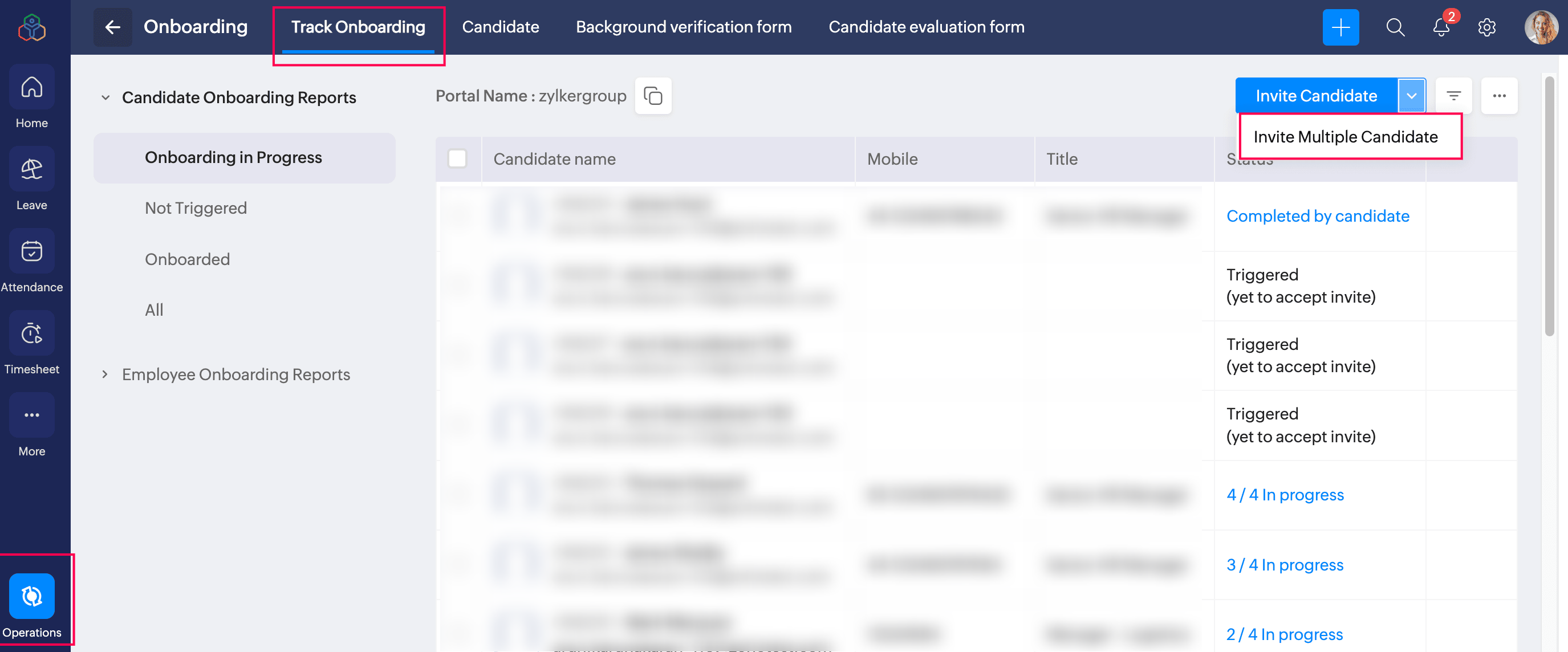
入社手続きを開始すると、候補者に招待メールが送信されます。候補者は、メールに含まれているリンクから入社手続きポータルのパスワードの設定、サインイン、入社手続きの完了を行うことができます。
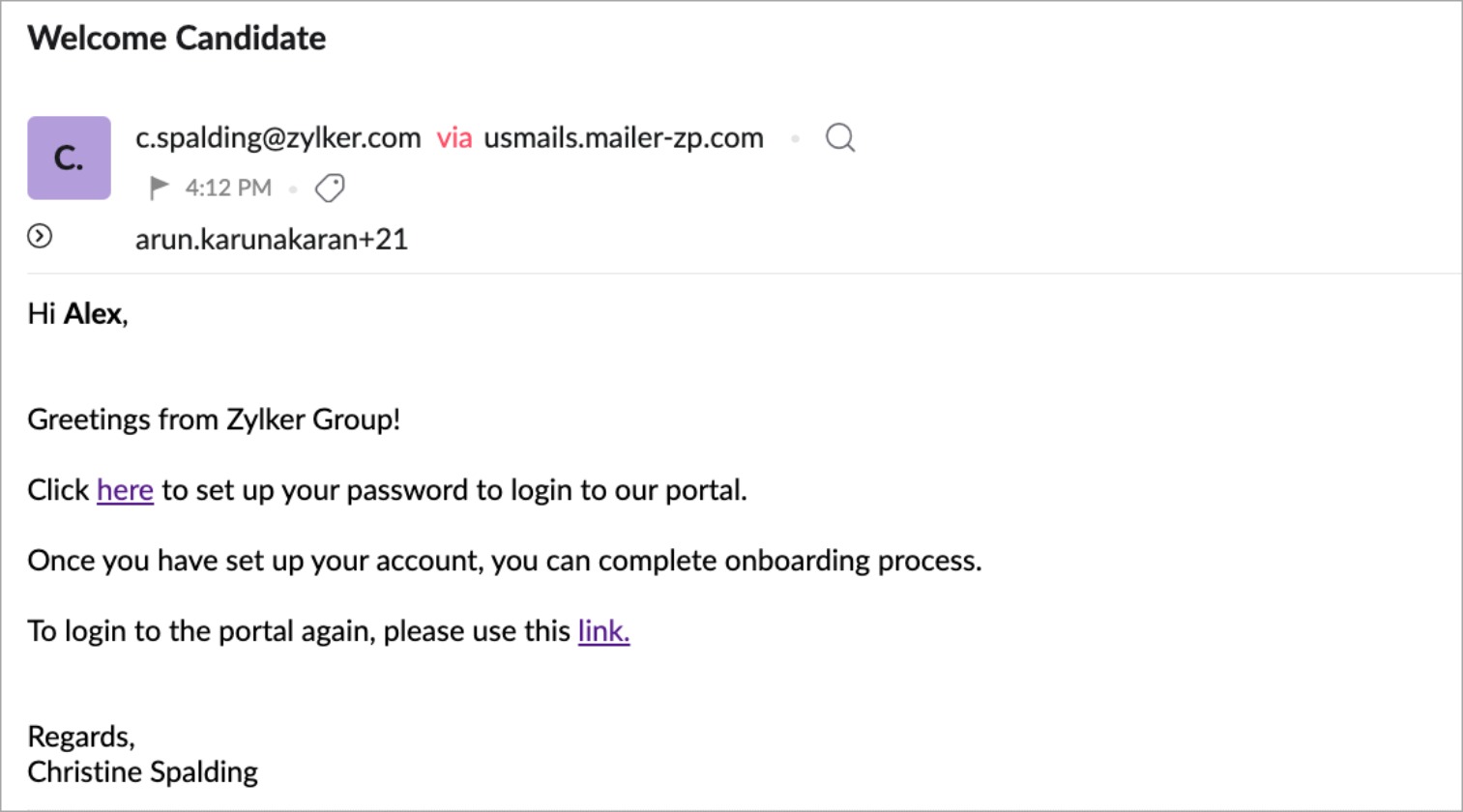
招待の再送信
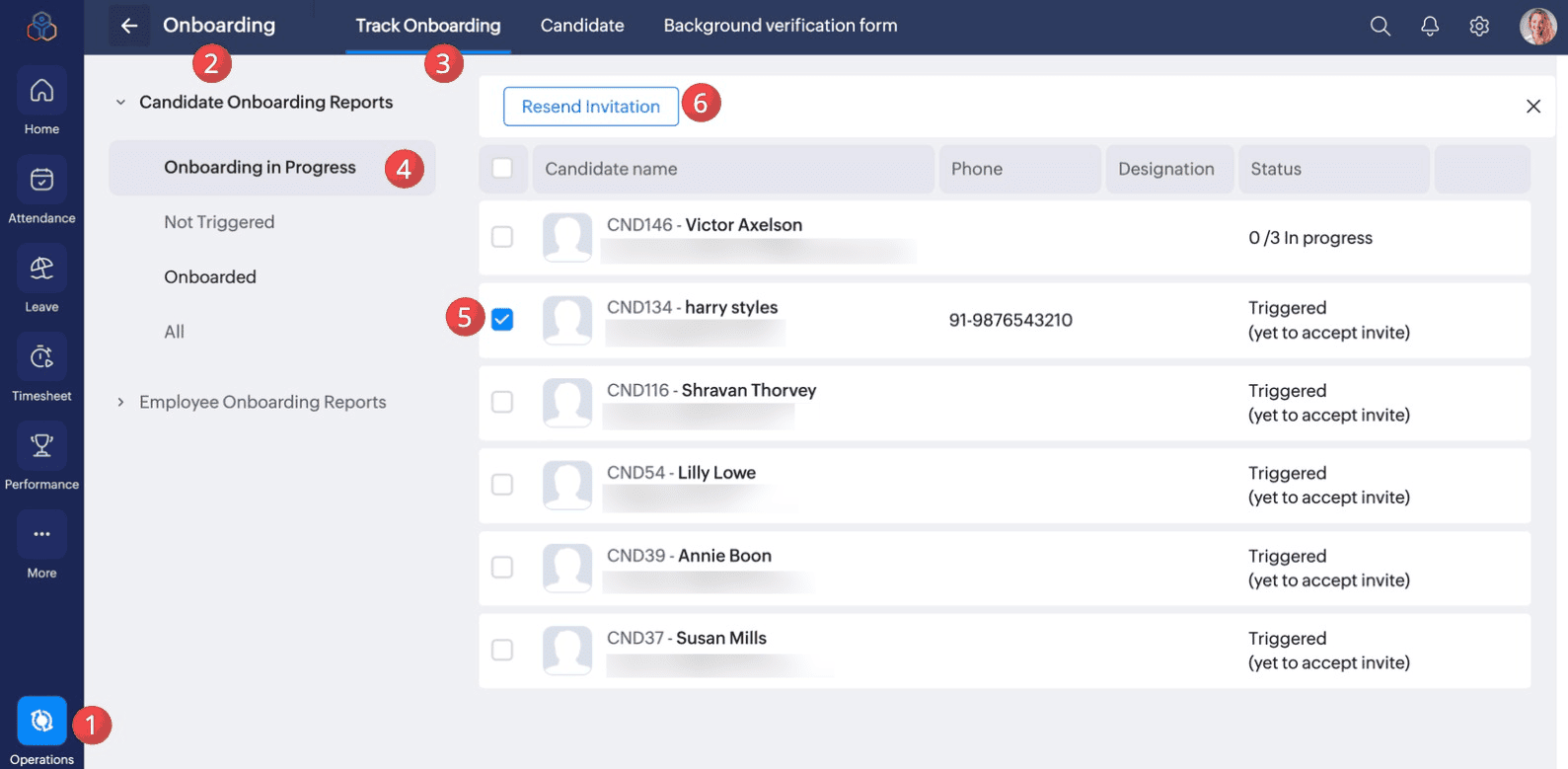
ポータルのパスワードをまだ設定していない候補者に入社手続きの招待を再送できます。
招待を再送信するには
[処理]→[入社手続き]→[入社手続きの確認]→[候補者の入社手続きのレポート]→[入社手続き中]の順に進み、候補者を選択後、[招待を再送信する]をクリックします。
[リンクをコピーする]をクリックすると、候補者に入社手続き用ポータルのリンクを共有できます。これは、手続きを開始した後に候補者がメールやリンクを紛失した場合に役立ちます。
レポートのタブの種類
- 入社手続き中:入社手続きを開始し、進行中の候補者が表示されます。
- 未実行:情報が登録されているが、入社手続きを開始していない候補者が表示されます。データを選択し、候補者の入社手続きを開始したり、従業員として直接追加することが可能です。
- 入社手続き完了済み:入社手続きを完了し、管理者によって入社手続き完了済みと登録された候補者が表示されます。
- すべて:上記のタブのすべてのデータと、従業員に変換された候補者が表示されます。
候補者の入社手続きのステータス
- 実行済み:入社手続きを開始した候補者
- 未実行:入社手続きを開始していない候補者
- 入社手続き中:入社手続きを開始したが、まだ完了していない候補者
- 候補者が完了済み:入社手続きを完了した候補者で、管理者がまだ入社手続きを完了済みとして登録していない候補者
- 入社手続き完了済み:入社手続きを完了した候補者
- 従業員に変換済み:従業員に変換された候補者
- 管理者によって再開済み:管理者が入社手続きを再開した候補者
- 無効:指定された期間内に入社手続きを完了できなかった候補者
入社手続きのステータスの表示
特定の従業員の詳細な入社手続きのステータスを表示するには、以下の手順に従ってください。
[処理]→[入社手続き]→[入社手続きの確認]→[候補者の入社手続きのレポート]の順に進み、任意の候補者をクリックします。
[入社手続きのステータス]をクリックすると、入社手続きの詳細が表示されます。
完了済みとしての設定
この設定は、[設定]→[入社手続き]→[Flows](フロー)→[候補者の入社手続き]→[各種設定]で[管理者が入社手続きを完了済みとして設定できるようにする]が有効になっている場合に利用可能です。有効になっていない場合、候補者が入社手続きを完了すると、自動的に完了済みとして記録され、[入社手続き完了済み]タブに移動します。
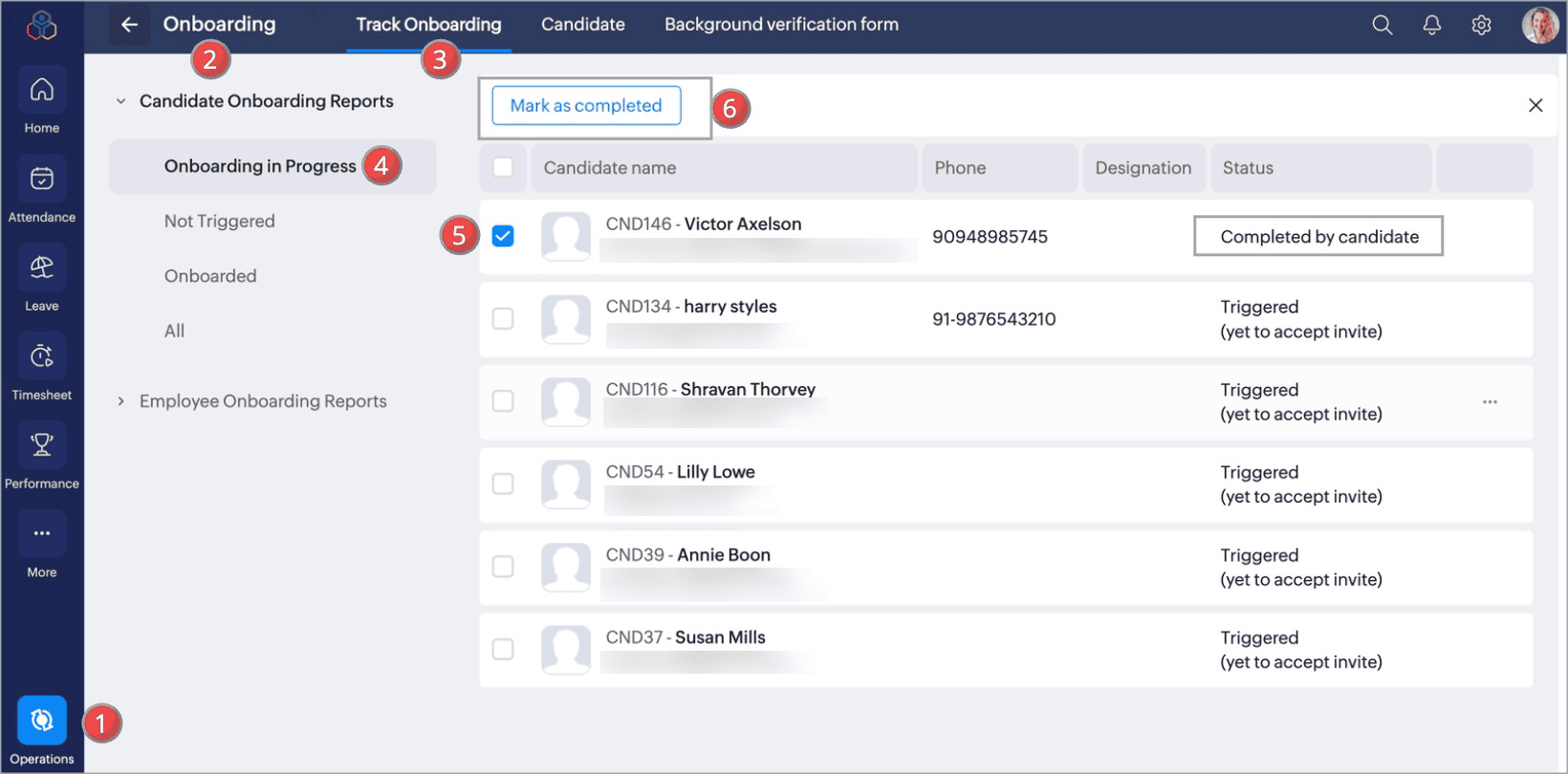
候補者が入社手続きを完了した場合、または手続き中の候補者から提供された情報に問題がない場合、入社手続きを完了済みとして記録できます。
候補者の入社手続きを完了済みに設定するには、以下の手順に従ってください。
[処理]→[入社手続き]→[入社手続きの確認]→[候補者の入社手続きのレポート]→[入社手続き中]の順に移動して、任意のデータを選択後、[完了済みにする]をクリックします。
ログインの無効化、データの編集/削除、入社手続きの再実行
[候補者の入社手続きのレポート]画面で、対象の候補者にカーソルを合わせ、[…](その他)アイコンをクリックすると、以下の操作を実行できます。
- ログインを無効にする:候補者の入社手続きポータルへのアクセスを無効にします。
- 編集する:候補者のデータを編集できます。
- 削除する:候補者のデータを削除できます。
- 入社手続きを再実行する:候補者の入社手続きのフローに変更を加えた場合、この操作を実行すると、すでに入社手続きを開始している候補者に対しても変更を適用できます。
従業員への変換
入社手続きが完了すると、候補者は[入社手続き完了済み]タブに移動されます。このタブでは、候補者を従業員に変換できます。
候補者を従業員に変換するには、以下の手順に従ってください。
[処理]→[入社手続き]→[入社手続きの確認]→候補者の入社手続きのレポート]→[入社手続き完了済み]の順に移動して、任意のデータを選択し、[Convert to](候補者の変換)のドロップダウンを使用して、以下のいずれかの選択肢を選択します。
- ユーザーを招待する:ユーザーに招待メールが送信され、ユーザーはZoho Peopleアプリケーションにログインできるようになります。ログインすると、ユーザーはユーザーレコードに追加されます。
- ユーザーを直接追加する:ユーザーは直接ユーザーレコードに追加され、管理者にはユーザーのメールIDとパスワードを含むメールが送信されます。この情報をユーザーと共有することで、ユーザーにZoho Peopleへのアクセス権が付与されます。
 [設定]→[入社手続き]→[設定]→[候補者の入社手続き]→[各種設定]→[フォームの項目を関連付ける]の順に移動します。ここで、パスワードを自動生成するか、候補者フォームから項目を使用するかを設定できます。
 - 従業員情報:ユーザーレコードがZoho Peopleに追加されます。ただし、ユーザーには、Zoho Peopleへのアクセス権はありません。
変換を実行すると、ステータスは「従業員に変換済み」に変わります。
レポートのエクスポート
[候補者入社手続きのレポート]の任意のタブに移動します。入社手続き中/未実行/入社手続き完了済みの候補者、またはすべての候補者の入社手続きレポートをダウンロードするには、[エクスポートする]を選択します。