候補者の入社手続きのデータ
[候補者]タブでは、組織に招待されたすべての候補者の情報を表示できます。この機能を使用して実行できる操作は、以下のとおりです。

[候補者]タブは、画面左下の[処理]や、画面左側の[入社手続き]から利用可能です。権限に基づいて、どの操作画面からでもアクセスして、候補者情報を管理できます。
一覧の作成/編集/削除
一覧の作成
この機能を使用すると、候補者の入社手続きのデータを個別に設定して、一覧を作成できます。作成した一覧を「標準の一覧」に設定したり、候補者の入社手続きに担当の従業員がアクセスできるように表示権限を設定したりすることも可能です。
候補者のデータの一覧を作成するには、以下の手順に従ってください。
- [処理]→[入社手続き]→[候補者]の順に移動します。
- 候補の一覧のドロップダウンをクリックして、[一覧を作成する]をクリックします。
- [一覧名]を入力します。
- 必要に応じて、[標準の一覧に設定する]のチェックボックスにチェックを入れます。
- [表示権限]で任意の設定を選択します。
 表示権限を設定すると、権限を付与された従業員は入社手続きの一覧の表示や、データの管理ができるようになります。詳細については、入社手続きの権限をご参照ください。
- [列を選択する]で、候補者フォームの項目を選択して、右側に移動します。
- 条件を追加すると、条件に従ってデータが抽出されます。
- [保存する]をクリックします。
一覧が作成され、権限を持つ従業員は閲覧可能になります。
一覧の編集
必要に応じて、候補者のデータの一覧を編集できます。
一覧を編集するには、以下の手順に従ってください。
- [処理]→[入社手続き]→[候補者]の順に移動します。
- ドロップダウンを使用して一覧を選択します。次に、[編集する]をクリックします。
- 必要に応じて、項目を移動します。
- [保存する]をクリックします。
一覧の削除
独自の一覧(カスタムビュー)のみ削除可能です。一覧を削除すると、アクセス権があるすべての従業員から一覧が削除されます。
一覧を削除するには、以下の手順に従ってください。
- [処理]→[入社手続き]→[候補者]の順に移動します。
- ドロップダウンを使用して一覧を選択します。次に、[削除する]→[確定する]の順に移動します。
候補者の追加
候補者タブでは、管理者が必要な情報を入力して候補者を追加できます。追加された候補者は、[入社手続き]→[候補者の入社手続きのレポート]→[未実行]タブに表示されます。
候補を追加するには、以下の手順に従ってください。
- [処理]→[入社手続き]→[候補者]の順に移動します。
- [候補を追加する]をクリックします。
- 必要な情報を入力し、[送信する]をクリックします。
続けて追加するには、[送信して新しく作成する]をクリックします。
候補者の選択後に利用可能な操作
以下の操作を実行するには、候補者を選択してください。[処理]→[入社手続き]→[候補者]の順に移動して、任意のデータにチェックを入れます。
一括更新
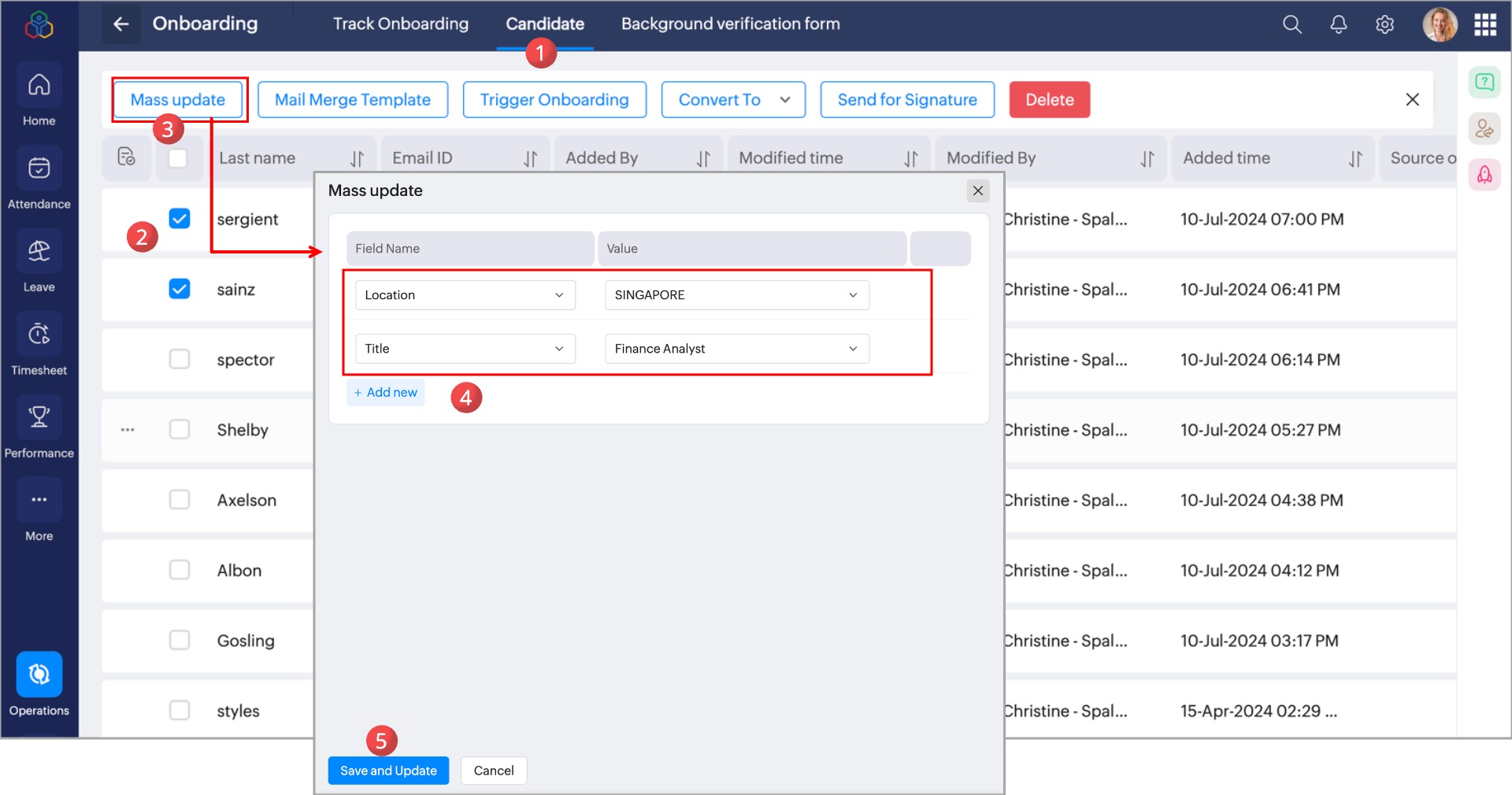
この機能を使用すると、候補者のデータの項目の値を一括更新できます。下の画像のように、データを複数選択することで、フォームの項目の情報をまとめて更新します。
差し込み文書テンプレート
この機能を使用すると、あらかじめ形式が設定された文書を一度に複数の候補者に送信することが可能です。内定通知、身元調査承諾書、面接の招待など、それぞれの候補者に個別の文書を送信できます。

この機能を使用するには、[設定]→[入社手続き]→[自動化]→[テンプレート]→[差し込み文書テンプレート]で、[差し込み文書テンプレート]を設定する必要があります。
候補者に差し込み文書を送信するには、以下の手順に従ってください。
- [処理]→[入社手続き]→[候補者]の順に移動します。
- 文書を作成して送信する候補者のデータを選択します。
- [差し込み文書テンプレート]をクリックします。
- ドロップダウンを使用して、利用可能なテンプレートを選択します。
- [Merge](差し込む)をクリックします。
差し込み文書のテンプレートが表示されます。 - 差し込み後の文書を確認するには、[差し込み文書をプレビューする]をクリックします。
- 選択した候補者ごとに差し込み後の文書が表示されます。
- 必要に応じて以下の操作を実行します。
印刷:選択したすべてのデータまたは表示されている現在のデータの差し込み文書を印刷します。
ダウンロード:選択したすべてのデータまたは表示されている現在のデータの差し込み文書をダウンロードします。
このデータをメールで送信する:差し込み文書を受信者にメールで送信します。
電子署名を送信する:差し込み文書を署名用に受信者に送信します。
入社手続きの開始
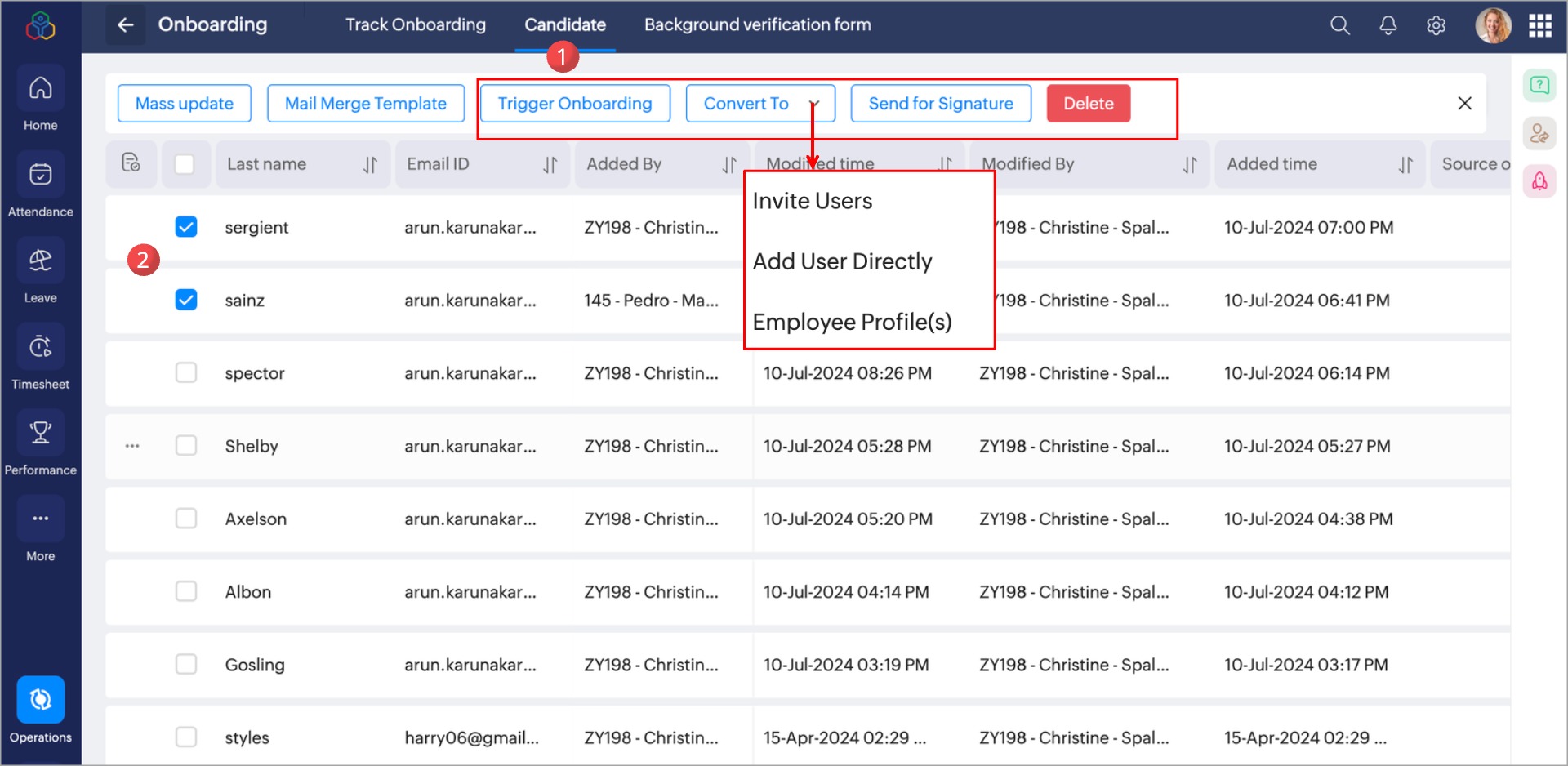
複数のデータを選択後、[入社手続きを開始する]をクリックすると、一度に複数の候補者の入社手続きを開始できます。
候補者の変換
候補者を従業員または従業員のプロフィールに変換するには、候補者のデータを選択し、[Convert To](変換する)のドロップダウンを使用して、必要な操作を実行します。
- ユーザーを招待する:登録したメールアドレスに招待のメールが送信されます。ユーザーがパスワードを設定すると、Zoho Peopleアプリケーションにログインできるようになります。ユーザーがログインすると、Zoho Peopleのユーザーレコードに追加されます。
- ユーザーを直接追加する:招待の手続きなしでユーザーを組織に登録できます。パスワードを設定しておくと、変換を実行する管理者にその情報が送信されます。ユーザーは設定されたアカウントとパスワードでログインできます。
- 従業員のプロフィール:ログインする必要がない従業員/ユーザーのデータは、[設定]→[アカウントの管理]→[Users](ユーザー)内の[従業員のプロフィール]に登録されます。当該のユーザーは、Zoho Peopleにアクセスできません。
署名用の文書の送信
複数の候補者に署名用の文書を送信するには、候補者のデータを選択し、[署名用に送信する]をクリックします。詳細については、署名用文書の送信をご参照ください。
候補者の削除
候補者を削除するには、候補者のデータを選択後、[削除する]をクリックします。
選択した候補者に関連するすべてのデータが削除されます。
候補者のインポート
この機能を使用すると、複数の候補者のデータを一度にインポートできます。XLSファイルの項目値で候補者のデータを定義し、インポートします。
候補者のデータをインポートするには、以下の手順に従ってください。
- [処理]→[入社手続き]→[候補者]の順に移動します。
- […](その他)アイコンをクリックし、[インポートする]をクリックします。
- [サンプルのテンプレートをダウンロードする]をクリックします。
ダウンロードフォルダーに「候補Template.xls」ファイルがダウンロードされます。
- テンプレートを開き、候補者ID、メールアドレス、名、姓といった、インポート対象の候補者の詳細情報を入力します。
- [候補者]の画面に戻り、[…](その他)アイコンから[インポートする]をクリックし、候補者の詳細を追加済みの「候補Template.xls」ファイルを選択します。
- [データのインポート先]と[インポートの基準]の値を選択し、[次へ]をクリックします。
- 重複する場合の処理を選択します。
- [続ける]をクリックします。
- 候補者のデータが、Zoho Peopleにインポートされます。インポートされた内容は、[インポートの概要]で確認できます。
候補者のデータのエクスポート
この機能を使用すると、候補者のデータ項目のすべての値をエクスポートできます。
候補者のデータをエクスポートするには、以下の手順に従ってください。
- [処理]→[入社手続き]→[候補者]の順に移動します。
- […](その他)アイコンをクリックし、[エクスポートする]をクリックします。
- 必要に応じて、ファイル形式やその他のエクスポート向けの選択肢を選択します。
- [エクスポートする]をクリックします。
ダウンロードフォルダーに「候補者 View.xls」ファイルがダウンロードされます。
ファイルの一括アップロード
この機能を使用すると、候補者フォームに複数のファイルをまとめて追加できます。ファイルは、候補者データの指定したファイルのアップロード項目にアップロードされます。
候補者データにファイルを一括アップロードするには、以下の手順に従ってください。
- [処理]→[入社手続き]→[候補者]の順に移動します。
- […](その他)アイコンをクリックし、[ファイルを一括アップロードする]をクリックします。
- [データのアップロード先]でドロップダウンを使用して、ファイルのアップロード項目を選択します。
- [アップロードの基準]で値を選択します。
たとえば、[アップロードの基準]から[候補者ID]を選択した場合、ファイル名は候補者ID(例:「CND173.zip」や「CND174.zip」)に基づいて命名する必要があります。
- [アップロードの基準]に基づく名前のファイルを追加し、ローカルフォルダーにzipで圧縮します。
- [ファイルをアップロードする]をクリックして、先ほどのzipファイルを選択します。
- [送信する]をクリックします。
ファイルが候補者のデータにアップロードされます。
文書の電子署名
この機能を使用すると、電子署名用に候補者に送信された文書とその状況を確認できます。
電子署名を求める文書を表示するには、以下の手順に従ってください。
- [処理]→[入社手続き]→[候補者]の順に移動します。
- […](その他)アイコンをクリックし、[文書に電子署名を行う]をクリックします。
- 電子署名用に候補者に送信された文書が表示されます。任意のデータをクリックすると、[文書の詳細]が表示されます。