Zoho PayrollとZoho Peopleの連携
概要
Zoho PeopleはZoho Payrollと連携することで、簡単かつ正確な給与計算を実現しています。Zoho Payrollは、給与計算を効率化し、現地の法律に確実に準拠し、すべての法定遵守事項をかんたんに管理できるようにします。

Zoho Payrollとの連携機能は現在、インド、サウジアラビア、アラブ首長国連邦、バーレーン、クウェート、オマーン、カタールでのみ利用できます。
この連携で実行できる操作
Zoho Payrollとの連携と従業員の同期
Zoho Payrollを使用して給与処理を開始するには、まず組織内で設定を行う必要があります。手順は以下のとおりです。
- 組織のプロファイル:組織に関する情報やその他の重要な詳細を入力します。今年すでに給与計算を実施済みであるか、それとも今回が初めての給与計算であるかを選択します。
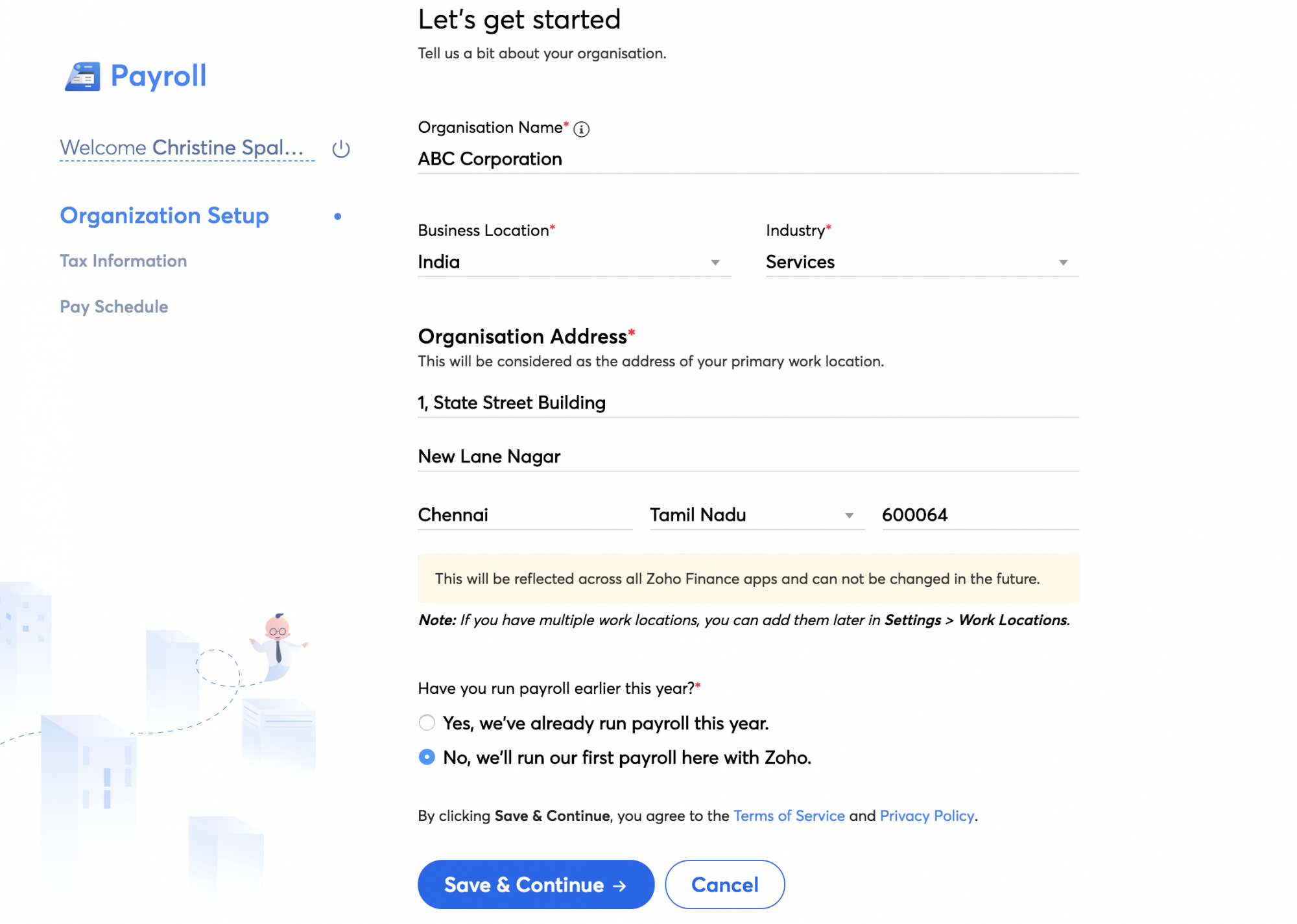
- 税に関する情報を更新します。
- 支払い頻度と支払日を指定して、給与支払いのスケジュールを設定します。
- 従業員積立基金、従業員国家保険法、プロフェッショナル税などの法的要件を設定します。
- 組織が従業員に提供するすべての給与の要件を選択します。

必要に応じて、利用可能なドロップダウンメニューから地域を切り替えることができます(インド、サウジアラビア、アラブ首長国連邦)。
Zoho Payrollを組織内に設定したら、次の手順を実行して従業員データベースをZoho Payrollと連携、同期させることができます。
- [設定]→[マーケットプレイス]→[Zoho]→[Zoho Payroll]の順に移動します。
- [Zoho Payroll]で[設定する]をクリックします。
- [給与管理部門を追加する]をクリックし、組織(Zoho Peopleと連携するアカウント)を選択します。
- Zoho Peopleの特権管理者が、初期設定の給与管理者になります。給与管理者を変更するには、編集(鉛筆)アイコンをクリックします。
- 同期する情報の[場所]と[従業員の種類]を選択します(組織構造の機能が有効になっている場合、部門、事業単位、事業体などの選択肢が表示されます。詳細については、こちらをクリックしてください)。
- 従業員のプロフィールを含めるかどうかを選択します。
- 必要に応じて、従業員がセルフサービスページからZoho Payrollにアクセスできるようにします。
- 必要に応じて、従業員がセルフサービスページから給与明細にアクセスできるようにします。
- [Zoho Payrollと従業員データベースを同期する]を選択し、[同期]をクリックします。
- プロンプトが表示されるので、[確定する]をクリックして同期を完了します。
[場所]と[従業員の種類]の項目に値が設定されていない従業員のデータは同期されません。
組織構造に応じた給与の同期
組織が組織構造の機能を使用している場合([設定]→[アカウントの管理]→[組織設定]→[組織構造]で有効化)、定義された組織構造に基づいてアカウント内の給与の同期を設定できます。
以下の手順を実行して設定を行います。
- [Zoho Payroll]([設定]→[マーケットプレイス]→[Zoho])に移動します。
- [詳細を表示する]をクリックします。
- 組織構造の機能に基づいて給与同期を有効にします。
- 次に、設定したい組織の[表示]をクリックし、組織構造に基づいて[各種設定]を選択します。部署、場所、従業員の種類に加え、事業体、事業単位、部門の選択肢が用意されています。
- [各種設定を追加する]ボタンを使用して、各種設定を複数設定できます。
- [各種設定を保存する]をクリックして、変更を確定します。
複数の給与管理部門の管理
この連携機能は、複数の給与管理部門に及びます。なぜこれが有用なのでしょうか?
複数の拠点で事業を展開する組織は通常、各拠点ごとに給与管理部門を設置しています。複数の組織との同期を設定できるため、Zoho Peopleアカウント内でZoho Payroll内のすべての組織のデータをまとめて管理できます。
上記の同じ手順を実行して、すべてのZoho Payrollの組織を設定してください。各組織の連携の詳細を確認するには、組織名の横にある[表示]をクリックします。
1つの給与管理部門で選択された設定は、別の給与管理部門で選択された設定と同一にすることはできません。
Zoho Payrollへの欠勤データの送信
欠勤データをZoho Payrollに送信するには、まずZoho Payrollで欠勤の同期を有効にする必要があります。
- Zoho Payrollから、[設定]→[連携]→[Zohoアプリ]の順に移動します。
- [Zoho People]アプリに移動します。
- 欠勤の設定の横にある編集(鉛筆)アイコンをクリックします。
- [Zoho Peopleからの欠勤の同期を許可する]を有効にします。
- 欠勤を同期させたい給与支払いのスケジュールを選択します。
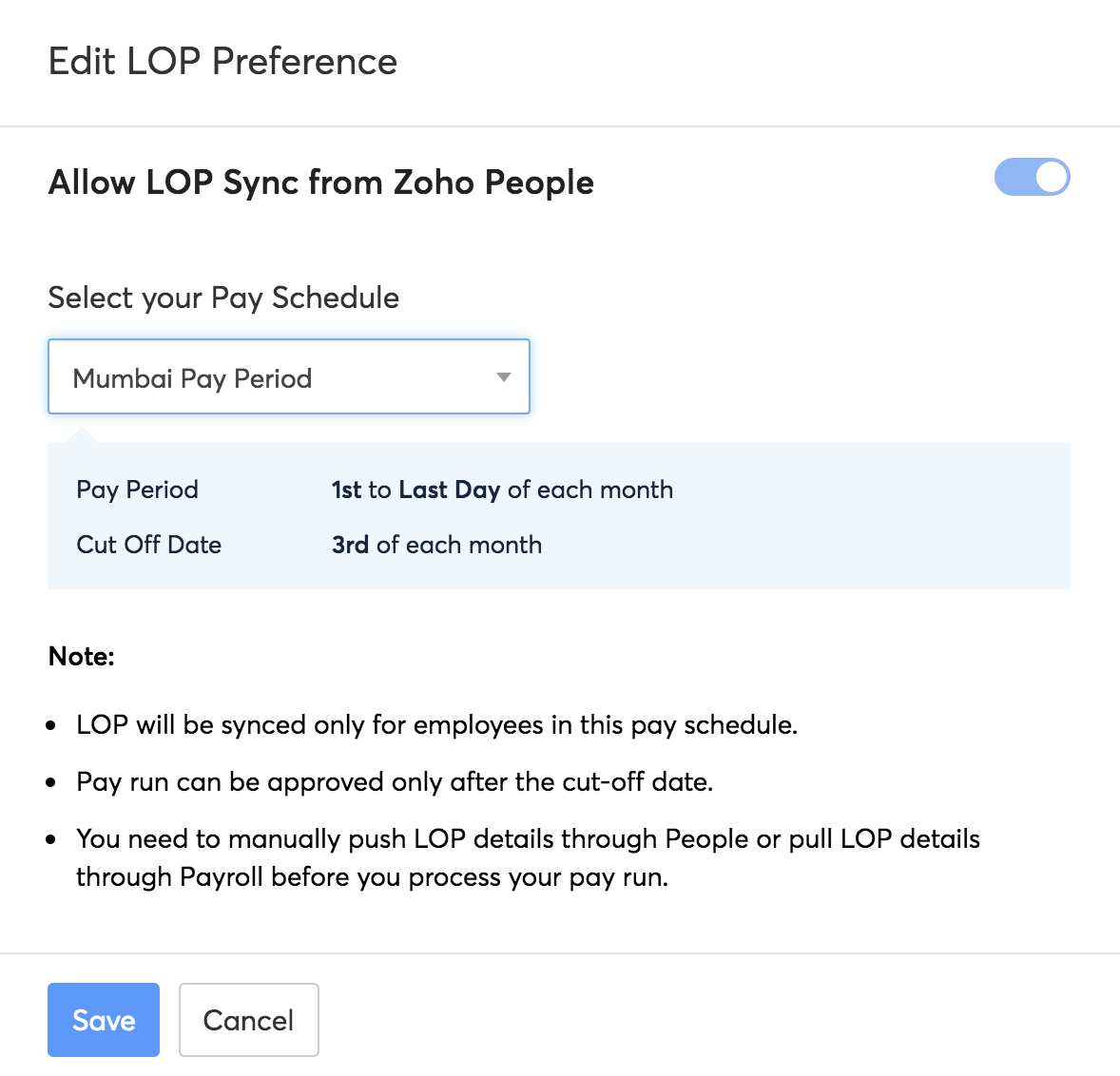
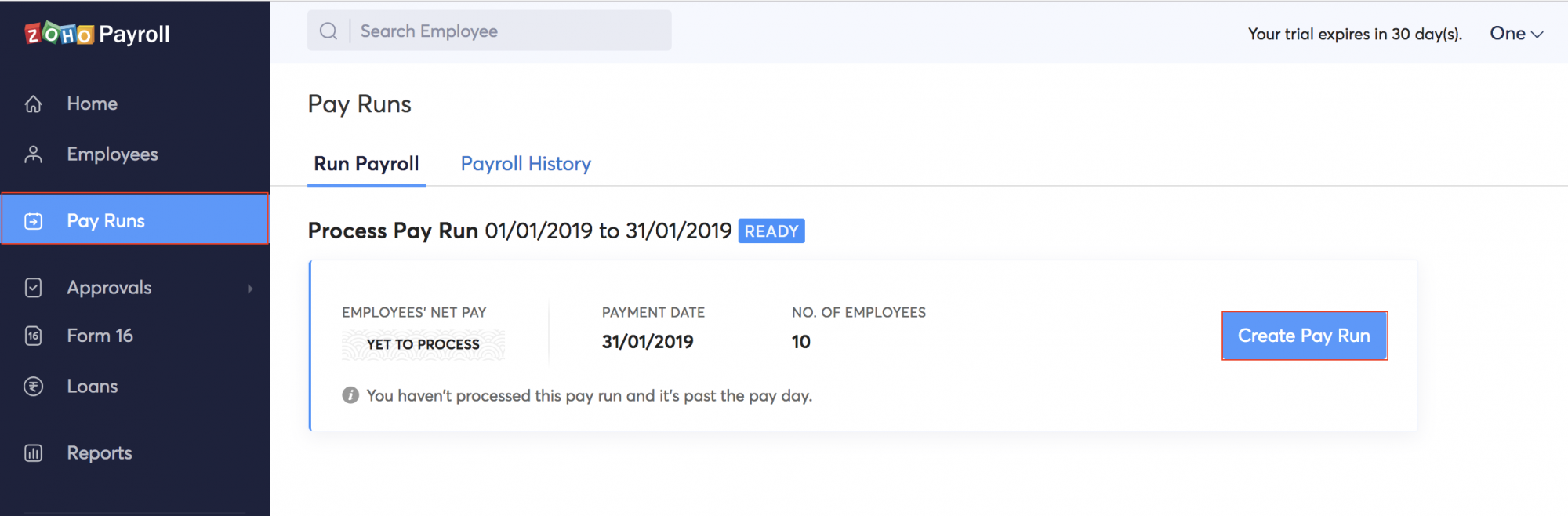
欠勤の同期を有効にしたら、欠勤データをZoho Payrollに送信するために、給与支払いデータを作成する必要があります。
給与支払いデータを作成するには:
- [給与支払い]に移動します。
- [給与支払いデータを作成する]をクリックします。
Zoho PeopleからZoho Payrollへの欠勤データの送信
Zoho Payrollで欠勤データの同期を有効にすると、Zoho PeopleからZoho Payrollに欠勤データを送信できるようになります。
- [レポート]→[組織のレポート]→[休暇管理]→[欠勤の詳細]の順に移動します。
- 必要な設定(従業員の種類、場所、役割など)で作成された給与期間を選択します。
- […](その他)アイコンをクリックし、[給与システムに送信する]を選択します。
- 選択した給与期間が適用される従業員の欠勤データがZoho Payrollに送信されます。
従業員がZoho Payrollのダッシュボードにアクセスし、給与明細を表示できるようにする
従業員がセルフサービスページから直接Zoho Payrollのダッシュボードにアクセスできるようにするには、次の手順を実行してください。
- [設定]→[マーケットプレイス]→[Zoho]→[Zoho Payroll]の順に移動します。
- [Zoho Payroll]で[詳細を表示する]をクリックします。
- Zoho Peopleの[自分のスペース]からZoho Payrollへの従業員のアクセスを許可するには、該当する機能を有効化します。
有効にすると、従業員は[自分のスペース]ページからリンクをクリックして、Zoho Payrollに直接アクセスできます。
また、従業員は、[自分のスペース]→[概要]→[…](その他)アイコン(その他タブ)→[給与明細]から自分の給与明細にアクセスできます。
Zoho PayrollにおけるSIFファイル生成のための雇用主に関する詳細(UAEユーザー向け)については、こちらをクリックしてください。
Zoho Payrollとの連携の無効化
Zoho Payrollとの連携を無効にするには、次の手順を実行します。
- [設定]→[マーケットプレイス]→[Zoho]→[Zoho Payroll]の順に移動します。
- [Zoho Payroll]で[詳細を表示する]をクリックします。
- スイッチを使用して、特定の組織での連携を無効にします。
対象の従業員の表示
このタブには、給与処理の同期設定が適用される従業員の一覧が表示されます。適用対象の一覧を表示するには、次の手順を実行します。
- [設定]→[マーケットプレイス]→[Zoho]→[Zoho Payroll]の順に移動します。
- [Zoho Payroll]で[詳細を表示する]をクリックします。
- 特定の組織の[表示する]ボタンをクリックします。
- [対象の従業員]タブを選択します。