従業員用ファイルの操作
従業員用ファイルでは、次の操作を実行できます。
- 署名用の送信
- ファイルのインポート
- ファイルのエクスポート
- ファイルの編集/削除
署名用の送信
この機能を使用すると、個別のファイルを従業員に送信して、署名を収集できます。
- [処理]→[ファイル]→[従業員用ファイル]の順に移動します。ファイルにカーソルを合わせると表示される[…](その他の操作)アイコンをクリックして[署名用に送信する]を選択します。
-
署名済みの文書を保存するフォルダー名を選択します。
-
[文書の詳細]で[文書名]を入力します。次に、指定したすべての受信者に表示される説明を[メッセージ]に入力します。
-
[受信者を追加する]をクリックして、次の操作を実行します。

文書を順番に送信するには、[順番に送信する]のチェックボックスにチェックを入れます。たとえば、受信者を上司から従業員の順で指定した場合、部下よりも先に上司が署名する必要があります。
-
ドロップダウンから[特定のメールアドレス]を選択して、受信者のメールアドレスを入力します。
-
受信者に特定のユーザーを含めるには、ドロップダウンから[特定のユーザー]を選択し、ユーザーを検索して追加します。
-
ドロップダウンを使用して、次の選択肢から電子承認の種類を選択します。
[署名]:ユーザーは、文書に電子署名できます。
[表示する]:ユーザーは、文書を一度だけ表示できます。
[承認する]:ユーザーは、文書を承認できます。 -
ドロップダウンを使用して、電子メールおよび電子署名インターフェースで使用する言語を選択します。
-
[個別メッセージ]アイコンをクリックすると、受信者への個別メッセージを入力できます。
- [認証]アイコンをクリックして、[メールを使用したワンタイムパスワード認証]を有効化します。[保存する]をクリックすると、ワンタイムパスワードをメールで送信して、認証後に文書を開くよう設定できます。手順のd/e/fは、Zoho Sign との連携においてのみ適用されます。 DocuSignおよびAdobe Signには適用されません。
-
[詳細設定]セクションでは、署名に期限を設定したり、受信者にリマインダーを送信できます(任意)。
-
[Webサイトへの自動誘導]セクションにURLを入力すると、受信者を特定のWebサイトに誘導できます(任意)。
-
[送信する]をクリックします。
-
Zoho Peopleと連携した電子署名プラットフォームに基づいて、Zoho Sign/Adobe Sign/DocuSignのの画面が表示されます。文書内に署名の項目をドラッグ&ドロップして配置します。
-
必要に応じて署名の項目を追加して、[送信する]をクリックします。
電子署名用にメールで文書が送信されます。指定した受信者に対して、文書がメールで送信されます。
ファイルのインポート
この機能を使用すると、特定の従業員や複数の従業員の公式文書を一括でインポートできます。インポートする際は、名前や従業員IDなど、適切な参照項目を選択して、重複がないようにしてください。フォルダー構造ごとインポートするか、フォルダー内のファイルのみをインポートするかを選択することも可能です。
Zip形式のファイルのみ、インポートできます。ファイルのサイズの上限は、50MBです。
従業員用ファイルをインポートするには、以下の手順に従ってください。
- [ホーム]から[処理]→[ファイル]の順に移動して、[従業員用ファイル]タブをクリックします。
- 画面右上にある[…](その他の操作)アイコンをクリックして、[インポートする]を選択します。
- [インポート対象]で、[複数の従業員]または[個別の従業員]を選択します。
- 個別の従業員のファイルをインポートする場合は、ドロップダウンから従業員名を選択します。
- 複数の従業員のファイルをインポートする場合は、ファイル名の形式を選択します。インポートするファイル名は、選択したファイル名の形式と一致している必要があります。
- 必要に応じて[説明]を入力します。
- [フォルダーを含めてインポートする]を選択すると、インポートする際にフォルダーの構造を保持できます。[フォルダーを除外してインポートする]を選択すると、インポートする際にフォルダーの構造を保持せずに、指定したフォルダー内にあるファイルをインポートします。
- ファイルを保存するフォルダーを選択します。
- 必要に応じて、[文書の受取確認を有効にする]を有効にします。
- [ファイルの権限]で、権限を選択します。
- [通知]で、ファイルが追加/編集された際に、従業員に通知する方法を[フィード]または[メールアドレス]から選択します。
- [保存する]をクリックします。
Zip形式のファイルが[従業員用ファイル]タブにインポートされます。
ファイルのエクスポート
画面右上にある[…](その他の操作)をクリックして、[エクスポートする]を選択して[確定する]をクリックします。
エクスポートされたファイルのアクセス用URLがメールアドレスに送信されます。
ファイルの編集
ファイルを編集するには、ファイルにカーソルを合わせると表示される[…](その他の操作)→[編集する]の順に移動します。[編集する]では、次の操作を実行できます。
- ファイルの追加と削除
- ファイル名と説明の変更
- 適用範囲の変更
- 文書の受取確認の有効化/無効化
- ファイルの表示およびダウンロード権限の変更
- フォルダーの変更
- 通知設定の変更
ファイルの削除
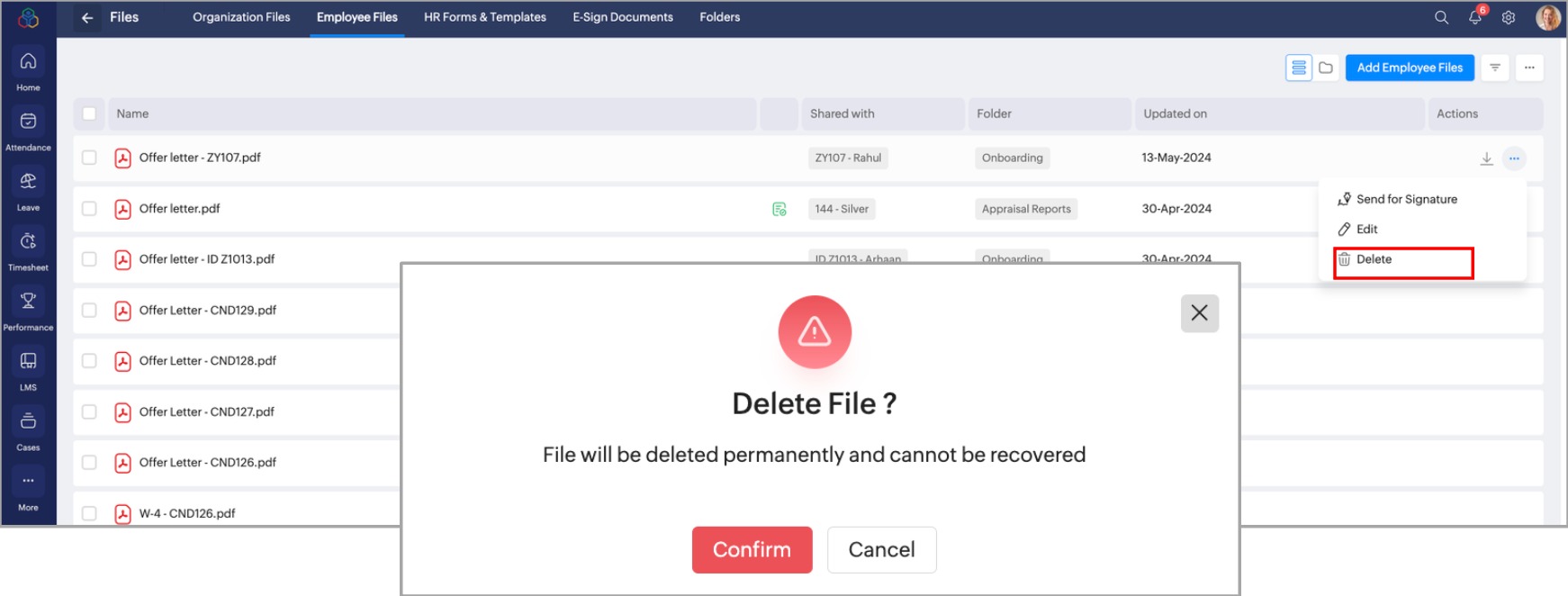
ファイルを削除するには、ファイルにカーソルを合わせると表示される[…](その他の操作)→[削除]の順に移動して、[確定する]をクリックします。実行すると、ファイルは従業員用ファイルから削除され、元に戻せません。
詳細については、こちらのヘルプ記事をご参照ください。