Zoho Projects MCPサーバー

お知らせ:当社は、お客様により充実したサポート情報を迅速に提供するため、本ページのコンテンツは機械翻訳を用いて日本語に翻訳しています。正確かつ最新のサポート情報をご覧いただくには、本内容の英語版を参照してください。
Zoho MCP(モジュールコンテキストプロトコル)は、任意の大規模言語モデル(LLM)のコンソールからZoho Projectsにアクセスするための橋渡しとなる機能です。自然言語で指示することで、LLMに操作を実行させることができます。プラットフォームを切り替えることなく、ポータル固有のZoho Projectsデータを利用してタブを管理できます。組織のアカウントがホストされているデータセンターに応じて、以下のURLからMCPサーバーにアクセスできます。
|
データセンター
|
リンク
|
|
アメリカ合衆国
|
mcp.zoho.com
|
|
欧州連合
|
mcp.zoho.eu
|
|
インド
|
mcp.zoho.in
|
|
オーストラリア
|
mcp.zoho.com.au
|
|
中国
|
mcp.zoho.com.cn
|
|
日本
|
mcp.zoho.jp
|
|
サウジアラビア
|
mcp.zoho.sa
|
| アラブ首長国連邦 |
mcp.zoho.ae
|
前提条件
- 連携セクションにアクセスできる適切なプランのAIエージェント。
- Zoho Projectsのポータル。
- Zoho ProjectsのAPIアクセス。
メリット
- 自然言語の指示を使用して、Zoho Projectsからデータを取得、処理できます。
- LLMコンソールから、各タブのデータを作成、更新できます。
- ポータル固有のコンテキストに基づいて指示を実行し、正確な結果を得られます。
利用例
プロジェクト管理者が、AIを使用してプロジェクト全体を効率よく設定する場合を例に説明します。Zoho MCPサーバーをClaudeに接続すると、プロジェクトのポータル固有のデータにLLMから直接アクセスできるようになります。プロジェクト管理者はプラットフォームを切り替えることなく、自然言語で指示し、プロジェクト計画に基づいてフェーズからサブタスクまでのプロジェクト構成全体を生成できます。
用語集
AIエージェント - ユーザーの指示を解釈し、人工知能を使用して操作を実行するソフトウェアプログラムです。
MCP - 任意のLLMからZoho Projectsにアクセスするための橋渡しとなる機能です。
MCPクライアント - AIエージェントを通じてワークフローを開始するための指示を入力する操作画面です。例:ChatGPT、Claude、VS Code。
MCPサーバー - 認証、コンテキスト、権限、MCPクライアント向けの実行を処理し、バックエンド操作を管理します。例:Zoho Projects。
MCP URL - MCPクライアントがサービスのMCPサーバーに接続する際に使用するエンドポイントです。
例:特定のポータルにアクセスできるように、AIエージェントでZoho ProjectsのMCP URLを設定します。
Zoho ProjectsでのMCPアクセスの有効化
- 上部ナビゲーションバーの右上にある
をクリックします。
- [ポータル設定]→[AI Hub]に移動します。
- [MCPアクセス]タブをクリックし、チェックボックスを有効にします。
Zoho ProjectsでのAPIアクセスの有効化
- 上部ナビゲーションバーの右上にある
- [開発者向け情報]→[APIアクセスとモバイルアクセス]に移動します。
- [アクセスを有効にする]チェックボックスを選択し、[更新]をクリックします。
APIを使用すると、外部ユーザーがZoho Projectsポータルに接続できます。
設定
Zoho MCPサーバーを作成するには、
- Zoho MCPコンソールに移動します。
- [MCPサーバーを作成]をクリックします。
- [サーバー名]を入力します。
- [サーバーを作成]をクリックします。
- [ツールを追加]をクリックし、必要なツールを選択します。
- [Zoho Projects]を検索してクリックします。
- 使用するツールの横にあるチェックボックスを有効にします。
- [今すぐ追加]をクリックします。
- 次の画面に表示されるMCP URLをコピーします。

Zoho Projectsのツールとは、LLMで操作を実行するために使用するAPIです。
Zoho MCPとChatGPTの接続
サーバーを作成したら、Zoho ProjectsのMCPサーバーURLをコピーします。
ChatGPTでのZoho MCPの設定
- chatgpt.comに移動し、有料アカウントにサインインします。
- ページ左下にあるアカウント名をクリックします。
- [設定]をクリックし、[アプリ]に移動します。
- [詳細設定]をクリックします。
- 切り替えボタンを有効にして、[開発者モード]に切り替えます。
- [詳細設定]の横にある[アプリを作成]ボタンをクリックします。
- [名前]、[MCPサーバーURL]を入力し、チェックボックスを有効にします。
- [作成]をクリックし、必要なツールの使用をChatGPTに許可します。
接続の設定後、アプリを開き、自然言語で指示して操作を実行します。
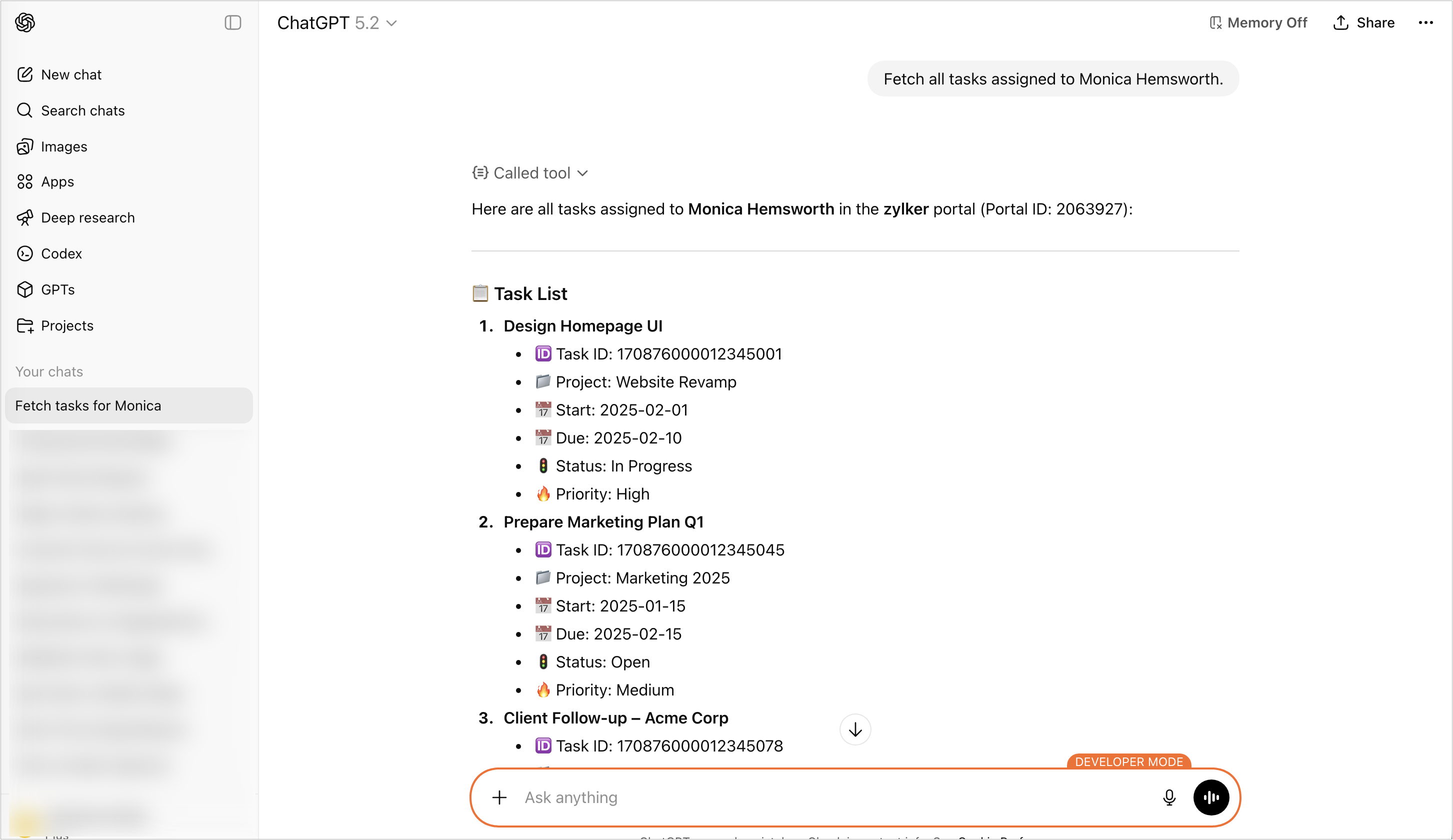
Zoho MCPとClaudeの接続
ClaudeをZoho MCPに接続すると、会話ウィンドウ内の安全で簡単な設定により、実際の業務フローを処理できるようになります。
ClaudeでのZoho MCPの設定
この手順を実行できるのは、Claudeの組織管理者のみです。接続すると、Claude組織内のすべてのユーザーがこの連携を利用できるようになりますが、このZoho MCPインスタンスに関連付けられたツールを管理できるのは設定者のみです。
- claude.ai/settings/integrationsに移動します。
- [組織の連携]をクリックします。
- [連携を追加]を選択します。
- [名前]を入力します。
- 表示された[MCPサーバーの URL]をコピーして貼り付けます。
- [追加]をクリックします。
ClaudeでのZoho MCPツールへのアクセス
- 新しいチャットを開きます。
- [検索とツール]を選択します。
- Zoho MCP接続を選択します。
- チャットで使用するツールを選択します。
- Claudeに指示を入力して、任意の操作を実行します。
Zoho MCPとCursorの接続
Zoho MCPのツールをCursor IDE内で直接使用できます。コーディング用ワークスペースを離れることなく、AIアシスタントに実際の操作を安全に実行させることができます。
CursorでのZoho MCPの設定
まず、[Cursorに追加]ボタンをクリックして自動設定をお試しください。自動設定が機能しない場合や、インストール内容を変更する必要がある場合は、以下の手順に従ってください。
Zoho MCPサーバーの追加
- Cursorの設定を開きます(⇧ + ⌘ + J)。
- [MCPツール]タブに移動し、[新しいMCPサーバー]をクリックします。
- 以下のJSON設定をコピーして貼り付け、CMD + SまたはCTRL + Sで保存します。
- エージェントモードを有効にします。
Cursor内でZoho MCPのツールにアクセスできるように、チャットがエージェントモードに設定されていることを確認してください。
- {
- 'mcpServers': {
- 'ZohoMCP': {
- 'command': 'npx',
- 'args': [
- 'mcp-remote',
- 'https://zylker-910551004.zohomcp.com/mcp/message?key=b82d9e313f8b04089df403e4dbe50180',
- '--transport',
- 'http-only'
- ]
- }
- }
- }

重要:MCPサーバーキーはパスワードと同様に取り扱ってください。このキーを使用すると、アカウントに接続されたツールを実行したり、機密情報にアクセスしたりできます。
WindsurfへのZoho MCPの接続
Windsurf IDE内でZoho MCPを直接使用できます。コーディング環境から安全かつ簡単に接続し、AIアシスタントに実際の操作を実行させることができます。
WindsurfでのZoho MCPの設定
- Windsurfの設定を開きます(⌘ + ,)。
- [Cascade]タブに移動し、[サーバーを追加]をクリックします。
- [カスタムサーバーを追加 +]を選択します。
- 以下のJSON設定を追加し、プレースホルダーキーを下記のMCPキーに置き換えます。
- {
- 'mcpServers': {
- 'ZohoMCP': {
- 'command': 'npx',
- 'args': [
- 'mcp-remote',
- 'https://zylker-910551004.zohomcp.com/mcp/message?key=b82d9e313f8b04089df403e4dbe50180',
- '--transport',
- 'http-only'
- ]
- }
- }
- }
MCPサーバーキーはパスワードと同様に取り扱ってください。このキーを使用すると、このサーバーに接続されたツールを実行したり、データにアクセスしたりできます。
Visual Studio Codeへの接続
Zoho MCPを使用すると、Visual Studio Code内でツールを直接利用できます。コーディング環境を離れることなく、安全かつ簡単に接続し、AIアシスタントに実際の操作を実行させることができます。
Zoho MCPを正しく機能させるには、Visual Studio CodeでGitHub Copilotを有効にし、エージェントモードに設定する必要があります。
Visual Studio CodeでのZoho MCPの設定
- Visual Studio Codeのコマンドパレットを開きます(Macでは⇧ + ⌘ + P、WindowsではCtrl + Shift + P)。
- [MCP:Add Server...]と入力し、Enterキーを押します。
- [HTTP(HTTP or Server-Sent Events)]を選択し、Enterキーを押します。
- 下記のMCPキーを[サーバーキー]項目に貼り付け、Enterキーを押します。
- [サーバー名]を入力し、Enterキーを押します。GitHub Copilotがエージェントモードに設定されていることを確認してください。
- GitHub Copilotに、Zoho MCPサーバーのツールを使用するよう指示します。
自然言語コマンドの例
- 「ジルカー・コンストラクションズ」プロジェクトに、期限が金曜日のタスクを作成してください。
- 今週、自分に割り当てられた期限切れのタスクをすべて表示してください。
- 「デザインレビュー」タスクのステータスを完了に更新してください。