Zoho Quartzでの動画の録画

お知らせ:当社は、お客様により充実したサポート情報を迅速に提供するため、本ページのコンテンツは機械翻訳を用いて日本語に翻訳しています。正確かつ最新のサポート情報をご覧いただくには、本内容の英語版を参照してください。

Zoho Quartz for Partnersは現在ベータ版で、オンデマンドで利用できます。関心のあるZoho Partnerは、quartz-support@zohocorp.comにメールを送信して早期アクセスをリクエストできます。EU DCをご利用の場合は、quartz-support@eu.zohocorp.comまでお問い合わせください。
概要
Zoho Partnerの顧客は、Zoho Quartzを使用して、発生した問題を記録できます。パートナーから提供される一意のURLから録画ページにアクセスし、画面をキャプチャして注釈を追加し、特定の問題点を強調できます。送信すると、この動画データとログが問題解決のためにパートナーへ直接送信されます。
利用可能な範囲
Quartzの録画URLを持つ顧客であれば、誰でも画面を録画して問題を送信できます。ただし、Quartzがログと診断情報を取得するのは、対象となるZohoサービスのみです。
概要
Zoho Quartzで動画を録画する手順は簡単で、詳細なフィードバックの提供や問題の明確な共有を目的としています。顧客は注釈ツールを使用して画面の一部を強調したり、メモを追加したり、機密情報をぼかしたりしてから、録画をパートナーに送信できます。
Quartzが収集するデータ
Zoho Quartzは、パフォーマンスに直接関係するデータのみを収集することで、プライバシーを最優先する方針に従っています。次の表に、問題の録画中に収集されるデータの種類と、その収集理由を示します。
画面録画の手順
- Zoho Partnerから共有されたQuartzリンクに移動します。Quartzのランディングページが表示されます。
- [詳細を表示]をクリックしてプライバシー要件を確認し、チェックボックスを選択して同意します。[録画を開始]ボタンをクリックします。
- タブ、ウィンドウ、または画面全体のいずれを録画するかを選択します。1回の録画セッションの制限時間は5分です。タイマーが開始されると、すべての操作が録画されます。問題が発生したインスタンスに移動します。
メモ:問題を録画している間は、タブを閉じたり再読み込みしたりしないでください。閉じたり再読み込みしたりすると録画は保存されず、最初からやり直す必要があります。また、ブラウザーでプロフィールを変更するとコンソールログが保存されない点にも注意してください。 - インスタンスでエラーにつながった手順を繰り返します。問題を強調したら、ブラウザーの[画面録画]タブに戻り、[録画を終了]をクリックします。
- 画面録画の概要画面が表示されます。ここで録画をプレビューできます。動画を編集するには、[動画を編集]ボタンをクリックします。
- 動画エディターが表示され、注釈の追加、音声オーバーレイの追加など、録画を補強するための各種オプションを使用できます。このエディターでは、画面上の要素をすばやくマスクまたはぼかしたり、一部をトリミングしたりすることもできます。詳細については、以下のQuartz動画エディターのセクションを確認してください。
- 続行する準備ができたら、[保存して閉じる]をクリックします。
メモ:[保存して閉じる]をクリックした後でも、編集済みの動画を表示したり、さらに変更を加えたりできます。 - 画面録画の概要ページに戻ります。こちらでは次の操作ができます。
[動画のプレビュー]:動画を全画面で視聴するには、[動画のプレビュー]ボタンをクリックします。
[動画の編集]:追加の変更を行う場合は、[動画の編集]をクリックします。
[再録画]:現在の動画に満足できない場合は、もう一度録画することを選択できます。このオプションを選択すると、現在の録画と編集内容が削除され、最初からやり直す必要がある点に注意してください。 - 完了したら、関連する件名と説明を添えて、最終的な録画をサポートと共有できます。
- サポートリクエストを完了するには、[送信]をクリックします。
Zoho Partnerが環境を迅速に分析し、問題を検証して、すみやかに解決策をお知らせするまでお待ちください。
Quartz動画エディター
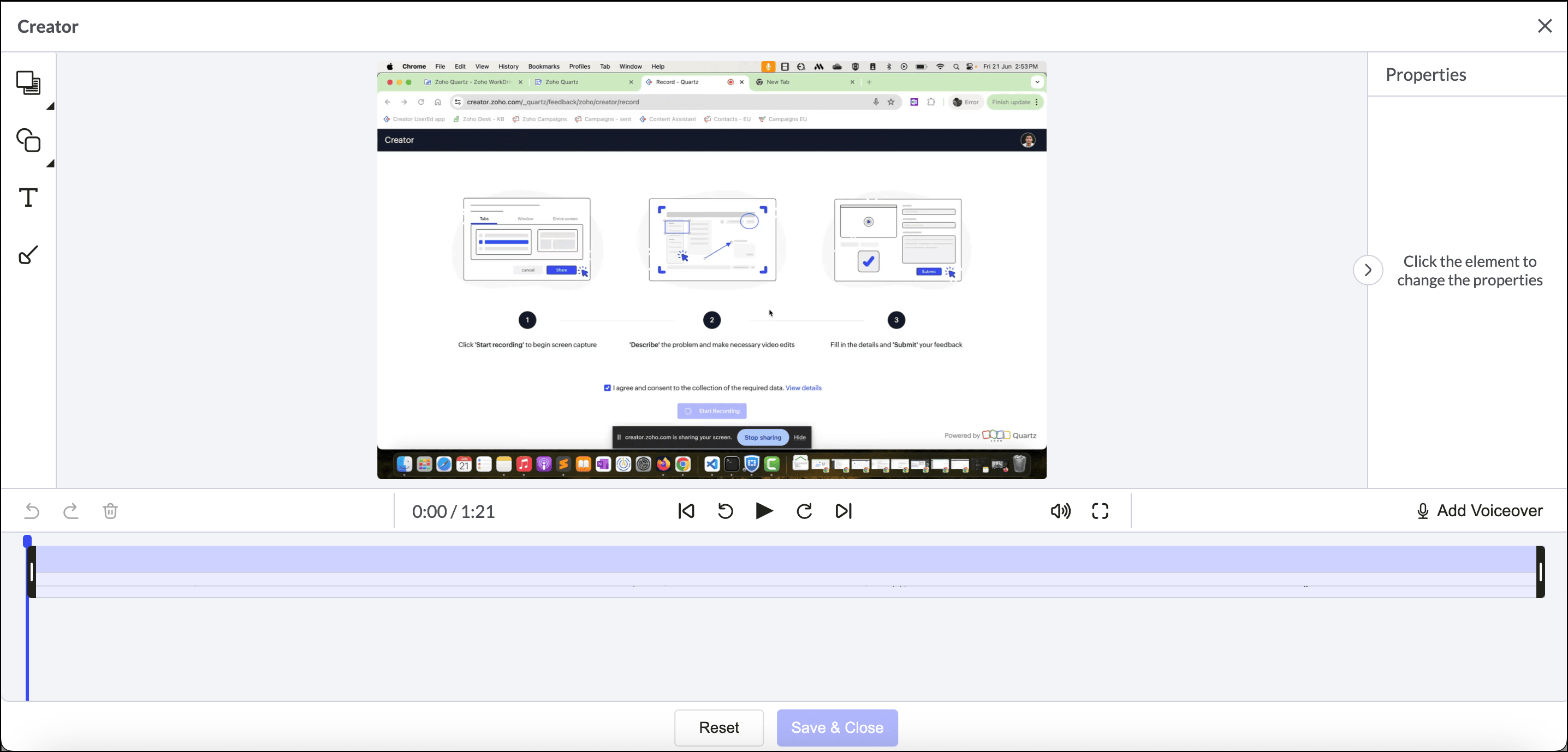
画面の録画が完了したら、Quartzに用意されている動画エディターツールを使用して編集できます。このツールには、上記の手順6に示すように、画面録画の概要ページで[動画を編集]ボタンをクリックしてアクセスできます。このセクションでは、Quartzの編集操作画面とその機能をより理解できるように説明します。
基本的な動画コントロール
画面下部の動画タイムラインは、画面録画を視覚的に表したものです。次のコントロールとオプションがあります。
画面下部の動画タイムラインは、画面録画を視覚的に表したものです。次のコントロールとオプションがあります。
- [元に戻す]、[やり直し]、[削除]
- 現在のタイムスタンプ
- ナビゲーションプレビュー
- [一時停止]、[巻き戻し]、[早送り]
- [再生中のミュート]、[全画面表示]
- [ボイスオーバーの追加]
- [動画のトリミング]
- 要素の表示時間(マスク、ハイライト、テキスト、矢印)
高度な注釈オプション
Quartz動画エディターでは、さまざまな視覚要素を使用して動画に注釈を追加することもできます。
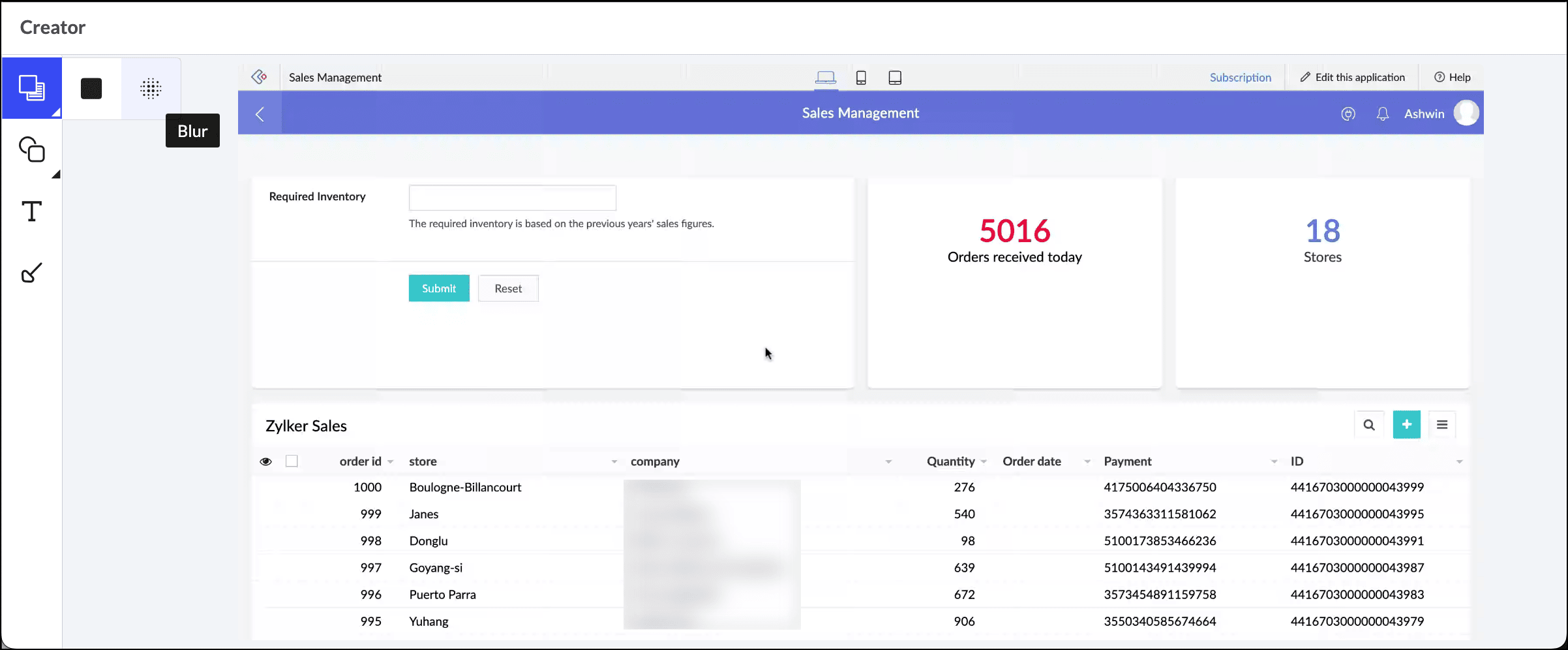
マスクツール- マスクツールを使用すると、録画した動画の一部を選択して非表示にできます。必要な部分をぼかすかブロックするかを選択できます。たとえば、このツールを使用して、ユーザーの個人情報など、動画に表示される機密情報をぼかすことができます。
マスクツール- マスクツールを使用すると、録画した動画の一部を選択して非表示にできます。必要な部分をぼかすかブロックするかを選択できます。たとえば、このツールを使用して、ユーザーの個人情報など、動画に表示される機密情報をぼかすことができます。
ハイライトツール- この機能を使用すると、動画の特定のセクションを強調できます。ハイライトの形状(長方形または楕円)を選択し、右側の[プロパティ]セクションで利用できるオプションを使用して、色、枠線のスタイル(実線または破線)、線の幅などのプロパティを調整できます。
テキストツール- このツールを使用すると、動画にテキストオーバーレイを追加できます。
矢印ツール- このツールを使用すると、強調のために動画に矢印やポインターを挿入できます。ポインターの方向、色、矢印の線の幅を選択できます。
ボイスオーバー- 録画に直接データと音声ナレーションを追加できます。
リクエストの追跡
録画を送信した後、Quartzサポートポータルで進行状況を確認できます。
追跡するには、次の手順を実行します。
- Zohoパートナーから提供されたポータルURLにアクセスします。
- Zoho Quartzポータルに、送信したフィードバックの一覧が表示されます。