Zoho Recruit における事前オファーでのオファー交渉

お知らせ:当社は、お客様により充実したサポート情報を迅速に提供するため、本ページのコンテンツは機械翻訳を用いて日本語に翻訳しています。正確かつ最新のサポート情報をご覧いただくには、本内容の英語版を参照してください。
仮内定通知では、最終内定通知を送信する前に、採用担当者が提示予定の内定内容を候補者と共有し、内容について議論や交渉を行えます。変更について話し合い、内定の詳細を確認できるため、合意した条件を最終内定通知に反映できます。
仮内定通知を使用するタイミング
次のような場合に仮内定通知を使用します。
- 候補者の意見を基に、内定の詳細について議論や交渉を行う必要がある場合。
- 提示された内定について、候補者に質問や懸念がある場合。
- 内定を確定するまでに、複数回の議論や更新が必要になると採用担当者が見込んでいる場合。
- 最終内定通知を準備する前に、提示予定の内定内容について調整したい場合。
仮内定通知を通じて、すべての議論や変更に対応できます。内定の詳細が確定したら、採用担当者は仮内定通知を最終内定通知に変換できます。最終内定通知には、確定した内定の詳細が反映されます。
 メモ:
メモ: 仮内定通知はメールでのみ共有できます。電子署名は、仮内定通知を最終内定通知に変換した後にのみ利用できます。
|
|
仮内定通知 |
最終内定通知 |
|
目的 |
提示予定の内定内容について議論や交渉を行うために使用します。 |
確定した内定を提示するために使用します。 |
|
使用するタイミング |
内定の詳細について議論や変更が必要になる可能性がある場合。 |
内定の詳細が確定した場合。 |
|
変更 |
議論中に内容を修正し、再度共有できます。 |
最終的な内定を表すため、仮内定通知に戻すことはできません。 |
|
送信方法 |
メール |
電子署名など、利用可能な送信方法 |
利用条件
- プロファイルにZoho Recruitのカスタマイズ権限が付与されているユーザーは、仮内定通知機能を有効にできます。
- 仮内定通知書の作成に必要な権限は、内定通知書の作成に必要な権限と同じです。詳細については、内定通知書の作成に関するヘルプドキュメントの「利用条件」セクションを参照してください。
仮内定通知のワークフロー
完了までの交渉プロセスは、次の流れで進みます。

1. 仮内定通知の有効化
採用担当者が仮内定通知を使用するには、組織に対してこの機能を有効にする必要があります。仮内定通知は、次のいずれかの方法で有効にできます。
- 内定の作成時—[内定を作成]ページから仮内定通知を直接有効にします。
- [内定通知]タブのレイアウトから—[内定フェーズ]項目を内定通知のレイアウトに追加します。
方法1:内定の作成時
-
[内定通知]タブに移動し、[内定を作成]をクリックします。
-
[内定を作成]フォームで、[仮内定通知を有効にする]オプションをクリックします。
メモ:
[後で設定]をクリックすると、[仮内定通知の紹介]情報ボックスはアカウントで表示されなくなります。後から仮内定通知機能を有効にするには、「方法2:[内定通知]タブのレイアウトから」の手順に従う必要があります。 -
この方法で有効にすると、組織で仮内定通知を利用できるようになります。

方法2:[内定通知]タブのレイアウトから
- [設定]→[カスタマイズ]→[タブ]→[内定通知]に移動します。
- [内定通知のレイアウト]を開きます。
- [未使用の項目]から[内定フェーズ]項目をレイアウトにドラッグします。
- レイアウトを[保存]します。このレイアウトを保存すると、仮内定通知機能が有効になります。

メモ:
仮内定通知はいつでも有効にできますが、一度有効にすると無効にできません。
2. 事前内定通知の作成
- [内定通知]タブに移動し、[内定通知を作成]アイコンをクリックします。
- 内定通知を作成する際に、内定通知の段階を選択できます。
- [事前内定通知]
正式な内定通知の前に行う交渉や話し合いに使用します。 - [正式な内定通知]
双方がすべての条件に合意した後に使用します。 - 内定通知の段階として[事前内定通知]を選択します。
- 続いて、[保存&次へ]をクリックします。

3. 事前内定通知の送信
通知書を確認した後、[事前内定通知を送信]をクリックします。
候補者には、事前内定通知を確認するためのセキュアなリンクが記載されたメールが届きます。
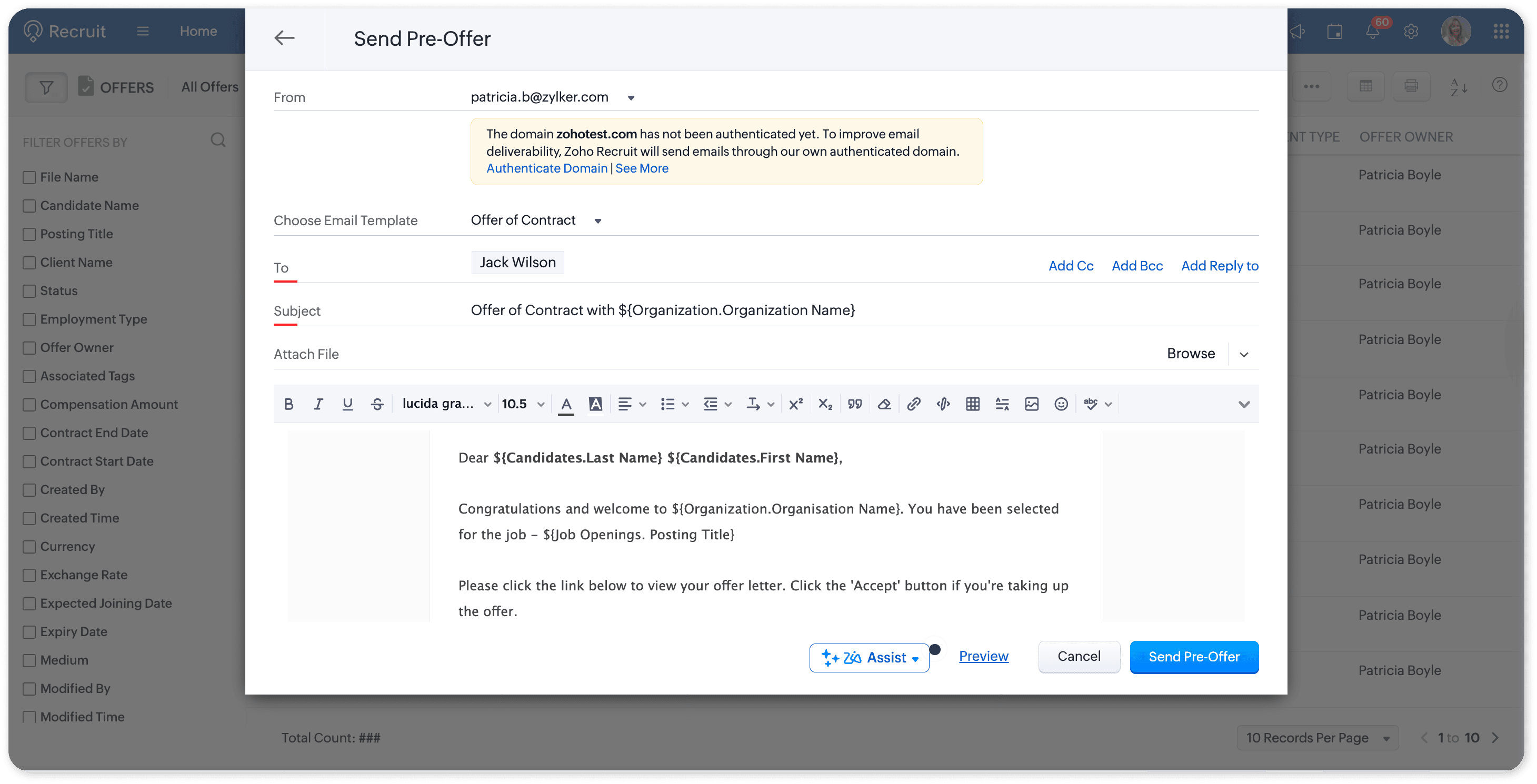
事前内定通知を送信すると、次の処理が行われます。
- 内定通知データが、対応する[事前内定通知を作成済み]ステータスに更新されます。
- 事前内定通知書のPDFが、内定通知データの添付ファイルカテゴリー[事前内定通知]に追加されます。
採用担当者は、内定通知データから交渉状況を直接追跡できるようになります。
4. 候補者による事前内定通知の確認
候補者はメールから事前内定通知を開き、内定の詳細を確認します。候補者は次の2つのオプションから選択できます。
1. [修正を依頼する]

候補者は、給与、福利厚生、その他の内定条件の変更を依頼します。結果:
- 内定通知のステータス→事前内定通知の修正を申請済み
-
候補者のコメントが[メモ]に追加されます。
2. [事前内定通知を承諾する]

候補者は、交渉した条件を受け入れることを確認します。結果:
- 内定通知のステータス→事前内定通知を承諾済み
- 候補者による確定内容が[メモ]に追加されます。
メモ:
事前内定通知の承諾は、雇用への同意を意味するものではありません。正式な内定通知を発行する前に、採用担当者と候補者が交渉した条件に合意したことのみを示します。
事前内定通知の承諾は、雇用への同意を意味するものではありません。正式な内定通知を発行する前に、採用担当者と候補者が交渉した条件に合意したことのみを示します。
|
事前内定通知のステータス |
詳細 |
|
事前内定通知を送信済み |
事前内定通知が候補者に送信され、返信を待っている状態です。 |
|
事前内定通知の修正を申請済み |
候補者が、提示された事前内定通知の詳細の変更を申請した状態です。 |
|
事前内定通知を承諾済み |
候補者が交渉後の事前内定通知の詳細を承諾し、正式な内定通知に変換できる状態です。 |
5. 採用担当者による返信の確認
候補者から返信があった後、採用担当者が今後の対応を決定します。修正を依頼された場合は、
- [事前内定通知を修正]を選択します。
- 既存の事前内定通知を開き、候補者のフィードバックを確認します。
- 内定の詳細を更新し、更新した事前内定通知を送信します。

修正した事前内定通知が候補者に送信されます。候補者が事前内定通知を承諾するまで、交渉が継続されます。
メモ:
事前内定通知では、双方が合意するまで複数回の交渉が可能です。内定通知を正式な内定通知に変換する前に、必要な回数だけこの業務フローを繰り返すことができます。
6. 正式な内定通知への変換
候補者が事前内定通知を承諾すると、採用担当者は正式な内定通知に変換できます。
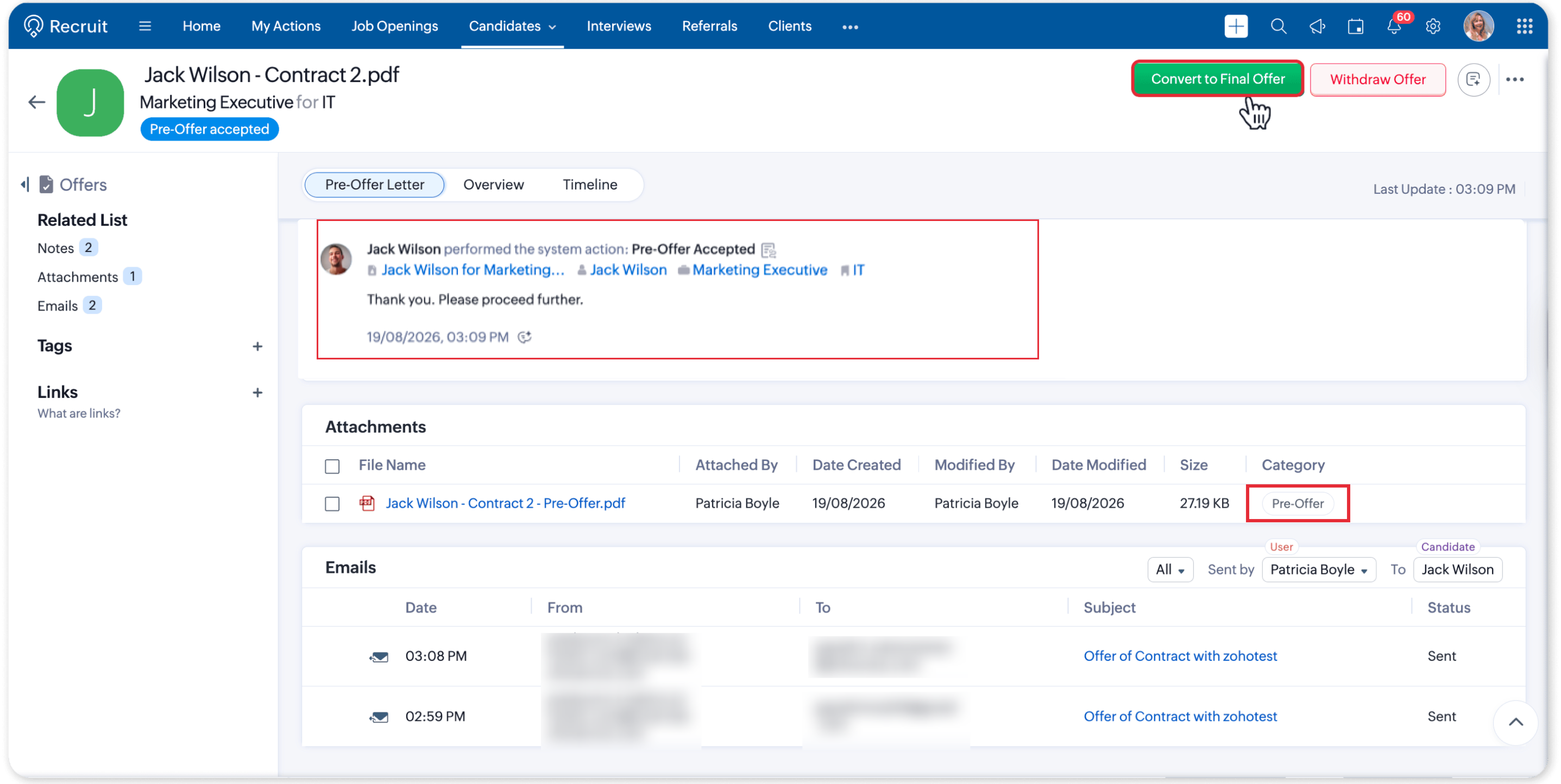
変換後は、次の処理が行われます。
- 正式な内定通知は、メールで直接送信するか、Zoho Sign、DocuSign、Adobe Acrobat Signなどのサポートされている電子署名サービスを通じて送信できます。
- 元の事前内定通知のPDFは、内定通知データの添付ファイルカテゴリー[事前内定通知]に引き続き保存されます。
- 正式な内定通知のPDFは、添付ファイルカテゴリー[内定]に追加されます。
事前内定通知データのフィルター
[内定通知]一覧ページで内定通知の段階を基準に内定通知データをフィルターし、事前内定通知または正式な内定通知のデータをすばやく表示できます。
- [内定通知]タブに移動します。
- [フィルター]アイコンをクリックし、フィルター条件として[内定通知の段階]を選択します。
- すべての事前内定通知データを表示するには[事前内定通知]を、正式な内定通知データを表示するには[正式な内定通知]を選択します。
- [フィルターを適用]をクリックします。
7. 最終内定通知書の作成と送信
事前内定を最終内定に変換した後、確定した内定の詳細を使用して最終内定通知書を作成できます。その後、内定内容を確認し、電子署名などの利用可能な送信オプションを使用して候補者に送信できます。
最終内定通知書の作成と送信に関する詳しい手順については、内定通知書の作成を参照してください。