LinkedInのクライアントIDとクライアントシークレットの取得

お知らせ:当社は、お客様により充実したサポート情報を迅速に提供するため、本ページのコンテンツは機械翻訳を用いて日本語に翻訳しています。正確かつ最新のサポート情報をご覧いただくには、本内容の英語版を参照してください。
フェデレーションサインインにより、ポータルユーザーはLinkedInの1組の認証情報を使用してアプリケーションにサインインできます。ここで、LinkedInはユーザーの身元を確認するためのIDプロバイダー(IdP)として機能します。これにより、ユーザーが異なるプラットフォームごとに複数のアカウントやパスワードを作成、管理する必要がなくなります。
利用条件
| 利用可能な対象 | 権限 | 管理者権限を持つユーザー |
| エディション | スタッフィングエージェンシーおよびコーポレートHR | |
| プラン | エンタープライズ、プロフェッショナル、Zoho One、People プラス |
LinkedInフェデレーションサインインの設定手順
ポータルのフェデレーションサインインのオプションが設定済みであることを確認してください。
ステップ1:アプリケーションの作成
- LinkedIn Developer Portalに移動し、認証情報でサインインします。
- [アプリを作成]をクリックします。以前にアプリを送信済みの場合、このボタンは右上に表示されます。
-
[アプリ名](LinkedInのAPIシステム内でのアプリケーションのラベル)を入力します。
-
- [会社ロゴ]を指定し、[アプリケーションを作成]します。
ステップ2:アプリケーションへの「LinkedInでサインイン」の追加
- [製品]タブに移動します。
- 「LinkedInでサインイン」へのアクセスを要求します。
ステップ3:認証タブでのリダイレクトURIの追加
リダイレクトURIは、ユーザーがサインインに成功した後にLinkedInからリダイレクトされる場所です。
[認証]タブ→[承認済みリダイレクトURL]
項目に移動します。
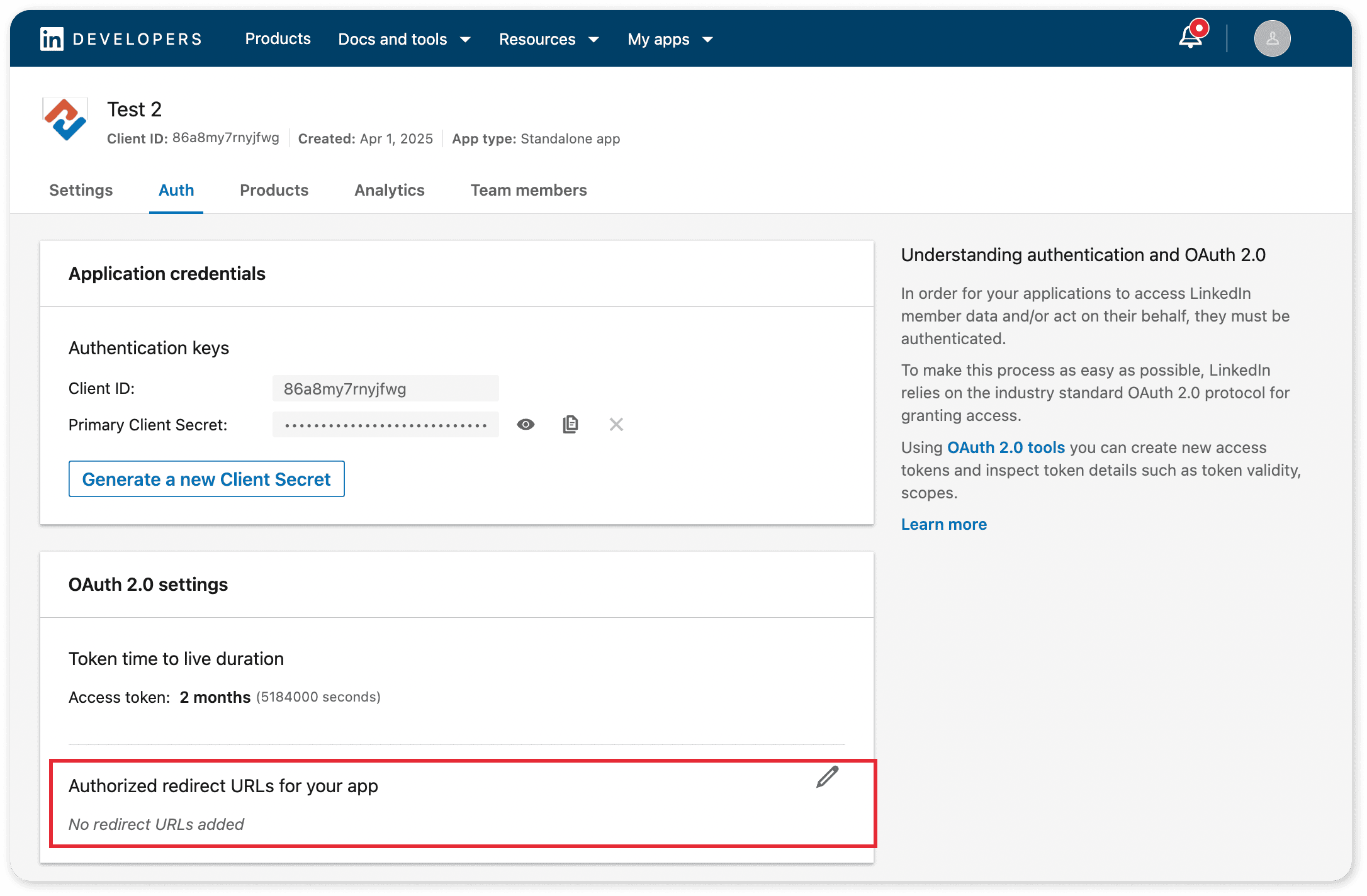
ステップ4:Zoho RecruitからのリダイレクトURIの取得
- Zoho Recruitを新しいタブで開きます。
- Zoho Recruitから提供されたリダイレクトURLをコピーします。
- LinkedIn開発者管理画面に戻ります。
- コピーしたリダイレクトURLを[承認済みリダイレクトURL]項目に貼り付けます。
- 変更を保存するには、[更新]をクリックします。
ステップ5:クライアントIDとクライアントシークレットの取得
これで、クライアントIDとクライアントシークレットが発行されます。これらの認証情報を Recruitにコピーします。
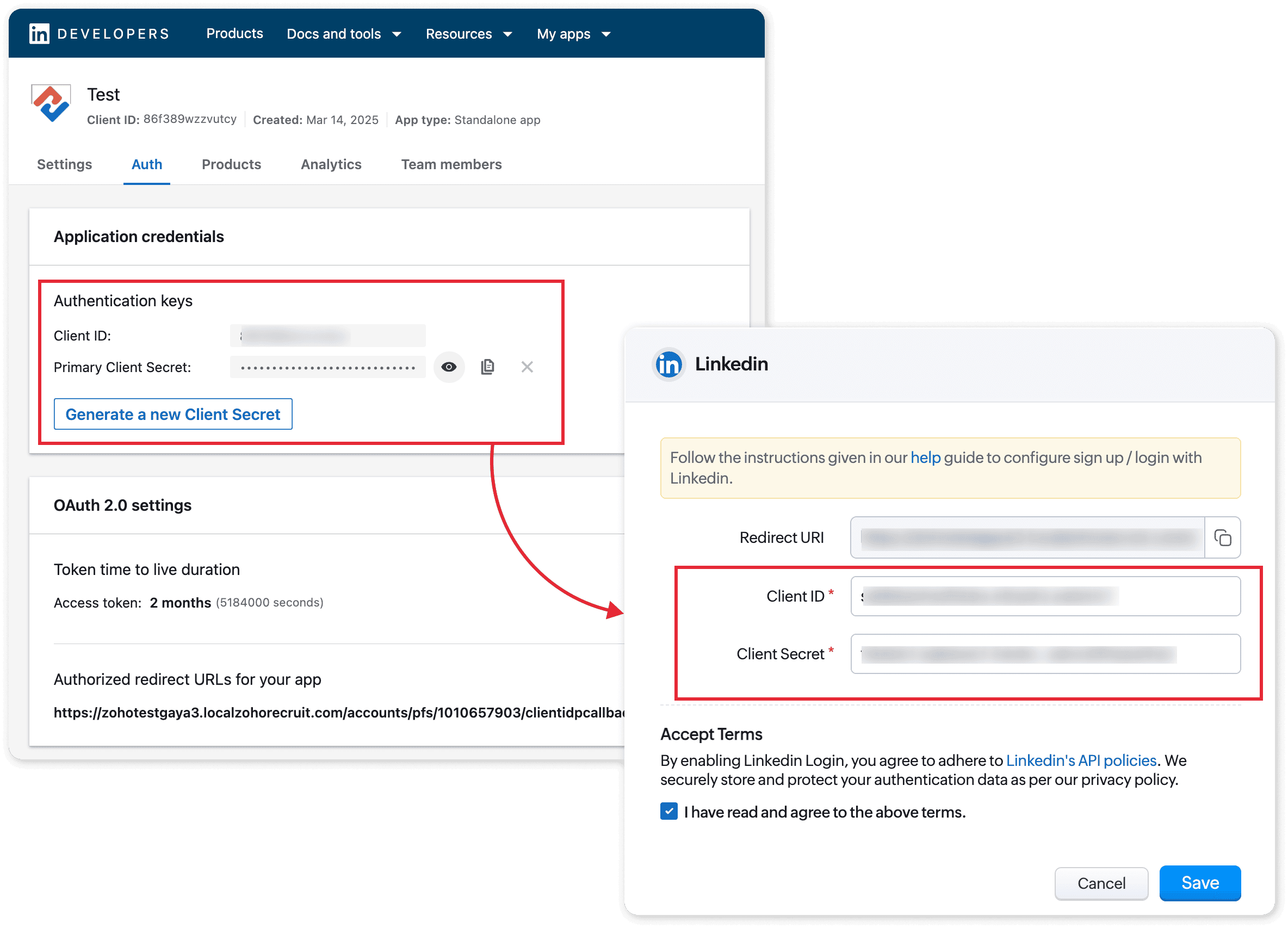
ステップ6:ポータルでのLinkedInサインインの確認
- そのオプションをクリックすると、LinkedInのサインインページにリダイレクトされます。
- 正しい認証情報を入力すると、認証され、候補者ポータルへのアクセスが許可されます。