Zoho Recruit におけるアプリケーションのカスタマイズ

お知らせ:当社は、お客様により充実したサポート情報を迅速に提供するため、本ページのコンテンツは機械翻訳を用いて日本語に翻訳しています。正確かつ最新のサポート情報をご覧いただくには、本内容の英語版を参照してください。
Zoho Recruitの応募タブでは、求人ごとの応募を追跡できます。Zoho Recruitで他のタブをカスタマイズする場合と同様に、応募タブの項目やレイアウトもカスタマイズできます。

利用可能なプラン
管理者権限のあるユーザーには、この権限が標準で有効になっています。
- スタンダード - 50項目(標準)
- プロフェッショナル - 50項目(標準)
- エンタープライズ - 50項目(標準)
応募タブをカスタマイズするには
-
管理者権限でZoho Recruitにログインします。
- [設定]→[カスタマイズ]→[タブ]から[応募]に移動します。
- 左側の候補者/求人の項目トレイから、応募のレイアウトに必要な項目をドラッグ&ドロップします。
- アイコン
は、引き継ぐ項目であることを示します(引き継ぐ項目の詳細については、以下のメモを参照してください)。
メモ:ドラッグ&ドロップで項目を追加する場合、次の2つのオプションがあります。
a) [引き継ぐ項目]:このオプションを選択すると、候補者/求人のタブの項目と同じ値が使用されます。
例:Sallyが携帯電話番号を登録してiOS開発者(求人1)に応募し、さらに別の携帯電話番号でmacOS開発者(求人2)にも応募したとします。この場合、候補者タブでSallyの携帯電話番号を更新すると、同じ番号がSallyの両方の応募に反映されます。
b) [引き継がない項目]:[引き継ぐ項目]オプションを選択しない場合、求人を関連付けた時点の項目値が使用されます。
例:Sallyが携帯電話番号を登録してiOS開発者(求人1)に応募し、さらに別の携帯電話番号でmacOS開発者(求人2)にも応募したとします。この場合、候補者タブでSallyの携帯電話番号を更新しても、彼女の両方の応募に登録された2つの異なる携帯電話番号は変更されません。
新しいセクションを追加するには
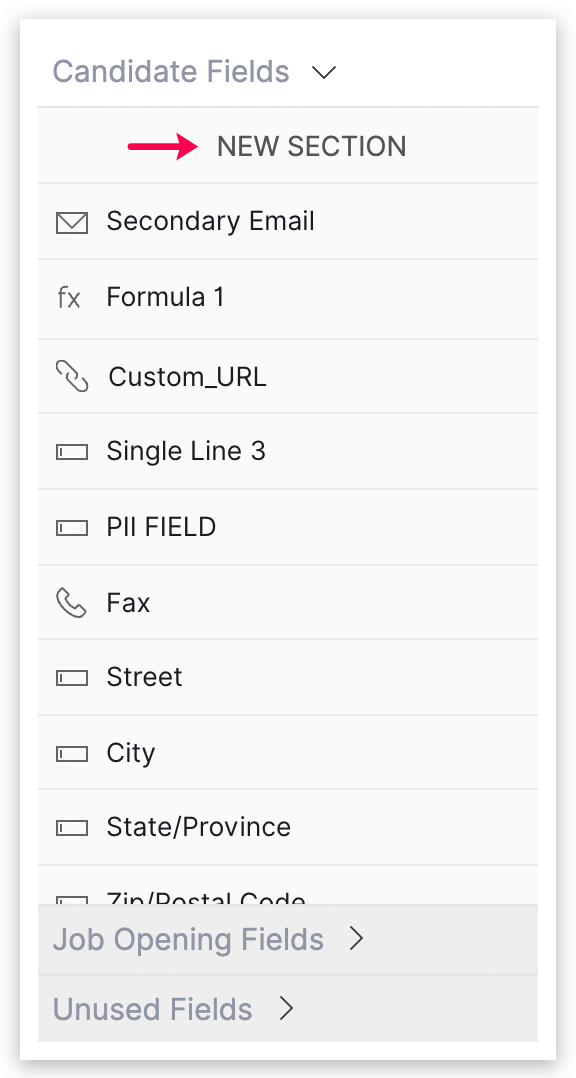
左側の項目トレイから[新しいセクション]をドラッグ&ドロップして、応募タブにセクションを追加します。