制限付きチェックイン・チェックアウト

お知らせ:当社は、お客様により充実したサポート情報を迅速に提供するため、本ページのコンテンツは機械翻訳を用いて日本語に翻訳しています。正確かつ最新のサポート情報をご覧いただくには、本内容の英語版を参照してください。
チェックイン/チェックアウト制限を有効にすると、担当者は許可された半径内にいる場合にのみチェックイン/チェックアウトできます。
チェックイン/チェックアウト制限の設定
1. 右上の地球儀アイコンをクリックして「Settings」を開きます。
2. チェックイン/チェックアウト制限を有効にします。
2. チェックイン/チェックアウト制限を有効にします。
 メモ: チェックイン/チェックアウト制限は、組織内のすべてのユーザーに適用されます。チェックアウトにも制限を適用したい場合は、support@routeiq.com までお問い合わせください。チェックイン/チェックアウト制限の動作
チェックインの方法は次の 2 通りです。
-
RouteIQ モバイルアプリから行う。
-
Zoho CRM モバイルアプリから行う。
RouteIQ でのチェックイン/チェックアウト
ユーザーがチェックインすると、RouteIQ はユーザーが許可された半径内にいるかどうかを確認します。半径内にいる場合はチェックインが完了し、半径外にいる場合はチェックインできません。

Info: ユーザーが RouteIQ または Zoho CRM 経由で訪問先にチェックインすると、そのチェックインを行ったユーザー名とタイムスタンプに加え、Google マップの位置情報 URL が自動的に記録されます。
これにより、次のことが可能になります。
1. チェックインが行われた正確な場所を確認する
2. いつチェックインが行われたかを把握する
3. 誰がチェックインを行ったかを特定する
Zoho CRM でのチェックイン
Zoho CRM でチェックインが行われると、そのチェックインは RouteIQ によって検証され、結果に応じて検証ステータスが更新されます。
検証ステータスは次の 3 種類です。
検証ステータスは次の 3 種類です。
-
Verified: 許可された半径内でチェックインが行われました。
-
Invalid: 許可された半径外でチェックインが行われました。
-
Unverified: チェックインを検証できませんでした。
Verified チェックイン
Invalid チェックイン
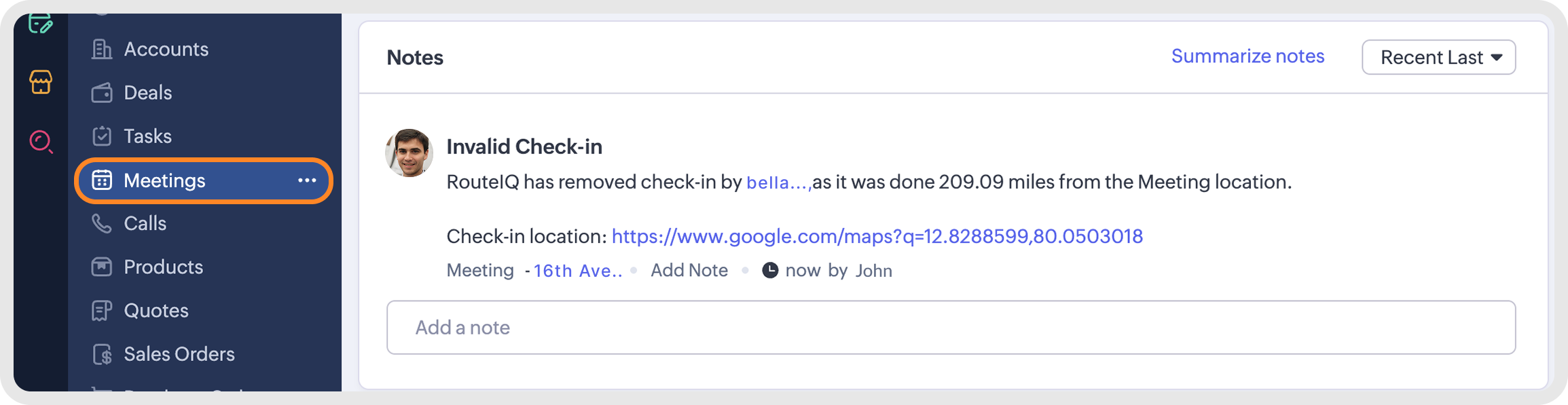 Invalid
Unverified チェックイン
強制チェックアウト
 メモ: この機能は、組織でチェックイン/チェックアウト制限が有効になっている場合にのみ利用できます。
Web
担当者が許可された半径内でチェックアウトするのを忘れ、その後遠く離れた場所へ移動した場合、その場所ではチェックアウトできません。また、その後の訪問先でのチェックインもできなくなります。このような場合、担当者は管理者に連絡し、強制チェックアウトの実行を依頼する必要があります。管理者は、スクリーンショットに表示されている 3 点メニューをクリックして強制チェックアウトを実行できます。
強制チェックアウトを完了する 2 つ目の方法もあります。RouteIQ の Tracking タブに移動します。[Visits Tracking] で、担当者をチェックアウトさせたい訪問先をクリックします。3 点メニューをクリックし、「Force Check Out」を選択します(下のスクリーンショットを参照)。
同様の操作はモバイルからも行えます。ルートを開き、強制的にチェックアウトしたい訪問先を選択します。右端の 3 点メニューをタップし、「Force Check-Out」をタップします。これでモバイルから訪問先を強制チェックアウトできます。
Info:
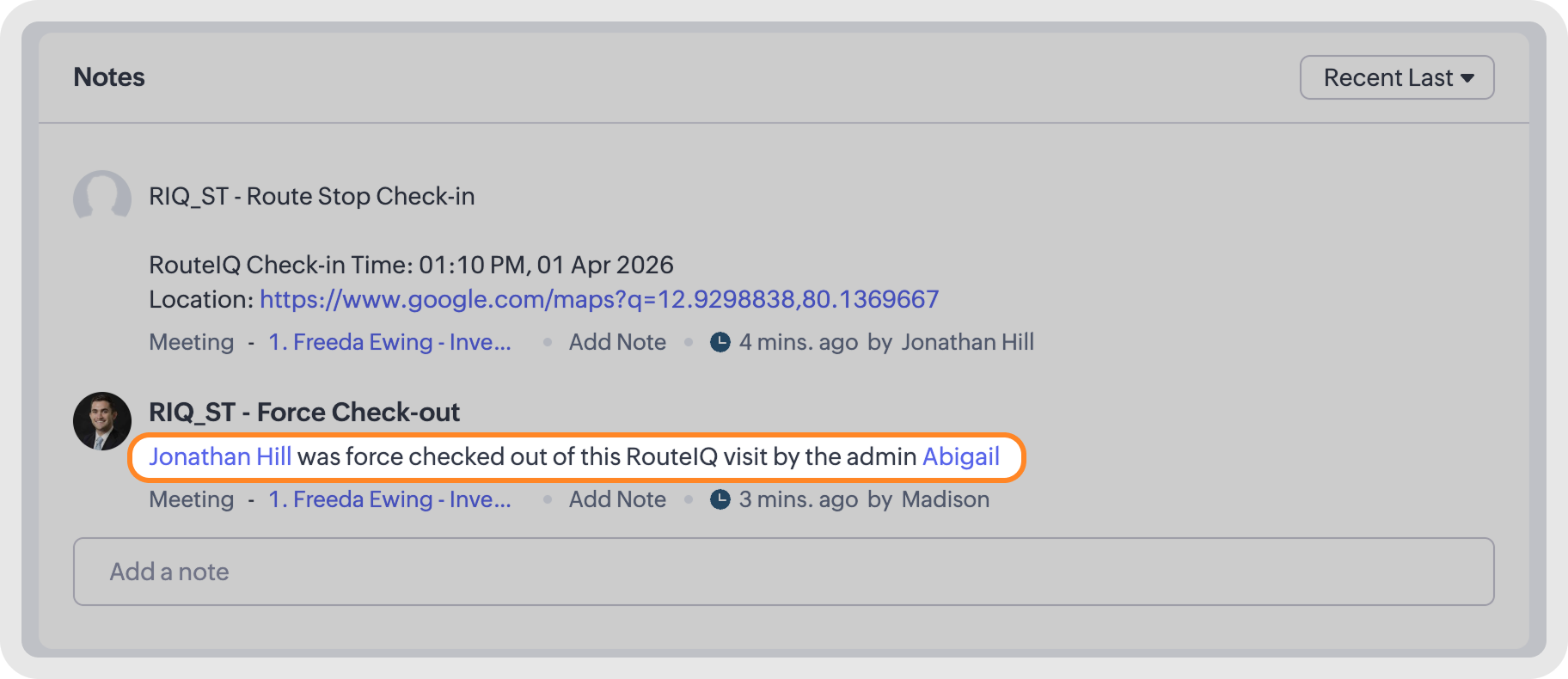
1. 管理者が別のユーザーを強制的にチェックアウトした場合、ミーティングに添付されるメモは次のように表示されます。
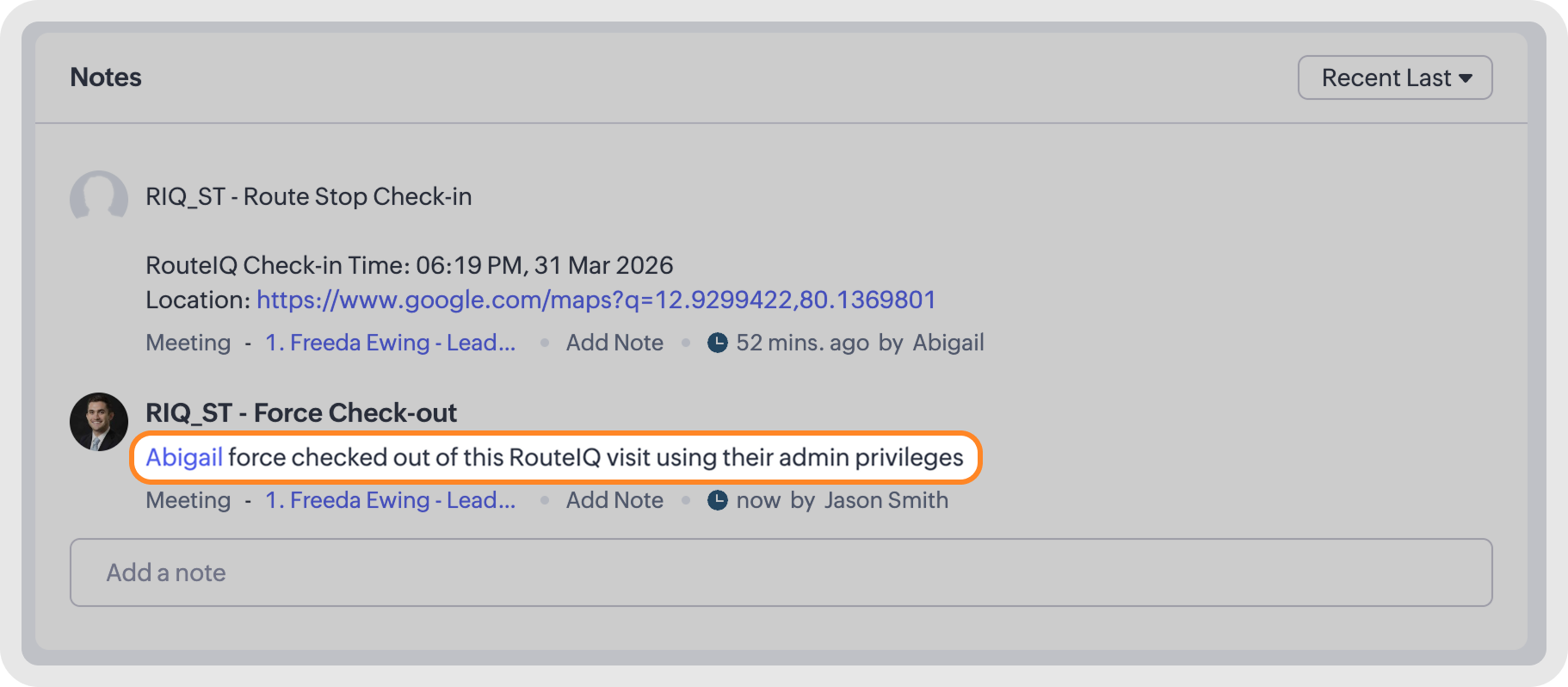
2. 管理者権限を持つユーザーが自分自身を強制的にチェックアウトした場合、ミーティングに添付されるメモは次のように表示されます。
1. 管理者が別のユーザーを強制的にチェックアウトした場合、ミーティングに添付されるメモは次のように表示されます。
2. 管理者権限を持つユーザーが自分自身を強制的にチェックアウトした場合、ミーティングに添付されるメモは次のように表示されます。