Zoho Sheetでのパターン塗りつぶし

お知らせ:当社は、お客様により充実したサポート情報を迅速に提供するため、本ページのコンテンツは機械翻訳を用いて日本語に翻訳しています。正確かつ最新のサポート情報をご覧いただくには、本内容の英語版を参照してください。
Zoho Sheetのパターン入力機能は、指定したヒントに基づいてデータ内のパターンを自動的に検出し、そのパターンに基づいて値を入力します。
パターン入力を使用するには
-
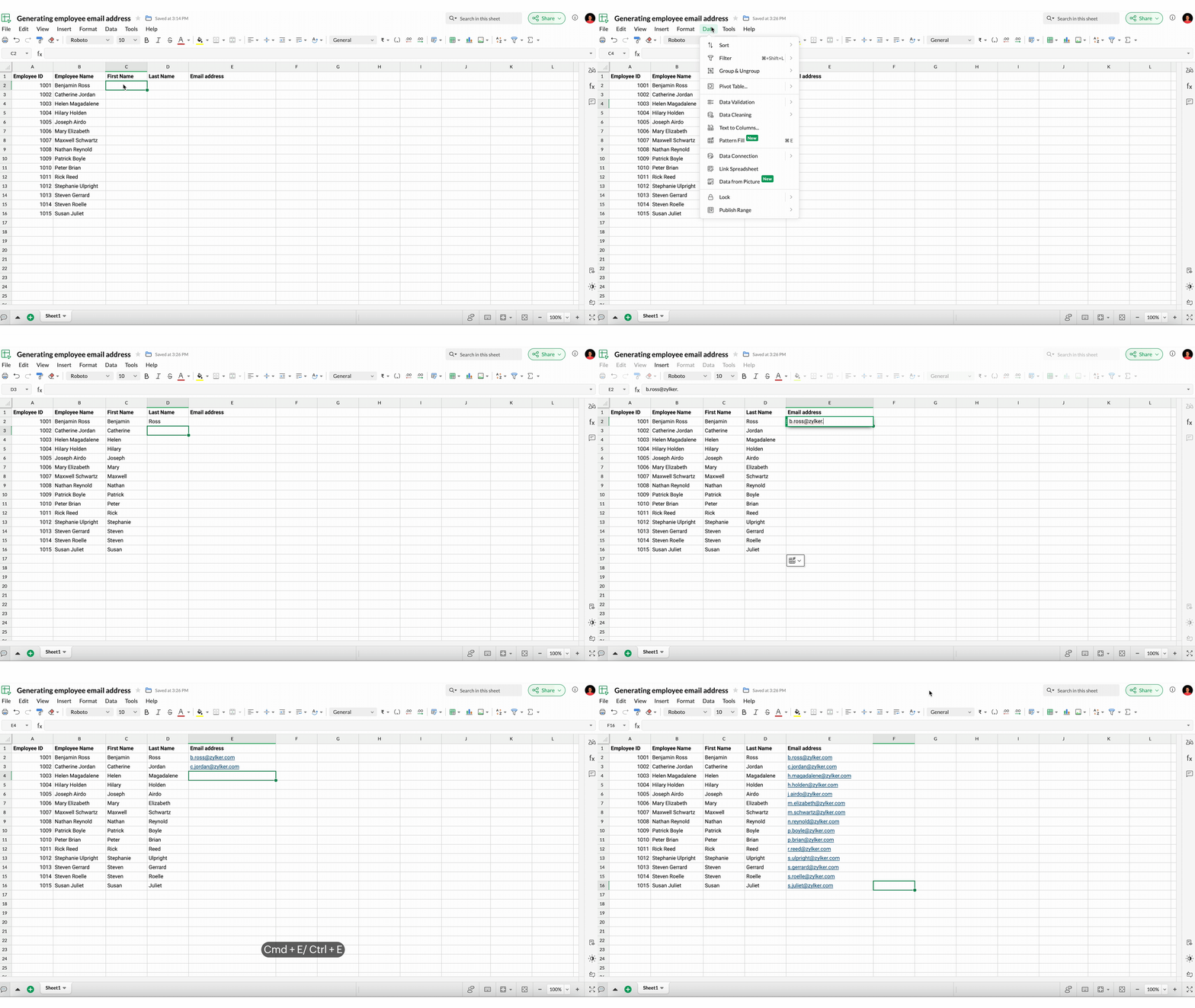
隣接する列のいずれかのセルに目的の出力内容を入力して、パターンを設定します。
-
[データ]→[パターン入力]に移動します。指定したパターンに基づいて、すべてのセルにデータが表示されます。Cmd/Ctrl + Eのショートカットを使用してパターン入力を開くこともできます。データが入力された後で入力内容を調整すると、残りのセルのデータが再生成されます。
-
パターン入力のドロップダウンで、セルに入力されたデータに対して実行する任意のオプションを選択します。
- [提案を受け入れる] - 生成されたデータを確定し、列全体のパターン入力を解除します。それ以降、データは生成されません。処理を再開するには、手順1と2を実行してください。
- [すべての空白セルを選択] - 生成されたデータ内の空白セルの数を特定します。これは、ソース列に誤って空白セルが含まれている場合に発生します。これらのセルに手動で入力したり、その他の書式設定を適用したりするには、このオプションを使用します。
- [変更されたすべてのセルを選択] - データが生成されたすべてのセルを選択します。これらのセルに任意の書式設定を適用するには、このオプションを使用します。