チャートの作成(Web)

お知らせ:当社は、お客様により充実したサポート情報を迅速に提供するため、本ページのコンテンツは機械翻訳を用いて日本語に翻訳しています。正確かつ最新のサポート情報をご覧いただくには、本内容の英語版を参照してください。
グラフを使用すると、データを視覚化し、傾向をひと目で把握できます。Zoho Sheetのグラフには、[データ]、[デザイン]、[書式]の3つのタブからなる操作画面があり、グラフの作成、デザイン、書式設定、管理を行えます。
グラフを作成するには
- グラフを作成するセルの範囲を選択します。
-
[挿入]→[グラフ]の順に選択します。
-
AIによる[おすすめ]タブからグラフを選択するか、用途に応じて任意のグラフの種類を選択します。
複数のデータ範囲を追加するには
グラフのサイドパネルに移動し、[データ]タブをクリックします。データ範囲の項目にある[+アイコン]をクリックし、必要なデータ範囲を追加します。
Zoho Sheetでは、次のデータ範囲を使用できます。
-
固定範囲:任意のセルの範囲を指定できます。例:Sheet1.A1:C10
-
名前付き範囲:シート内の名前付き範囲を追加できます。例:SalesData
-
名前付き数式:名前付き数式を追加できます。名前付き数式とは、ユーザーが指定したラベルを付けて保存した数式です。例:Matric1、Matric2
-
数式:数式を直接追加できます。例:SORT(FILTER(D3:E62;C3:C62=I2);2;-1)
-
表:表の名前を使用して、シート内の任意の表を参照できます。例:SalesTable
-
基本配列:配列を追加できます。配列とは、1つの行または列、あるいは複数の行と列に配置された値の集合です。例:{val1; val2; val3,...valn}
グラフの値を集計するには
グラフのサイドパネルにある[データ]タブで、[集計]をクリックします。
-
[操作]:合計、平均、件数、最大値、最小値などの集計方法を選択できます。
-
[値]:集計する列を選択できます。
-
[軸]:グループ化の第1階層です。固有値をグループ化する列を選択できます。固有値は軸上に表示されます。
-
[凡例]:グループ化の第2階層です。固有値をグループ化する列を選択できます。固有値は凡例に表示されます。
グラフの値を抽出するには
グラフのサイドパネルにある[データ]タブで、[上位/下位N]をクリックします。
-
[上位/下位]:値の抽出方法に応じて、[上位]または[下位]を選択できます。
-
[N]:抽出する値の件数を選択できます。
-
[選択]:このフィルターを適用する系列を選択できます。
グラフを編集するには
-
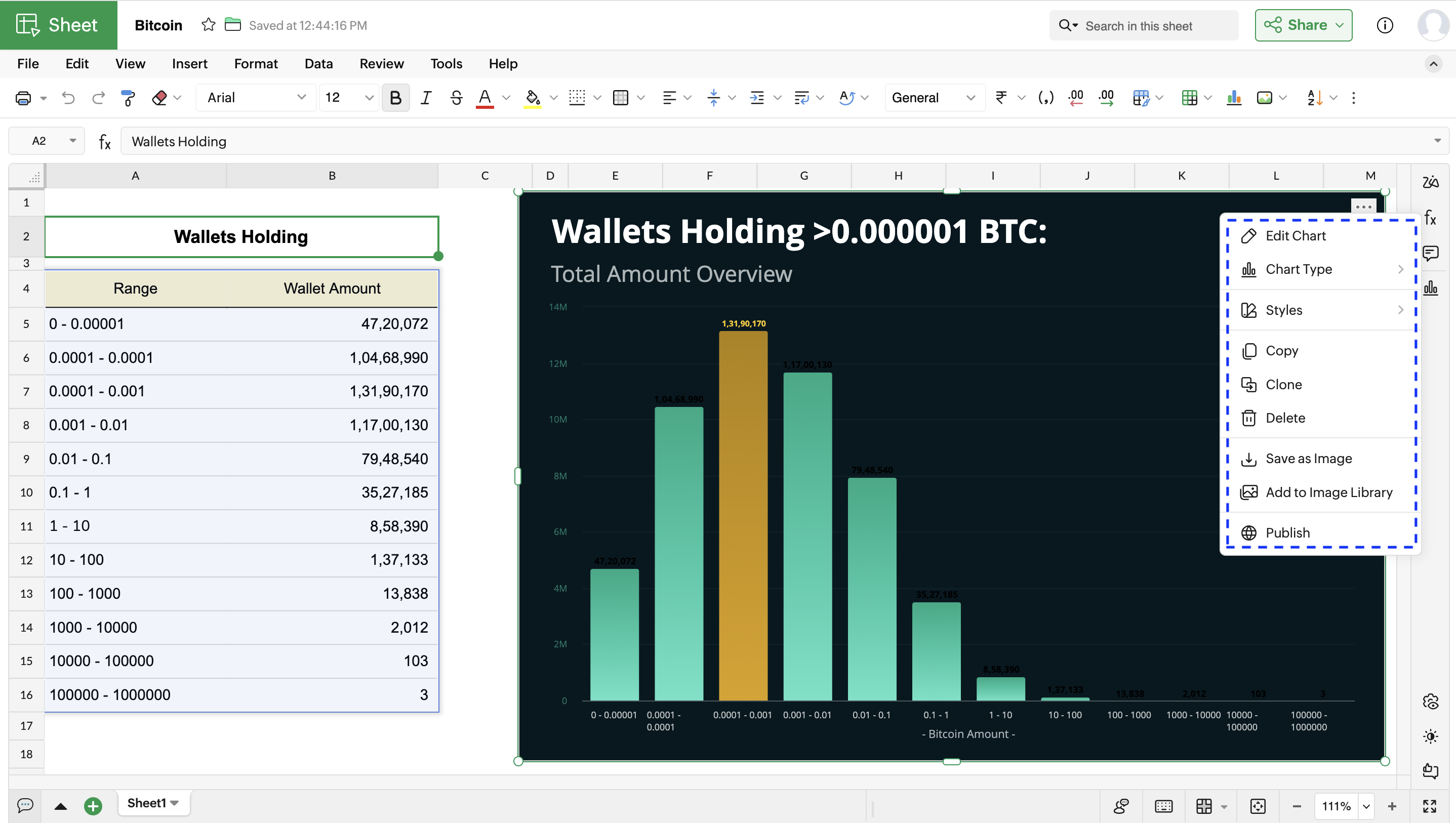
編集するグラフを右クリックします。
-
表示されたグラフのサイドパネルで、変更する内容に応じたタブを選択します。
グラフを見つけるには
-
[表示]→[移動]の順に選択します。
-
サイドパネルで目的のグラフをクリックすると、表計算シート内のグラフの位置に移動できます。サイドパネルからグラフの表示、非表示、削除も行えます。
グラフを移動するには
-
移動するグラフを右クリックし、[移動]をクリックします。
-
表示されたシートの一覧から、グラフの移動先となるシートを選択します。
グラフを複製するには
複製するグラフを右クリックし、[複製]をクリックします。グラフの完全な複製が作成されます。
グラフを削除するには
削除するグラフを右クリックし、[削除]をクリックします。
グラフを公開するには
-
公開するグラフを右クリックし、[公開]をクリックします。
-
[公開グラフのURL]ダイアログでリンクをコピーし、他のユーザーと共有できます。コードをコピーして埋め込むことで、Webページや文書にグラフを組み込むこともできます。[公開の中止]をクリックすると、いつでも公開を取り消せます。
グラフを画像として保存するには
ダウンロードするグラフを右クリックし、[画像として保存]を選択します。