Zoho Sheetのワークフロー

お知らせ:当社は、お客様により充実したサポート情報を迅速に提供するため、本ページのコンテンツは機械翻訳を用いて日本語に翻訳しています。正確かつ最新のサポート情報をご覧いただくには、本内容の英語版を参照してください。
Zoho Sheetのワークフローを使用すると、進捗状況を手動で追跡することなく、表計算シートのファイルをレビュー、承認、確定などの各段階へスムーズに進めることができます。
たとえば、あなたが四半期単位の予算レポートを作成しており、財務チームによるレビュー後に財務責任者の承認を受けたい場合を考えてみましょう。Zoho Sheetでは、表計算シートのファイルに設定できる定義済みのワークフローが用意されています。

ワークフローはZoho WorkDriveで設定、管理し、Zoho Sheet内で使用できます。詳細はこちら
標準ワークフローの種類
- レビューワークフロー:1人以上のレビュー担当者と期限を表計算シートのファイルに割り当てて、レビュー用にファイルを共有できます。
- 承認ワークフロー:1人以上の承認者と期限を表計算シートのファイルに割り当てて、承認用にファイルを共有できます。
- レビューと承認のワークフロー:1人以上のレビュー担当者、1人以上の承認者、期限を表計算シートのファイルに割り当てて、レビューと承認の両方に使用するファイルを共有できます。

デフォルトのワークフローは、すべてのチームプランで利用できます。
ワークフローを割り当てて始めるには
-
[ファイル]→[ワークフロー]→[ワークフローを割り当てる]に移動します。
-
一覧から任意のワークフローを選択します。
-
表示された[ワークフローを始める]ダイアログで必要な詳細を入力し、割り当てるワークフローの種類に応じて[レビューに送信]または[承認に送信]をクリックします。
カスタムワークフローを作成するには
カスタムワークフローを作成するには、次の手順を実行します。
-
[ファイル]→[ワークフロー]→[ワークフローを作成する]に移動します。WorkDriveの管理画面にある[ワークフロー]タブが表示されます。
-
[新しいワークフロー]をクリックします。
組織のカスタムワークフローを作成、管理できるのは管理者のみです。カスタムワークフローは、WorkDriveのBusinessプランとZoho Oneユーザーのみ利用できます。ファイルの現在のワークフローを確認するには
-
ファイルの現在のワークフローの状態は、画面上部のファイル名の横に表示されます。
-
ワークフローの概要を表示するには、ファイルの現在のワークフローの状態ラベルをクリックします。
過去のワークフローを表示するには
表計算シートファイルの過去のワークフローは、プロパティのサイドパネルですべて表示できます。
現在のワークフローを中止するには
-
画面上部のファイル名の横にある、ファイルの現在のワークフローの状態ラベルをクリックします。
-
表示されたワークフローの概要ポップアップで、[ワークフローを中止する]をクリックします。
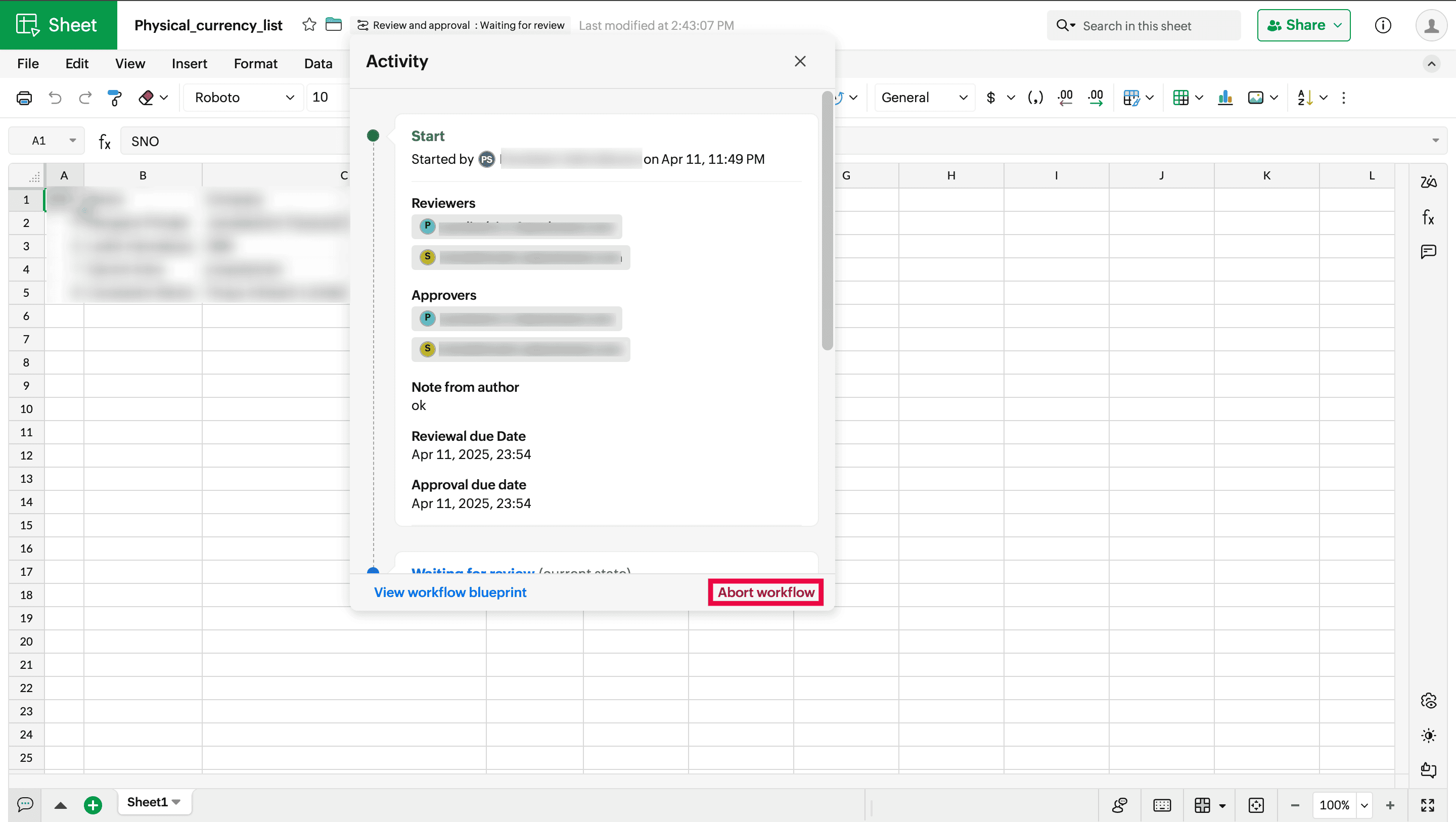
自分の処理を待っているファイルを表示するには
-
Zoho Sheetの一覧ページに移動します。
-
[ワークフロー]タブで[自分の処理待ち]をクリックすると、自分の処理を待っているすべてのワークフローとその現在の状態を表示できます。
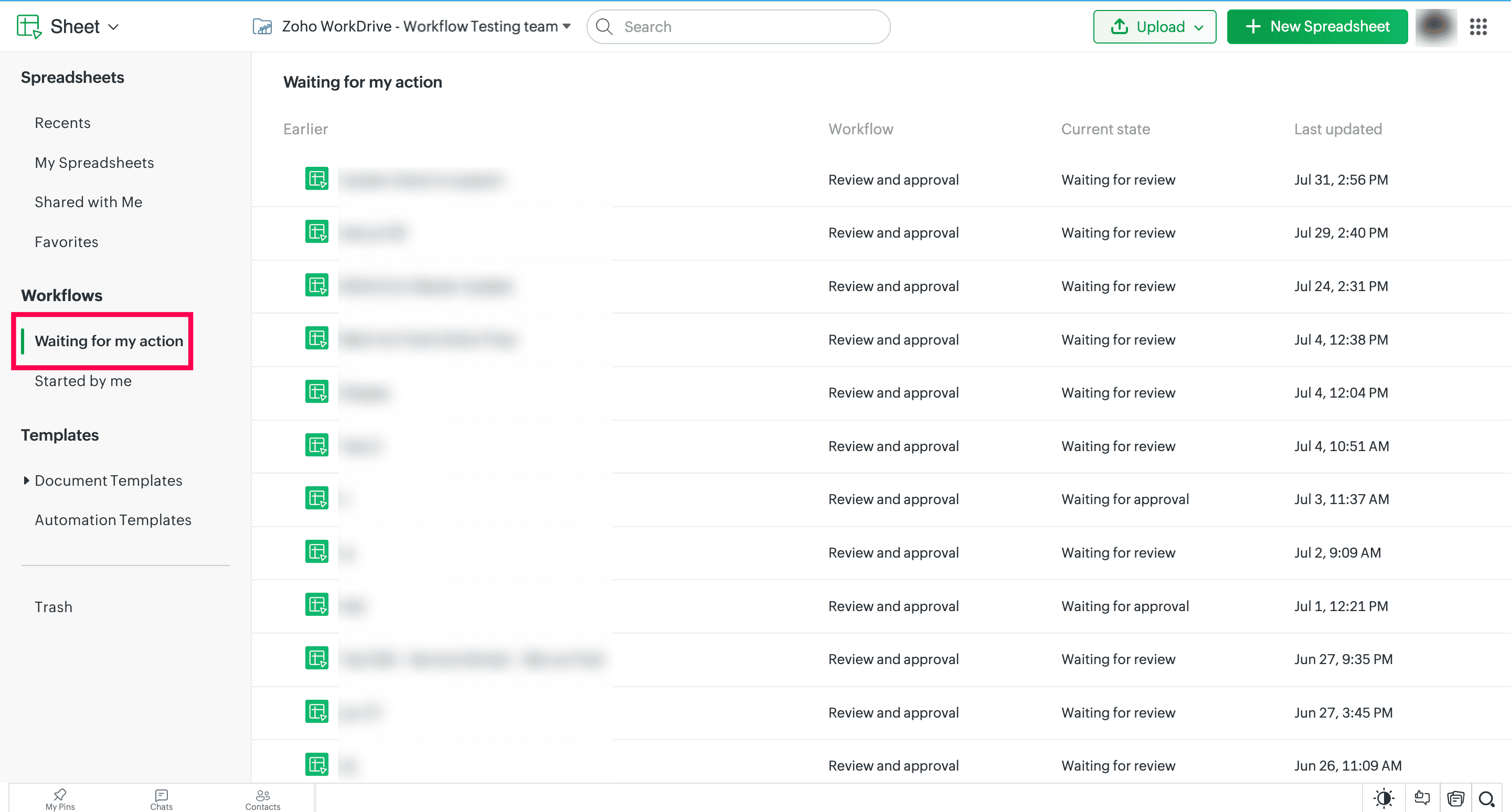
自分が始めたワークフローを表示するには
-
Zoho Sheetの一覧ページに移動します。
-
[ワークフロー]タブで[自分が始めたワークフロー]をクリックすると、自分が始めたすべてのワークフローとその現在の状態を表示できます。
ワークフローを始められるユーザー
表計算シートファイルの編集権限を持つユーザーは、誰でもワークフローを始められます。
ワークフローに追加できるレビュー担当者と承認者の人数
1件のワークフローに、レビュー担当者と承認者をそれぞれ20人まで追加できます。
ワークフローを始めた後の動作
ワークフローを始めると、ワークフローの種類がレビューのみか、レビューと承認かに応じて、レビュー担当者または承認者だけがファイルを編集できます。ファイルの所有者を含むその他のユーザーは、ファイルの表示とコメントの追加のみ行えます。
ワークフロー完了後の動作
ファイルのレビューが完了すると、ファイルの現在の状態を知らせる自動メールが所有者に送信され、ファイルの所有者と共同編集者に編集権限が戻ります。