タイムゾーンの管理

お知らせ:当社は、お客様により充実したサポート情報を迅速に提供するため、本ページのコンテンツは機械翻訳を用いて日本語に翻訳しています。正確かつ最新のサポート情報をご覧いただくには、本内容の英語版を参照してください。
複数のブランドを扱っていたり、異なる地域のチームと連携している場合、コンテンツの公開時にタイムゾーンを管理・計算するのは難しいことがあります。タイムゾーンの変換を少しでも誤ると、投稿が早すぎたり遅すぎたり、まったく別の時間に公開されてしまうことがあります。Zoho Social では、好みに応じてタイムゾーンを設定できます。
アカウント、ブランド、または場所の設定に基づいてタイムゾーンを統一することで、Zoho Social では適切な時間にコンテンツを計画、スケジュール、公開しやすくなります。
Zoho Social のタイムゾーン設定
Zoho Social には、どこにいても、またブランドがどこに拠点を置いていても、適切な時間にコンテンツを公開できるようにするための 3 種類のタイムゾーン設定があります。どのオプション(アカウント、ブランド、ブラウザー)を選択しても、それが Zoho Social におけるプライマリタイムゾーンになります。各オプションは、異なるワークスタイルをサポートするように設計されています。

メモ:
- ポータル全体で表示されるすべてのタイムスタンプは、プライマリタイムゾーンで表示されます。
- レポートタブでは、選択した設定に関係なく、常にGMTが使用されます。
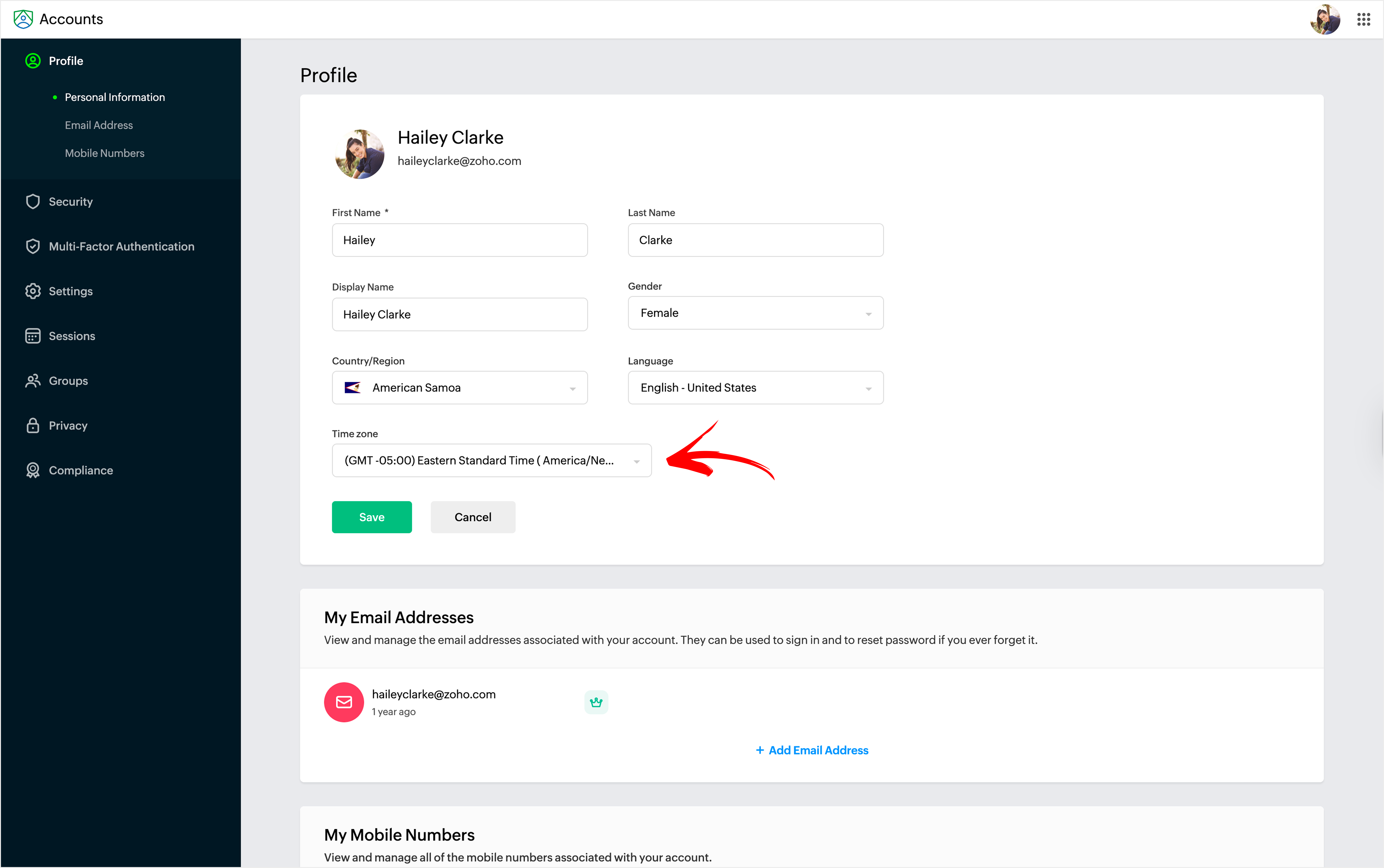
アカウントタイムゾーン
アカウントタイムゾーンは、Zoho アカウント(accounts.zoho.com)で設定されているタイムゾーンに従います。このオプションを選択すると、Zoho Social では投稿のスケジューリングやコンテンツ管理に同じタイムゾーンが使用されます。Zoho アカウントのタイムゾーンを Zoho Social にも適用したい場合に最適な選択です。
例:
Zoho CRM(Zoho アカウント)のタイムゾーンを IST に設定している場合、Zoho Social でもすべてのスケジューリングとレポートのアクティビティに IST が使用されます。
おすすめの利用シーン:
- Zoho スイートのアプリを利用しているユーザー
- すべての Zoho 製品で共通のタイムゾーンを使用したいチーム

アドバイス:
- 複数の Zoho アプリを利用しており、Zoho Social も含めて同じタイムゾーンで同期させたい場合は、アカウントタイムゾーンを選択してください。
- Zoho アカウントでのタイムゾーンの変更方法については、こちらを参照してください。
ブラウザータイムゾーン
ブラウザータイムゾーンは、現在使用しているデバイスのオペレーティングシステムのタイムゾーンを使用します。そのため、別の国へ出張した場合、Zoho Social はその場所のローカルタイムゾーンに自動的に切り替わります。たとえば、今日インドにいて、翌週イギリスにいる場合、Zoho Social のタイムゾーンは、ログインした場所に応じて更新されます。
おすすめの利用シーン:
- 頻繁に出張するユーザー
- 現在の所在地に合わせてスケジュールを管理したい個人ユーザー
アドバイス:
- 物理的な所在地によって勤務時間が変わる場合は、ブラウザータイムゾーンを選択してください。
ブランドタイムゾーン
ブランドタイムゾーンを使用すると、管理している各ブランドごとに個別のタイムゾーンを設定できます。そのブランドに対するすべての投稿とスケジュールは、設定したタイムゾーンに従います。
例として、次のように管理している場合:
- インド向けブランド → タイムゾーンを IST に設定
- 米国向けブランド → タイムゾーンを EST に設定
おすすめの利用シーン:
- 複数地域のブランドを扱う代理店やマーケター
- グローバルなオーディエンスを対象とするチーム
アドバイス:
- ブランドごとに異なる国やタイムゾーンのオーディエンスを対象としている場合は、ブランドタイムゾーンを選択してください。
ブランドタイムゾーンを変更するには:
- [設定] > [ブランド情報] に移動します。
- 右上の[編集]をクリックします。
- 希望するタイムゾーンを入力します。
- [保存]をクリックします。
カスタムタイムゾーン
カスタムタイムゾーンオプションを使用すると、Zoho Social で使用するタイムゾーンを手動で正確に選択できます。一度設定すると、そのタイムゾーンが Social 全体で一貫して使用されます。オーディエンスが世界各地に分散しており、彼らのエンゲージメントが高い時間帯に投稿を合わせたい場合に便利です。
たとえば、グローバルブランドを管理していて、今月は主にイギリス市場に注力し、翌月はオーストラリア市場に注力したいとします。カスタムタイムゾーンを使えば、オーディエンスのアクティブな地域に合わせてタイムゾーンを手動で切り替えることができます。
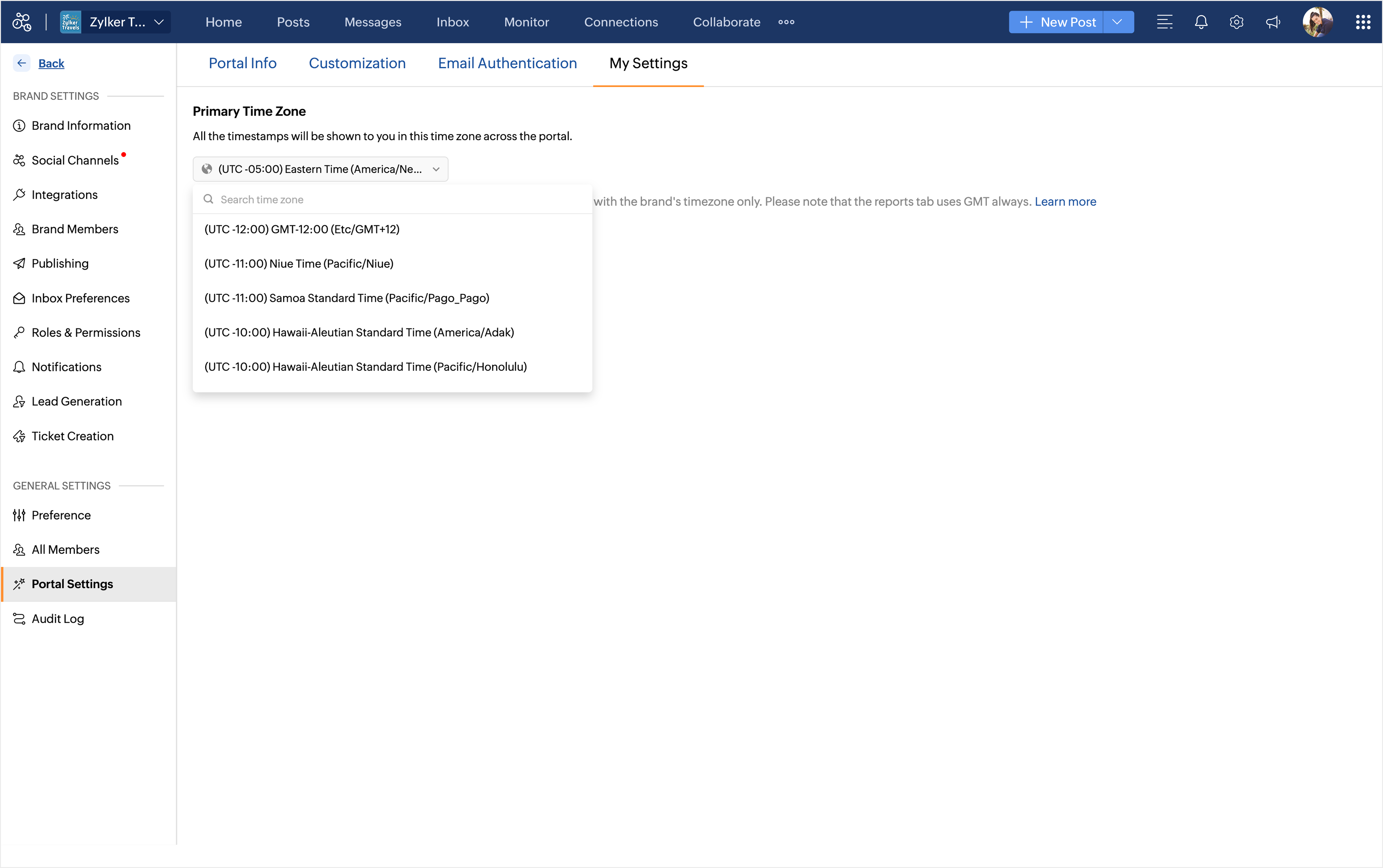
タイムゾーンを選択する方法
標準のタイムゾーンを選択するには:
- [設定] > [ポータル設定]に移動します。
- [マイ設定]タブをクリックします。
- [プライマリタイムゾーン]で、ドロップダウンから次のいずれかを選択します。
- アカウントタイムゾーン
- ブラウザータイムゾーン
- ブランドタイムゾーン
- また、ドロップダウンメニューから世界各地のタイムゾーン一覧の中から選択して、標準タイムゾーンをカスタム設定することもできます。
- [続ける]をクリックします。