Zendesk経由でのアンケート招待の送信

お知らせ:当社は、お客様により充実したサポート情報を迅速に提供するため、本ページのコンテンツは機械翻訳を用いて日本語に翻訳しています。正確かつ最新のサポート情報をご覧いただくには、本内容の英語版を参照してください。
概要
ZendeskとZoho Surveyを連携すると、企業は顧客サポートとフィードバック収集のプロセスを改善できます。このシームレスな連携により、Zendeskでサポートチケットを解決した後、顧客にアンケートを簡単に送信できます。予約メール配信を使用すると、企業は貴重なインサイトを収集し、顧客満足度を測定し、改善点を見つけることができます。この連携により、顧客体験管理への包括的なアプローチが可能になり、数回のクリックだけで効率を高め、顧客との関係を強化できます。
使用例:
たとえば、EC事業を運営しており、顧客サポートのチケット管理にZendeskを使用しているとします。サポートチケットの解決後に顧客からフィードバックを収集し、サポートサービスを継続的に改善したい場合があります。まず、顧客サポートのリクエストとチケットを管理するようにZendeskを設定します。次に、アンケートと連携します。サポートチケットが解決されると、サポートサービスの利用に対するお礼と、フィードバックを丁寧に依頼する内容を記載した自動メールが顧客に送信されます。
メールには、意見や提案を共有できるZoho Surveyフォームへのリンクが含まれます。
Zendesk経由でのアンケート招待の送信
Zendesk経由でアンケート招待を送信するコレクターを作成するには
-
対象のアンケートを選択し、左側のペインで[ビルダー]をクリックします。
-
[公開]タブに移動します。
-
対象のコレクターを選択するか、[新しいコレクターを追加]をクリックします。
-
新しいコレクターの場合、[Zoho Surveyのメール招待]で[作成]をクリックし、Zendeskの連絡先にアンケートを送信するには、Zendeskセクションで[メールを作成]を選択します。
-
既存のコレクターの場合、Zendeskの連絡先にアンケートを送信するには、Zendeskセクションで[メールを作成]をクリックします。
ZendeskアカウントにZoho Surveyアプリをインストールするには
-
Zendeskアカウントにログインします。
-
ZendeskマーケットプレイスでZoho Surveyを検索します。
-
[Zoho Survey]をクリックします。
-
[インストール]をクリックします。
-
[インストール]をクリックします。Zoho SurveyがZendeskアカウントにインストールされます。使いやすいように、アプリは左側のペインに配置されます。
-
[タイトル]項目に名前を入力します。
-
[役割の制限を有効にしますか?]をクリックし、アプリにアクセスできる役割を選択します。
-
[グループの制限を有効にしますか?]をクリックし、アプリにアクセスできるグループを選択します。
-
[インストール]をクリックします。
-
-
アプリをクリックして開きます。
-
[認証]をクリックします。
-
[許可]をクリックし、Zoho SurveyがすべてのZendeskユーザーデータを読み書きできるようにします。
イベント参加者にアンケートを送信するには
-
Zohoアカウントを使用してアンケートアプリにログインします。Zohoアカウントをまだお持ちでない場合は、アプリを使用するために登録してください。
-
Zoho Surveyアプリを開いた後、[新規作成]をクリックします。
-
[アンケートを選択]ドロップダウンリストから、送信するアンケートを選択します。
-
コレクターのドロップダウンリストからコレクターを選択します。
-
[次へ]をクリックします。
-
[テンプレート]ドロップダウンをクリックします。
-
既存のメールテンプレートを選択するには、[既存のメールテンプレートを選択]をクリックします。テンプレートを選択し、[テンプレートを使用]をクリックします。
-
現在のテンプレートを今後使用できるように保存するには、[テンプレートとして保存]をクリックします。こちらで、既存のメールテンプレートを上書きするか、新しいテンプレートを作成できます。
-
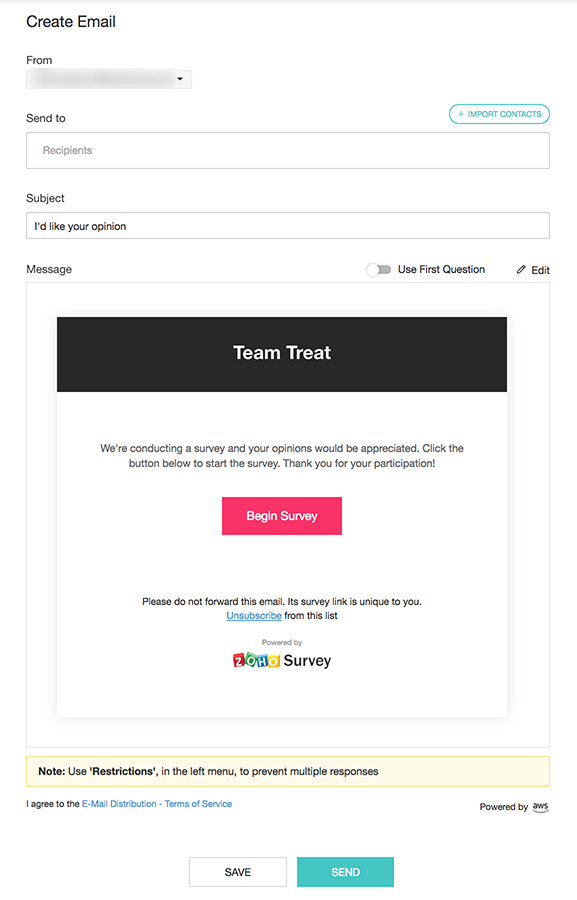
メールの件名を[件名]テキストボックスに入力します。[変数を挿入]をクリックすると、変数を挿入できます。
-
メールの内容を編集するには、[メッセージを編集]をクリックします。
-
こちらで、[ヘッダー、本文、アンケートリンク]セクションを編集できます。[タイトル名]テキストボックスにタイトルを入力します。
-
ヘッダーセクションの[背景色]と[フォントの色]のパレットをクリックして、テンプレートの色を調整します。
-
メールの本文を[リッチテキストエディター]に入力します。
-
アンケートリンクの表示形式を[ボタン]形式または[質問の埋め込み]形式に設定します。
-
[ボタン]を選択した場合。
-
[ボタンラベル]テキストボックスにボタンラベルを入力します。
-
ボタンセクションの[背景色]と[フォントの色]のパレットをクリックして、ボタン名の色を調整します。
-
[質問の埋め込み]を選択した場合。
-
ドロップダウンで埋め込む質問を選択します。
-
[+パラメーターを追加]をクリックして、URLパラメーターを追加します。次に、URLを入力して値を選択します。さらにパラメーターを追加するには[+]をクリックし、パラメーターを削除するには[X]をクリックします。
-
[値を選択]ドロップダウンをクリックして、値を設定します。[編集]をクリックすると、回答者変数として直接値を挿入できます。たとえば、「Organization」と入力し、[値を選択]で[パラメーター値]をクリックして、「XYZ Inc.」と入力します。アンケートで「Organization」に対応するカスタム変数を作成しておいてください。
-
フッターにメッセージを表示する場合は、[「Powered by Zoho Survey」を表示]を選択します。
-
[OK]をクリックします。
-
[次へ]をクリックします。
-
メールをすぐに送信するには、[今すぐ送信]([今すぐ]の下)をクリックします。
-
メールを予約するには、[予約]([予約日時]の下)をクリックします。日付と時刻をそれぞれのドロップダウンから選択して、メールの送信を予約できます。
-
指定した期間中にメールを定期的に送信するには、[定期送信]を選択し、間隔を設定します。[開始日]と[終了日]のカレンダーで、それぞれ開始日と終了日を選択します。
-
メール招待を送信する間隔と時刻を選択するには、[間隔を設定]ドロップダウンをクリックします。
-
カスタム間隔を設定するには、[カスタム間隔]をクリックし、ドロップダウンから間隔と日付を選択します。
-
[予約]をクリックします。
メモ:
-
メールキャンペーンでは、1回のバッチにつき最大1,000件のメールアドレスを追加できます(つまり、一度に1,000件のメールを送信できます)。
-
送信元アドレスとして表示できるのは、DKIMで認証済みのドメインのみです。ドメインが設定されていない場合、初期設定の送信元アドレスは「survey@invitation.zohosurvey.com」になります。
メール招待またはリマインダーの予約設定
アンケートを追跡するには:
-
公開済みアンケートの一覧から、追跡するアンケートをクリックします。
-
以下の詳細を表示するには、[概要]をクリックします。
-
[招待]:招待を開封した回答者数、未開封の回答者数、予約済みまたは不達のメールの有無、招待の配信停止者の有無などの詳細が表示されます。
-
[回答]:回答総数と、完了、部分回答、失格となった回答の詳細が表示されます。
-
[招待履歴]:各招待の日付やその他の詳細が表示されます。詳しい履歴を確認するには、[表示]をクリックします。
-
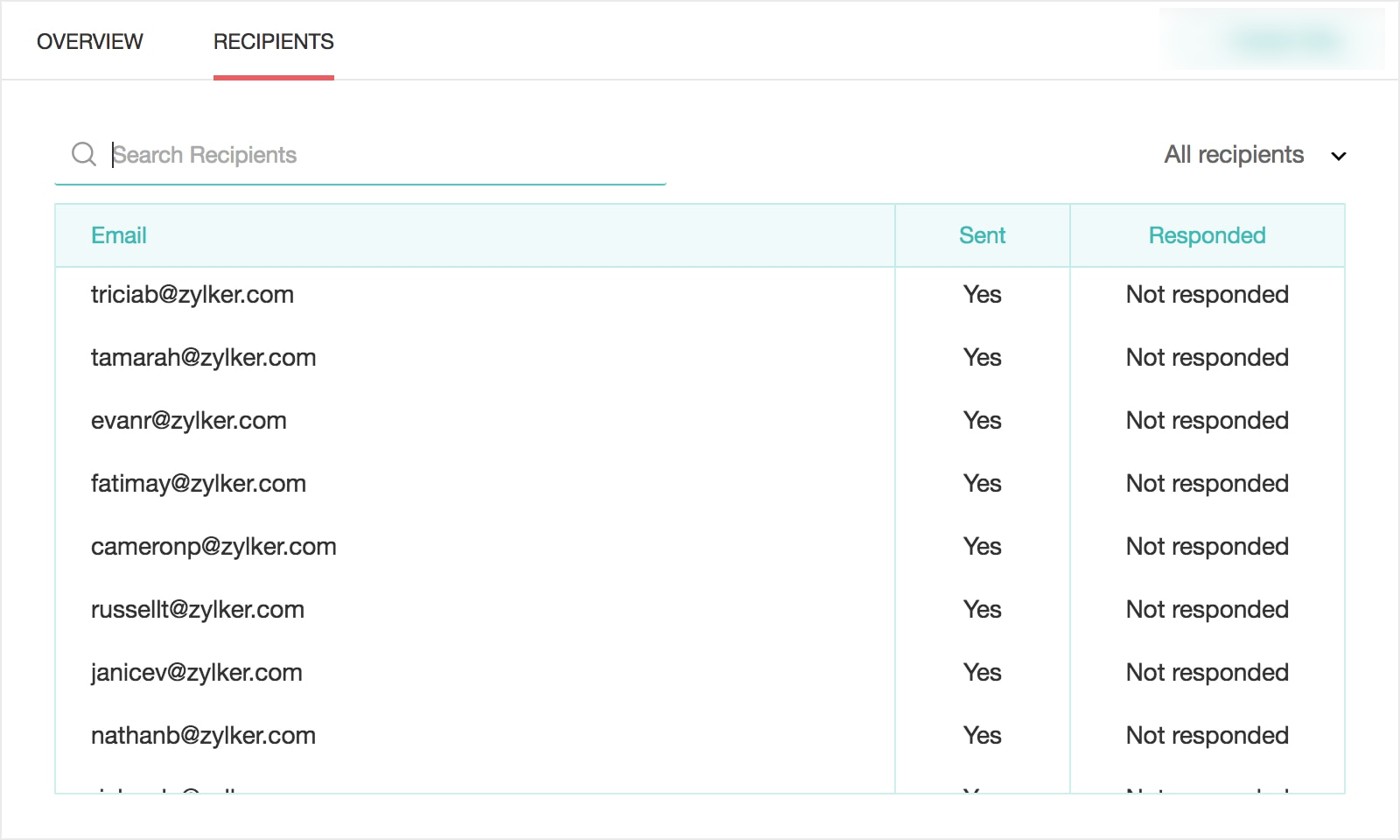
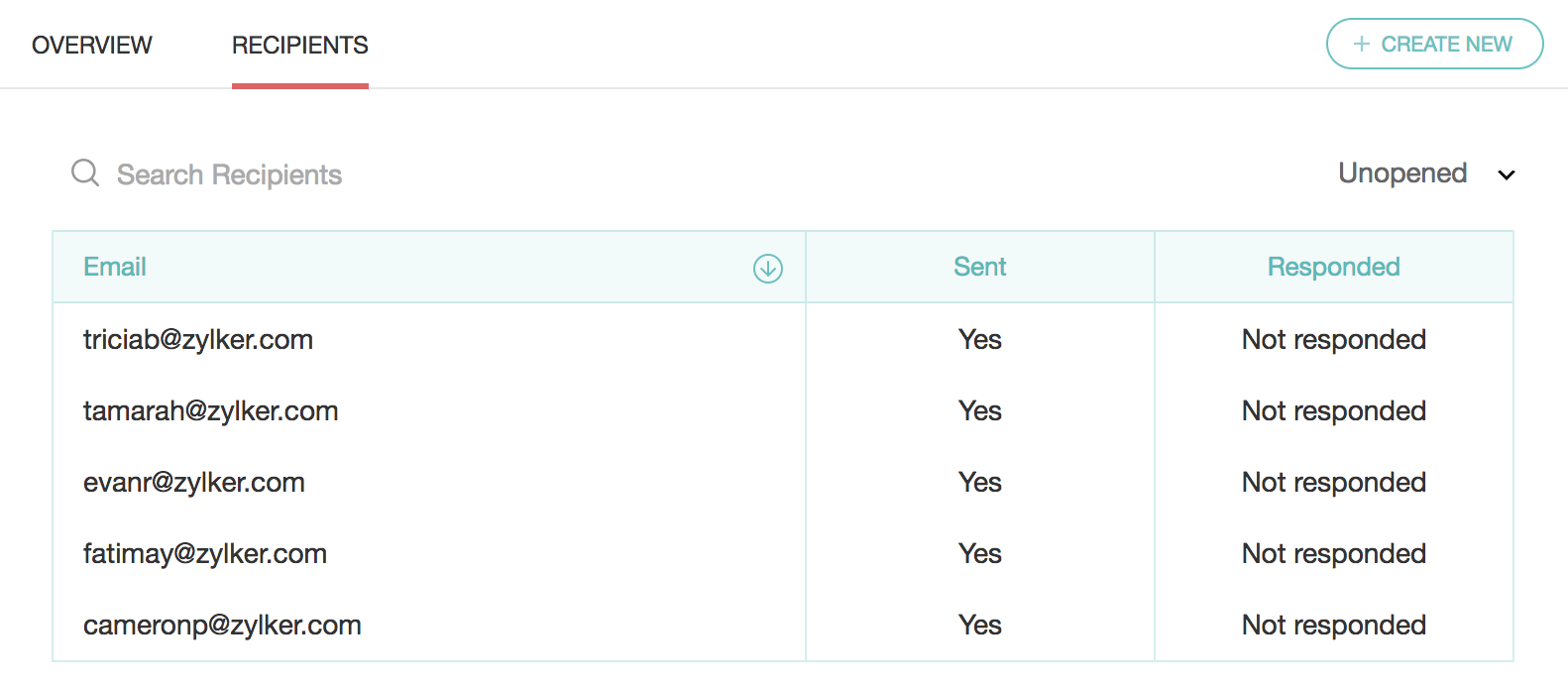
以下の詳細を確認するには、[受信者]をクリックします。
-
[受信者を検索]:キーワードを使用して受信者を検索します。
-
[メール]:メール招待の送信先メールアドレスが表示されます。
-
[送信済み]:招待が送信済みかどうかが表示されます。
-
[回答済み]:アンケートの回答状況が表示されます。回答済みの場合は、[回答を表示]をクリックします。レポートセクションに移動し、回答の詳細を確認できます。こちらで適用した回答者変数も追跡できます。
-
[フィルター]:さまざまな条件に基づいて受信者を絞り込みます。
下書きのメール招待の編集
-
標準のメールテンプレートを編集するには、メールテンプレートの[下書き保存済み]タグをクリックし、
 をクリックします。
-
前述の手順に従ってメール招待の内容を編集し、[OK]をクリックします。
-
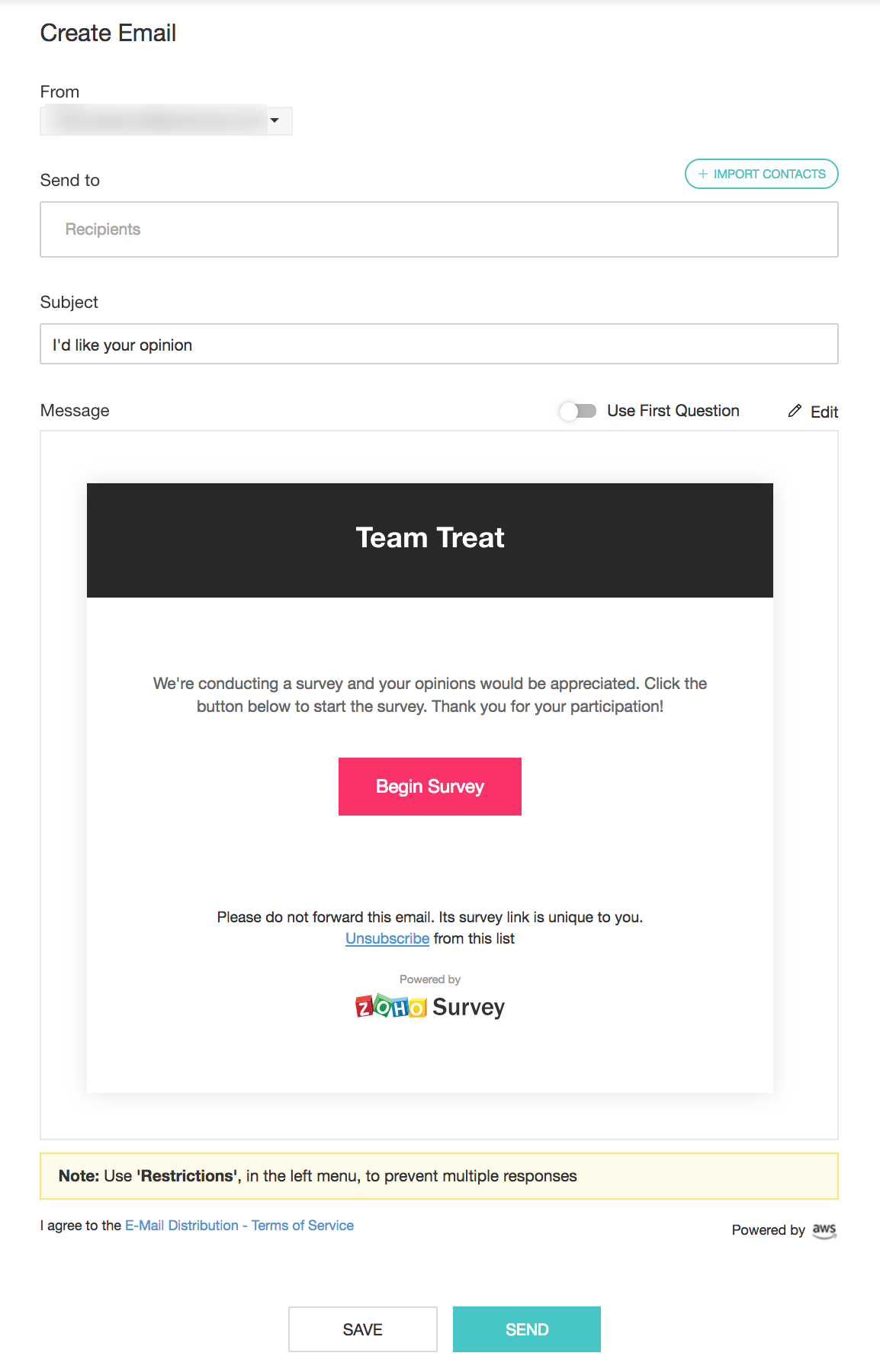
メールテンプレートのタイトルを変更する場合は、[タイトル名]ボックスで編集します。タイトルを変更しない場合は、初期設定でアンケート名が使用されます。
-
テンプレート内で調整するには、[背景色]と[フォントの色]のパレットを[ヘッダー]セクションでクリックします。
-
必要に応じて、[ボタン名]項目でボタン名を編集します。
-
Zendeskの回答者変数をアンケートに挿入するには、[ボタンURL]項目で[+ パラメーターを追加]をクリックします。
-
たとえば回答者の名前を追跡する場合は、「name」と入力します。
-
[値を選択]ドロップダウンをクリックし、名または姓を選択します。
-
[OK]をクリックします。同様に、回答者変数として直接値を挿入することもできます。たとえば、「Organization」と入力し、[値を選択]で[param-value]をクリックして「XYZ Inc」と入力します。アンケートで「organization」に対応するカスタム変数が作成されていることを確認してください。
-
ボタン名で調整するには、[背景色]と[フォントの色]のパレットを[ボタン]セクションでクリックします。
-
デフォルトの[powered by Zoho Survey]オプションを表示するかどうかを選択します。
-
[保存]をクリックします。
-
アンケートをメールで配信するには、[送信]をクリックします。下書きとして保存し、後で送信することもできます。
メモ
メールキャンペーンでは、1回あたり最大1,000件のメールアドレスを追加できます。つまり、一度に1,000通のメールを送信できます。 |
Zendeskの連絡先がアンケートに回答済みかどうかの検索
[受信者]をクリックし、[受信者を検索]を選択します。
受信者の絞り込み
次の条件に基づいて受信者を絞り込めます。
-
すべての受信者
-
未回答
-
部分回答
-
完了した回答
-
失格回答
-
開封済み
-
未開封
-
配信停止
-
不達
-
未送信
-
失敗
ZendeskアカウントからのZoho Surveyの削除
-
Zendesk内のアンケートアプリにログインします。
-
ホームページ右上の[連携を削除]アイコンをクリックします。
ZendeskとZoho Surveyのメール配信を連携することで、企業はフィードバックを簡単に収集し、カスタマーサポートを改善し、情報に基づいた意思決定を行えます。この強力な連携により、統合されたプラットフォーム上で、顧客満足度を高め、顧客と企業の関係を強化できます。