ファイルバージョン設定

お知らせ:当社は、お客様により充実したサポート情報を迅速に提供するため、本ページのコンテンツは機械翻訳を用いて日本語に翻訳しています。正確かつ最新のサポート情報をご覧いただくには、本内容の英語版を参照してください。
WorkDriveでは、すべてのチームプランと個人プランで無制限のバージョン履歴を利用できます。ファイルが更新されるたびに、WorkDriveによって新しいバージョンが自動的に保存されるため、いつでも変更を追跡し、以前のバージョンを復元できます。
バージョン履歴が重要な理由
- データの復元:以前の任意のバージョンに簡単に戻せるため、データの損失を防止できます。
- 説明責任:法務、コンプライアンス、監査のために、変更履歴を保持できます。
ただし、すべてのチームが完全なバージョン履歴を必要とするとは限りません。
- バージョンの選択的な保持:一部のチームでは、特定のバージョンのみが必要で、過去の更新をすべて保持する必要はありません。
- ストレージ容量への配慮:動画やデザインなどの大容量ファイルでは、複数のバージョンを保持するとストレージ容量を大幅に消費する可能性があります。
バージョン保持のカスタマイズ
チーム管理者は、必要に応じてバージョン履歴の設定を調整できます。
- 変更をすべて追跡できるよう、すべてのバージョンを保持します。
- ストレージを効率的に管理するため、バージョン数の上限を設定します。
バージョン数に上限を設定すると、保持設定に基づいて古いバージョンが自動的に削除されます。必要なバージョンを維持しながら、ストレージを最適化できます。

メモ:
- バージョンを削除した後も、ユーザーはそのバージョンを復元できます。ただし、チームのデータ保持期間(7/30/90/120日)が終了する前に復元する必要があります。
- チームフォルダーでは、整理担当者または管理者の権限を持つユーザーがバージョンを削除し、保持期間中に復元できます。
- バージョン保持の設定は、Zoho形式以外のファイルにのみ適用されます。ストレージを無料で利用できるZohoのオフィススイートのファイル(Writer、Sheet、Show)は対象外です。これらのファイルでは、手動で削除するまですべてのバージョンが保持されます。
すべてのバージョンの保持
- WorkDriveアカウントの左下にある[管理コンソール]をクリックします。
新しいタブで[管理コンソール]ページが開きます。[ダッシュボード]が初期設定で選択されています。 - 左側のパネルにある[設定]をクリックします。初期設定では、[プロフィール設定]が表示されます。
- [ストレージ]を選択します。
- [ファイルのバージョン]で、[すべてのバージョンを保持]を選択します。
- [すべてのバージョンを保持]の確認ダイアログで、[適用]をクリックします。
最新バージョンを指定数まで保持
- WorkDriveアカウントの左下にある[管理コンソール]をクリックします。
新しいタブで[管理コンソール]ページが開きます。[ダッシュボード]が初期設定で選択されています。 - 左側のパネルにある[設定]をクリックします。初期設定では、[プロフィール設定]が表示されます。
- [ストレージ]を選択します。
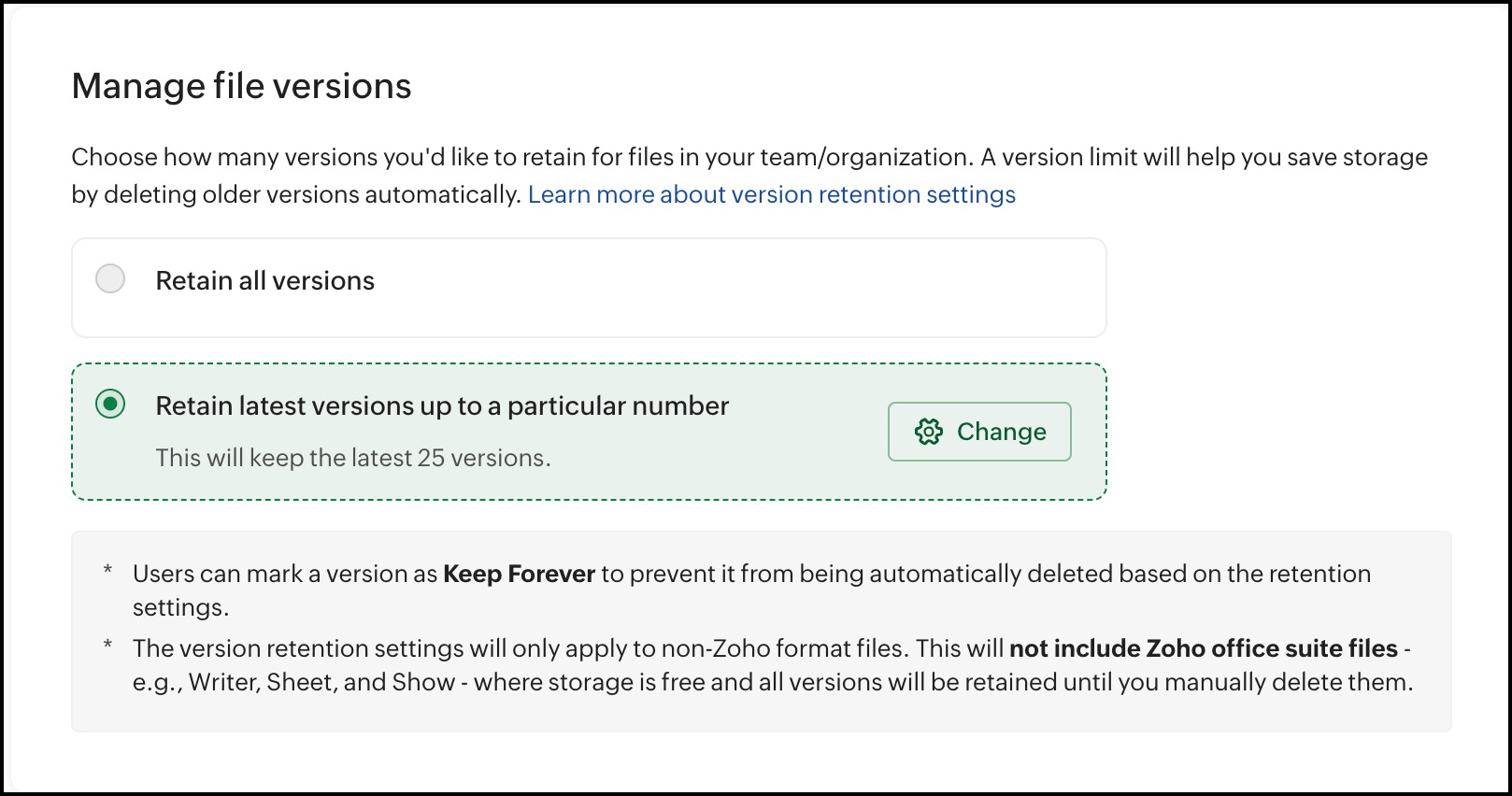
- [ファイルのバージョン]で、[最新バージョンを指定数まで保持]を選択します。
- ドロップダウンからバージョン数(10/25/50/75/100).)を選択します。必要に応じて、上限を任意に設定することもできます。
- [上限を設定]をクリックし、確認ダイアログで[適用]を選択します。
例:25バージョン
最新の25バージョンが保持され、それより古いバージョンは自動的に削除されます。
メモ:
- 上限を超えた古いバージョンは自動的に削除されます。
- ユーザーは、チームのデータ保持期間(7/30/90/120日)内であれば、[削除済み]セクションの[ファイルのバージョン]タブから、削除されたバージョンを復元できます。
- バージョン数の上限を適用すると、ファイルの総数によっては、すべてのチームファイルに設定が適用されるまで時間がかかる場合があります。
 ヒント:バージョン保持の設定によって自動的に削除されないようにするには、バージョンを[永久に保持]に設定できます。
関連情報: