[ベータ] Windows Cloud Files API(CFAPI)を利用した Windows 向け WorkDrive TrueSync

お知らせ:当社は、お客様により充実したサポート情報を迅速に提供するため、本ページのコンテンツは機械翻訳を用いて日本語に翻訳しています。正確かつ最新のサポート情報をご覧いただくには、本内容の英語版を参照してください。
Windows版WorkDrive TrueSyncは、Windows Cloud Files API(CFAPI)を通じてWindowsと直接連携するように再設計され、よりシームレスで安定した同期を実現しました。この更新により、WorkDriveのファイルはエクスプローラーにクラウドファイルとして表示され、アクセスすると自動的にダウンロードされます。

この変更は、TrueSyncバージョン6.3.0以降に適用されます。
TrueSyncベータ版の利用開始
これらの機能強化を利用するには、こちらのダウンロードリンクからWindows版WorkDrive TrueSyncの最新バージョンをダウンロードします。
-
Windows版WorkDrive TrueSyncのベータ版をインストールします。
-
WorkDriveアカウントにサインインします。
- WorkDriveの同期フォルダーを作成する場所を選択します。
WorkDriveによって同期フォルダーが自動的に設定され、エクスプローラーから簡単にアクセスできるようになります。
WorkDrive内のすべてのファイルとフォルダーが同期フォルダーに表示されます。ファイルは開くと自動的にダウンロードされるため、ローカルストレージの容量を節約できます。
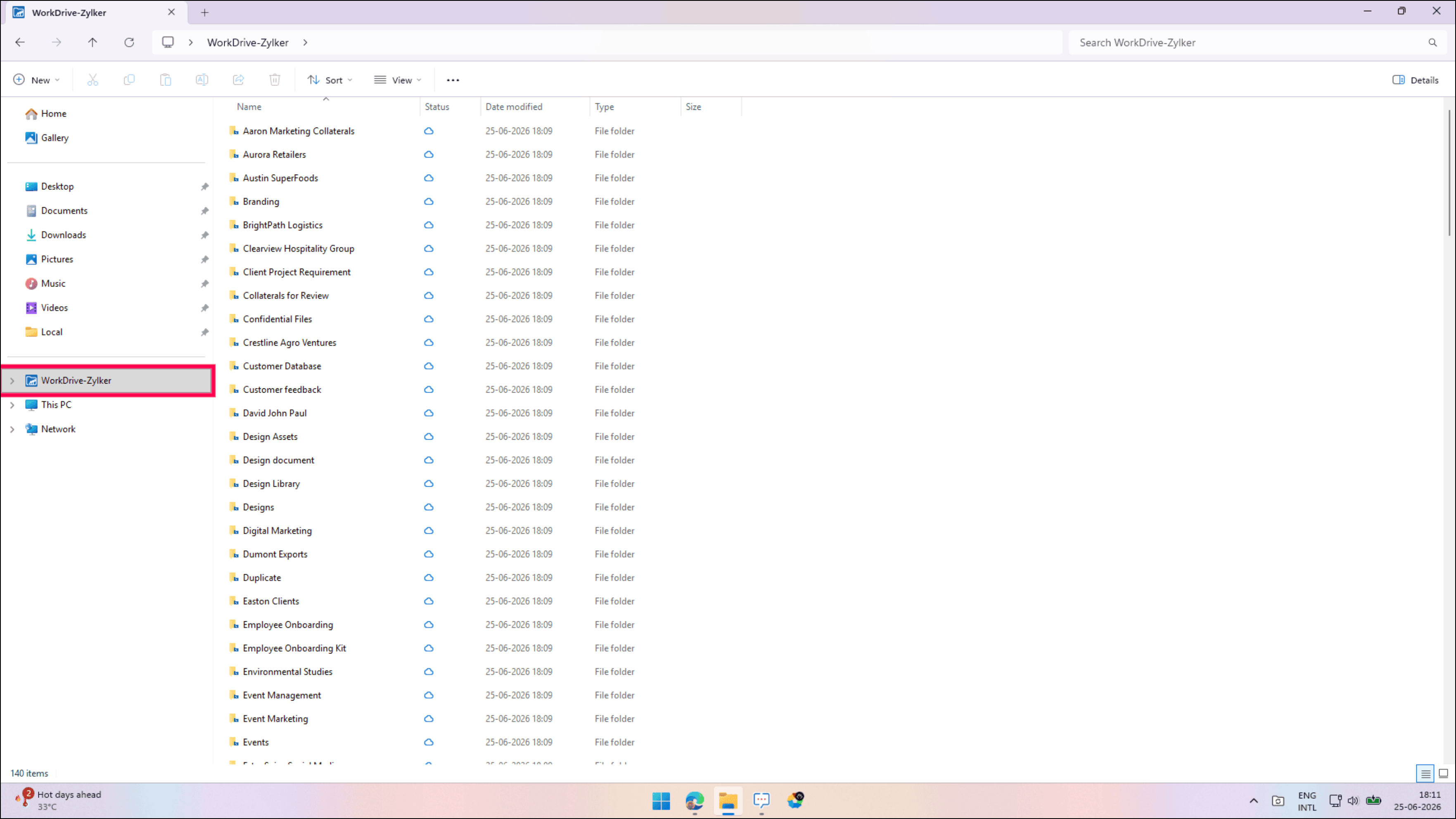
以前のバージョンからのアップグレード
WorkDrive TrueSyncをすでに使用している場合、アップグレード時に既存の設定が自動的に移行されます。
移行中は、次の処理が行われます。
-
既存のWorkDriveのファイルとフォルダーが、新しい同期環境に移行されます。
-
以前からオフラインで使用できたファイルは、引き続きオフラインで使用できます。
-
移行はバックグラウンドで実行されるため、その間もパソコンを使用できます。
-
システムトレイのWorkDriveアイコンから、移行と同期の進捗状況を確認できます。
-
移行にかかる時間は、WorkDriveアカウント内のファイルとフォルダーの総数によって異なります。移行が完了した後に、WorkDriveのすべてのコンテンツが利用可能になり、同期が開始されます。
新しい同期フォルダーの場所は、現在のキャッシュの場所に基づいて決まります。
-
キャッシュがC:ドライブにある場合、同期フォルダーの作成先はC:\Users\<username>\WorkDrive-<Team Name>です。
-
キャッシュが別のドライブ(例:D:)にある場合、同期フォルダーの作成先はD:\WorkDrive-<Team Name>です。
必要に応じて、後から[設定]→[アカウント]タブから同期フォルダーを移動できます。
アップグレード後の変更点
- 同期フォルダーからWorkDriveファイルにアクセス
WorkDriveのコンテンツは、仮想ドライブではなく、エクスプローラー内の専用同期フォルダーから利用できるようになりました。 - ファイルステータス表示の更新
同期ステータスアイコンがWindows標準のクラウドファイル表示に合わせて更新され、エクスプローラーには[オンラインファイル]、[ローカルで利用可能]、[常に利用可能]、[未同期]などのファイルの利用状況が表示されます。 -
TrueSyncを起動せずにファイルへアクセス
ローカルで利用可能なファイルは、TrueSyncアプリケーションが起動していない場合でも、開いたり編集したりできます。 - ドラッグ&ドロップの動作
以前は、ローカルフォルダーとTrueSyncの仮想ドライブの間でファイルをドラッグすると、通常はコピーが作成されていました。現在は、WorkDriveファイルが既存のドライブ上の同期フォルダーに保存されるため、Windowsの既定のドラッグ&ドロップ動作が適用されます。同じドライブ内の場所へドラッグしたファイルは通常移動され、異なるドライブ間でドラッグしたファイルは通常コピーされます。 - クイックアクセス
以前にWorkDriveのフォルダーをエクスプローラーのナビゲーションペインにピン留めしていた場合は、アップグレード後に再度ピン留めする必要がある場合があります。 - ストレージ情報
ファイルのプロパティ画面にある[サイズ]と[ディスク上のサイズ]の値に、ファイルまたはフォルダーの実際のサイズと、使用しているディスク容量が正確に反映されるようになりました。
注意事項
-
[このデバイス上で常に保持する]に設定したファイルは、引き続きオフラインで利用できます。
-
WorkDriveの同期フォルダーは、NTFS形式のドライブに配置する必要があります。
-
一部のアプリケーションでは、クラウドファイルにアクセスすると、ファイルの内容が一時的にダウンロードされる場合があります。
-
WorkDriveの同期フォルダーをネットワークドライブに移動することはできません。
-
アカウントとの接続を解除すると、ローカルで利用可能だったファイルとフォルダーのみが同期フォルダーに残ります。
Windowsで改善されたWorkDrive TrueSyncを利用するには、最新バージョンへのアップグレードをお勧めします。