ファイルへのコメントの追加
Zoho WorkDriveのコメント機能を使用すると、ファイルについて意見や修正点などをコメントとして残したり、他のユーザーに共有したりできます。外部ツールを使用しなくても、ファイル内でやりとりを完結させることが可能です。チームメンバー、外部の共同編集者、クライアントユーザーなどの間で共同作業を円滑に進めることができます。
ファイルへのコメントの追加
-
コメントを追加するファイルを選択し、画面上部の操作バーにある[…](その他の操作)アイコンをクリックします。または、ファイルを右クリックします。
- [その他の操作]→[コメントを追加する]の順に移動します。
ファイルのプレビューが表示され、画面右側にコメント欄が表示されます。 - コメント欄に内容を入力します。「@」に続けてチームメンバーの名前を入力すると、そのメンバーをメンションできます。メンションされたメンバーには、通知が送信されます。なお、Ziaの[AIからの提案]を使用して、コメントの内容を調整することもできます。
- [投稿する]をクリックします。コメントがファイルに追加されます。このコメントは、ファイルのプレビューからいつでも確認できます。

メモ:Zoho WorkDriveまたはZoho Office Suite(Zoho Writer、Zoho Sheet、Zoho Show)の各アプリで追加したコメントは、そのアプリ内でのみ表示されます。つまり、Zoho WorkDriveで追加したコメントはZoho Office Suiteでは確認できず、Zoho Office Suiteで追加したコメントもZoho WorkDriveでは確認できません。
注釈の追加
Zoho WorkDriveの注釈機能を使用すると、ファイル内の特定の箇所を強調表示して、コメントを追加できます。この機能を使用すると、PDF、画像、動画のレビュー時に、指摘箇所を明確にして共同作業を進めることができます。
PDFファイルの場合
PDFに注釈を付けるには
- 該当するPDFファイルを選択します。
- 画面上部の操作バーにある[…](その他の操作)アイコンをクリックするか、該当するファイルを右クリックします。
- [その他の操作]→[コメントを追加する]の順に移動します。
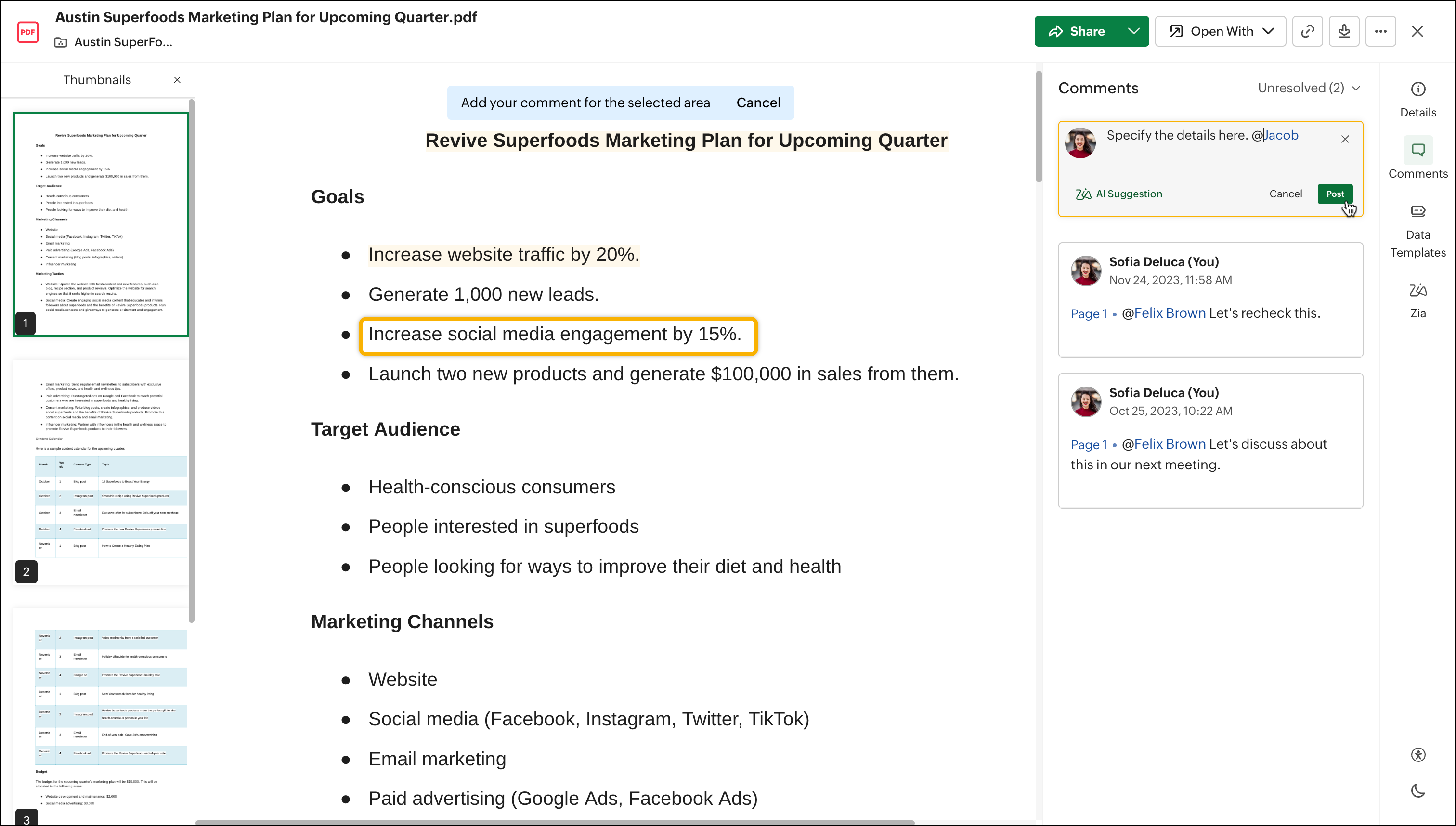
または、ファイルを開き、画面右側メニューにあるコメントアイコンをクリックします。 - PDFのプレビューが表示されます。プレビュー画面では、以下の操作を行うことができます。
- コメント欄に内容を入力します。
- PDF内の選択範囲をドラッグして強調表示し、コメントを追加します。
5.注釈を保存するには、[投稿する]をクリックします。コメントがPDFに追加されます。
画像ファイルへの注釈の追加
画像に注釈を付けるには
- 画像ファイルを選択し、画面上部の操作バーにある[…](その他の操作)アイコンをクリックするか、ファイルを右クリックします。
- [その他の操作]→[コメントを追加する]の順に移動します。または、ファイルを開き、画面右側メニューにあるコメントアイコンをクリックします。
- 画像のプレビューが表示されます。画像上の特定の箇所をクリックしたままドラッグし、その範囲にコメントを追加できます。
または、プレビュー画面の右側のメニューにあるコメントアイコンをクリックします。 - コメント欄に内容を入力し、[投稿する]をクリックします。コメントが追加され、画像内で指定した箇所に注釈が付きます。
動画ファイルへの注釈の追加
動画ファイルに注釈を付けるには
- 動画ファイルを選択し、画面上部の操作バーにある[…](その他の操作)アイコンをクリックするか、ファイルを右クリックします。
- [その他の操作]→[コメントを追加する]の順に移動します。または、ファイルを開き、画面右側メニューにあるコメントアイコンをクリックします。
- 動画のプレビューがタイムライン付きで表示されます。該当する再生位置で動画を一時停止します。タイムスタンプ付きの注釈を追加するには、コメント欄左下の時計アイコンをクリックします。
- コメントを入力し、[投稿する]をクリックします。コメントはそのタイムスタンプに固定されるため、後からかんたんに参照できます。
コメントの管理
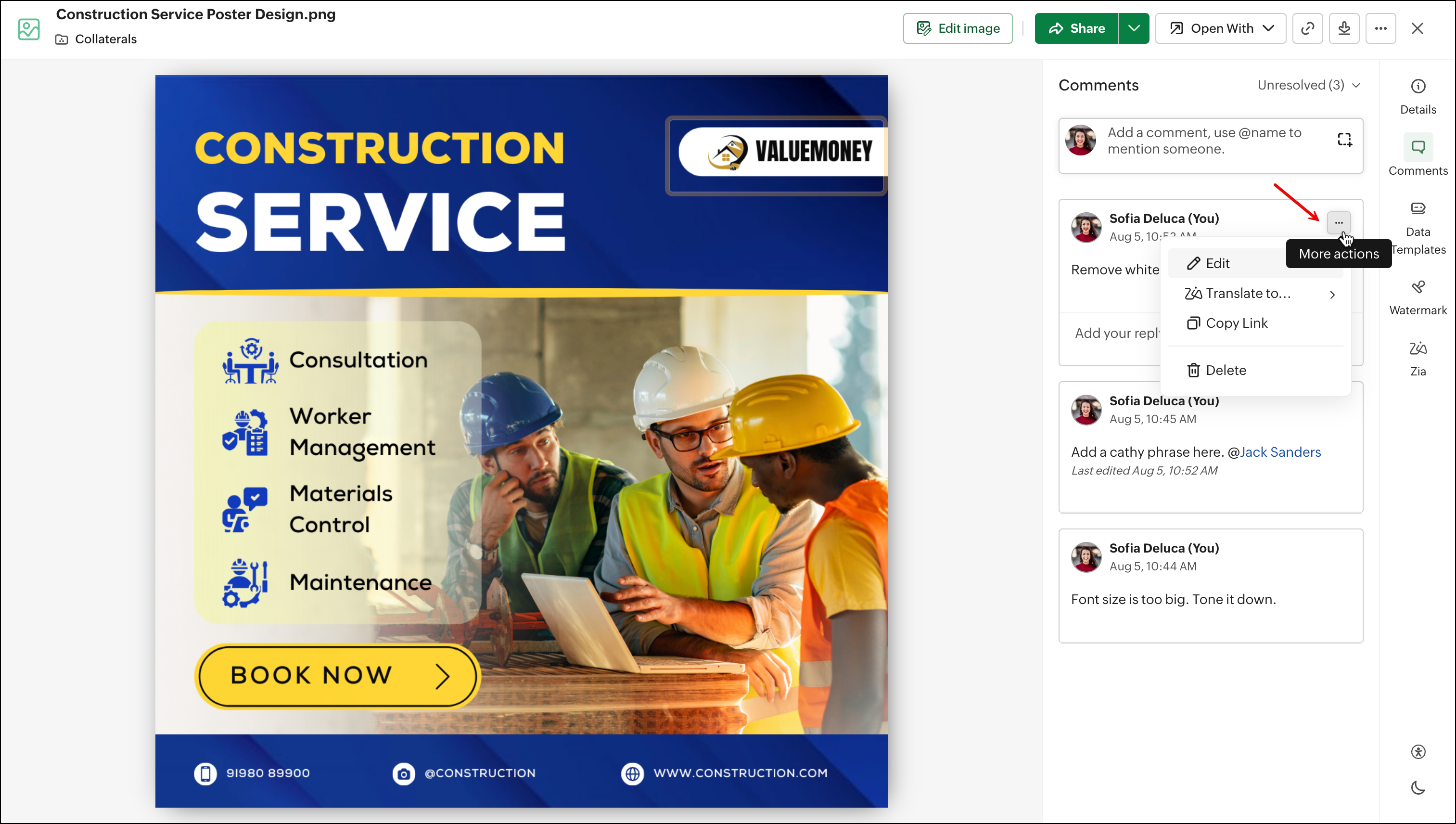
- コメントの編集:コメントを編集するには、[…](その他の操作)アイコンをクリックして、[編集する]を選択します。
- コメントの翻訳:コメントを別の言語で表示するには、[…](その他の操作)アイコンをクリックし、[次の言語に翻訳する]を選択します。
- コメントリンクのコピー:コメントのリンクをコピーするには、[…](その他の操作)アイコンをクリックし、[リンクをコピーする]を選択します。
- コメントの削除:コメントを削除するには、[…](その他の操作)アイコンをクリックし、[削除する]を選択します。
コメントへの返信
コメントに返信するには、[返信する]をクリックし、内容を入力して、[投稿する]をクリックします。
コメントへの対応済み設定
コメントの[対応済みにする]をクリックします。コメントは、未対応の一覧から対応済みの一覧に移動します。
対応済みコメントの再開
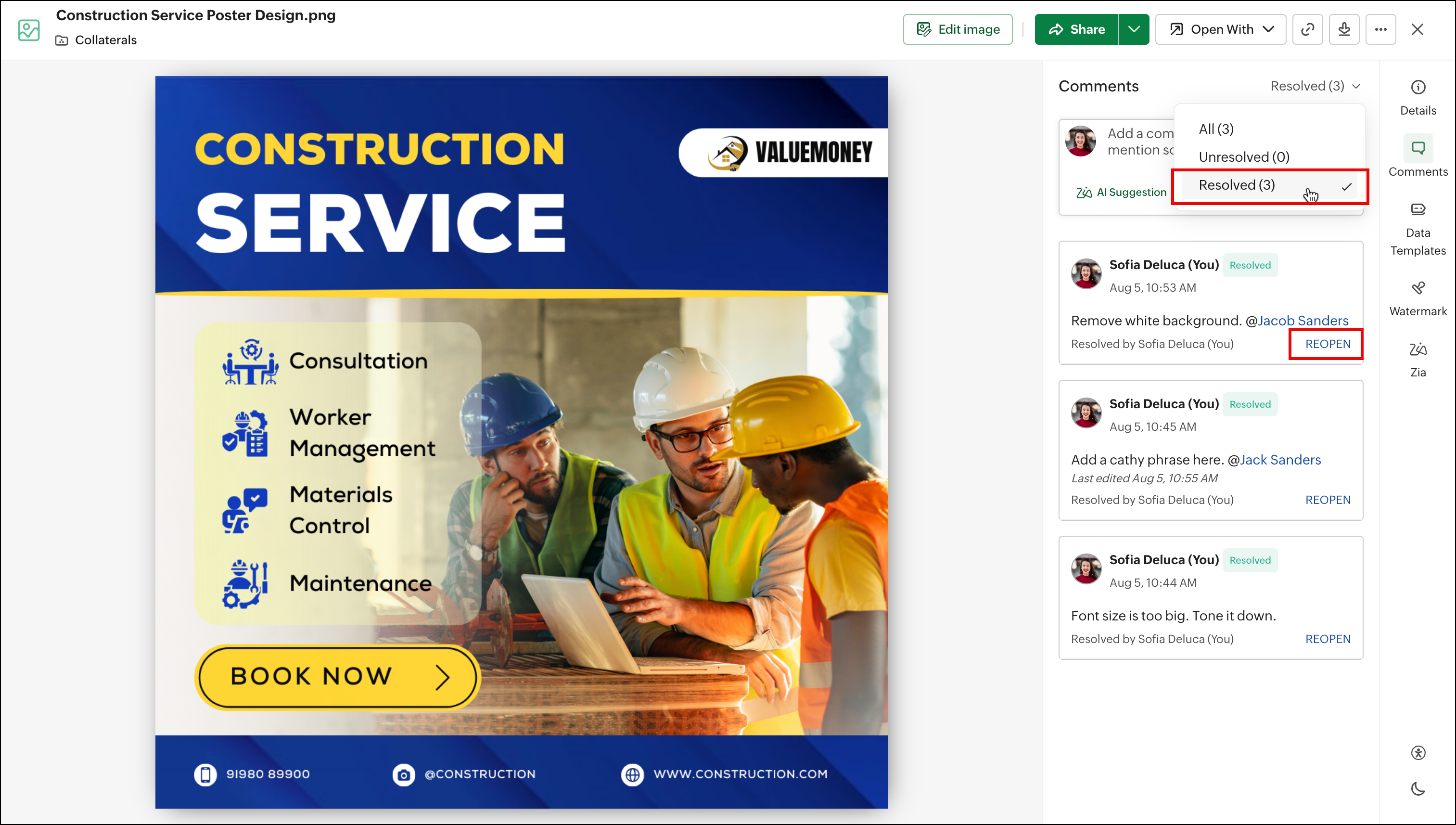
コメントセクション上部のドロップダウンから[対応済み]をクリックし、再開するコメントで[もう一度開く]をクリックします。