ZapierとZoho WorkDrive連携による業務ワークフローの自動化

お知らせ:当社は、お客様により充実したサポート情報を迅速に提供するため、本ページのコンテンツは機械翻訳を用いて日本語に翻訳しています。正確かつ最新のサポート情報をご覧いただくには、本内容の英語版を参照してください。
Zapier と WorkDrive の連携により、シームレスなワークフロー自動化を実現し、生産性を高め、業務を継続しながら効率を向上させましょう。 Zapier + WorkDrive 連携!
Zapierは、さまざまな Web アプリケーションを接続し、「Zap」と呼ばれる自動ワークフローをコーディング不要で作成できる、サードパーティのオンライン自動化サービスです。Zaps。Zapier を使用すると、Zoho WorkDrive と他のアプリケーションを簡単に連携でき、Zoho WorkDrive とこれらの連携アプリ間でデータや情報をスムーズにやり取りできます。
この連携を活用できる例をいくつかご紹介します:
ケース 1:共同作業
Zoho WorkDrive の指定フォルダーに新しいファイルが追加されるたびに、Zapier を使用して Zoho Cliq、Microsoft Teams、Slack などのメッセージングアプリでチームメンバーに通知できます。これにより、コラボレーションが促進され、全員が最新の更新情報を把握できます。
ケース 2:ファイルのバックアップ
Gmail などのメールサービスからのメール添付ファイルを Zoho WorkDrive に自動保存したり、要件に応じて任意のトリガーベースの処理を設定したりできます。
ケース 3:プロジェクト管理
Trello で新しいプロジェクトまたはワークフロー(ボードと呼ばれます)が作成されるたびに、対応するプロジェクトやワークフローに関連するファイルを管理するためのフォルダーを WorkDrive に作成するアクションを設定できます。
Zapier を使用すると、Zoho WorkDrive を 7,000 以上のアプリケーションとシームレスに連携でき、組織の業務効率と生産性を向上させることができます。
Zapier 連携プロセスの主な構成要素
- トリガー:トリガーは、Zap を開始するイベントです。
Zoho WorkDrive で使用できる Zap のトリガーは次の 3 種類です: - 新規フォルダー:Zoho WorkDrive で新しいフォルダーが作成されたときに、別のアプリで特定の処理を実行できます。
- 新規チームフォルダー:Zoho WorkDrive で新しいチームフォルダーが作成されたときに、別のアプリで特定の処理を実行できます。
- フォルダー内の新規ファイル:Zoho WorkDrive のフォルダーに新しいファイルが追加されたときに、別のアプリで特定の処理を実行できます。
例:特定のフォルダーに新しいファイルが追加されるたびにテキストメッセージを自動送信したい場合、WorkDrive では フォルダー内の新規ファイル をトリガーとして設定します。 - アクション:アクションは、トリガーに応じてアプリケーションが実行するタスクです。
メモ:Zapier のアカウントサブスクリプションに応じて、1 つの Zap で複数のアプリに対して処理をトリガーすることもできます。
Zaps で Zoho WorkDrive に対して実行できるアクションは次の 4 種類です: - ファイルをアップロード:別のアプリでのトリガーにより、指定したフォルダーにファイルが Zoho WorkDrive へアップロードされます。
- フォルダーを作成:別のアプリでのトリガーにより、指定したフォルダー内に Zoho WorkDrive のフォルダーが作成されます。
- テキストからファイルを作成:別のアプリでのトリガーにより、指定したフォルダー内に Zoho WorkDrive のテキストファイルが作成されます。
- チームフォルダーを作成:別のアプリでのトリガーにより、Zoho WorkDrive にチームフォルダーが作成されます。
例:メールを受信するたびに添付ファイルを保存したい場合、WorkDrive では ファイルをアップロード をアクションとして選択します。 - サポートされる検索:Zoho WorkDrive での処理設定を簡単に行えるよう、次の検索オプションを用意しています。
- キーワードでファイルを検索:フォルダー内のファイル名およびコンテンツから、指定した単語やフレーズを検索します。
- フォルダーを検索:フォルダー名から、指定した単語やフレーズを検索します。
- 名前でファイルを検索:フォルダー内のファイル名から、指定した単語やフレーズを検索します。
- Zap:トリガーと 1 つ以上の処理を組み合わせたものです。これにより、異なるアプリ間のワークフローと自動化内容が定義されます。トリガーアプリを選択してトリガーイベントを指定し、その後アクションアプリを選択して実行するアクションを定義することで、Zap を作成できます。
Zapier との連携を設定する
Zapier アカウント
新しい Zapier アカウントを作成するか、既存のアカウントにアクセスしてログインします。Zapier には機能が制限された無料プランと、拡張機能を利用できる有料プランがあります。Zapier のプランと料金の詳細はこちら

メモ:複数ステップの Zap のサポートは、有料の Zapier プランでのみ利用できます。すべての Zap は、トリガーとアクションの少なくとも 2 ステップで構成されます。アクションが 2 つ以上ある Zap は複数ステップの Zap です。
Zap を作成する
Zap の作成は、次のステップで行います。
- Zapier アカウントにサインインする
- トリガーアプリを選択し、トリガーイベントを設定する
- アクションアプリを選択し、アクションイベントを設定する
- Zap をテストして有効化する
- www.zapier.com にアクセスし、Zapier の認証情報を使用してサインインします。Zapier ダッシュボードウィンドウが表示されます。
- 左上の + Create(作成) ボタンをクリックし、ドロップダウンメニューから Zaps オプションを選択します。
これにより、新しい Zap を作成 ウィンドウが開きます。 - トリガーを設定する
- ニーズに合ったトリガーアプリを検索して選択します。
- 選択したアプリの具体的なトリガーイベントを選択します。
- Sign in ボタンをクリックし、認証プロセスに従ってトリガーアプリを Zapier に接続します。
- 続ける をクリックし、指定したトリガーの条件に必要な詳細を設定します。
- Test trigger ボタンをクリックしてトリガーをテストし、正しく動作することを確認します。
- 続ける をクリックします。これで Zap のトリガーが正常に設定されたことが確定し、Zap のアクションを設定するためのアクションダイアログに移動します。
- アクションを設定する
- ニーズに応じてアクションアプリを検索して選択します。
- 選択したアプリのアクションイベントを選択します。
- Sign in ボタンをクリックし、認証プロセスに従ってアクションアプリを Zapier に接続します。
- 続ける をクリックし、指定したアクションイベントに必要な詳細を設定します。
- Test action ボタンをクリックしてアクションをテストし、正しく設定されていることを確認します。
これにより、Zap のアクションが正常に設定されているかどうかを確認できます。 - Publish(公開) をクリックします。
- 上記の手順に従うことで、Zapier で Zap を作成し、トリガーとアクションに基づいて異なるアプリ間のタスクを自動化できます。
Zap の表示と管理
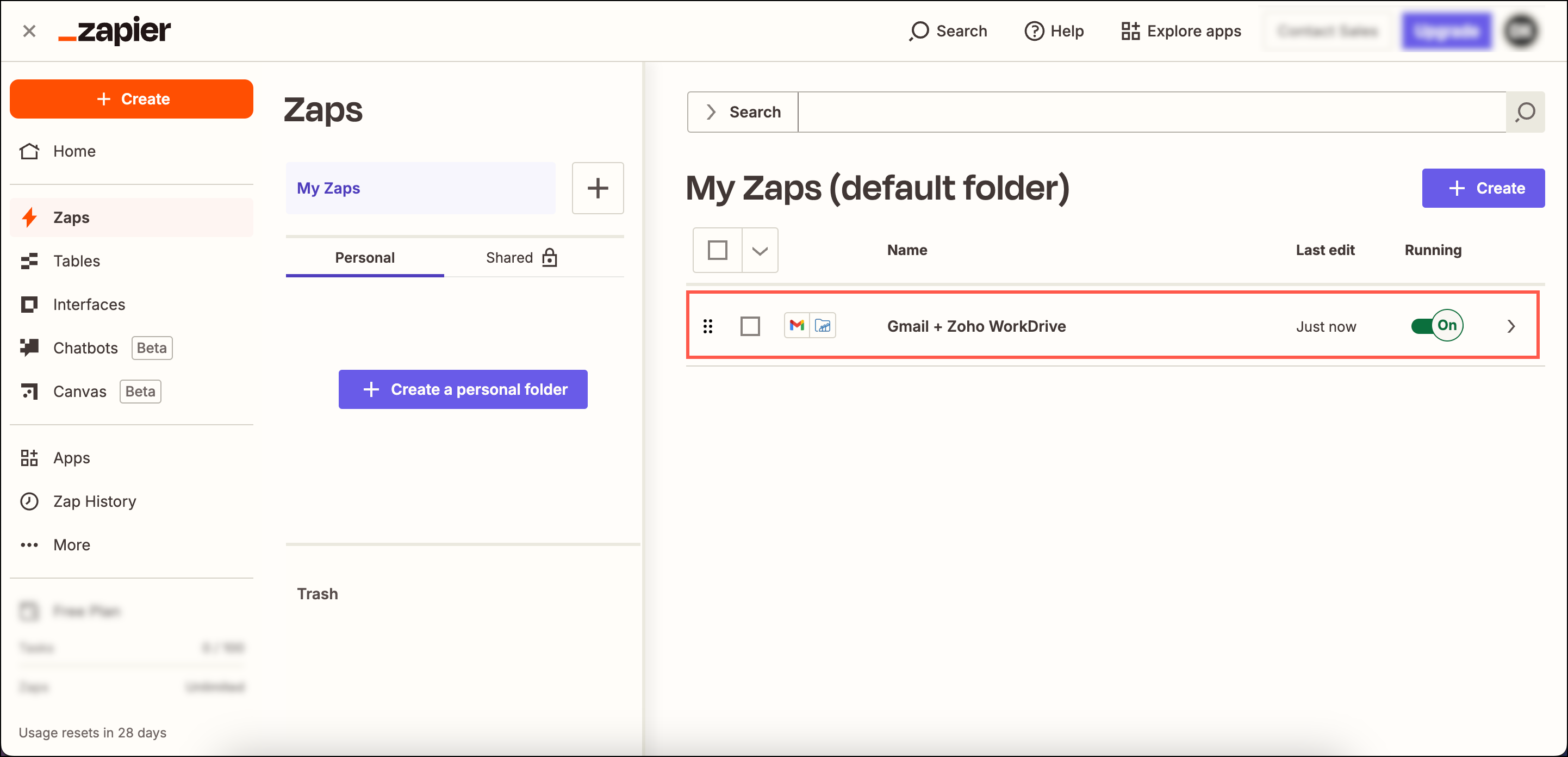
左ペインの Zaps タブでは、すべての Zap を表示および管理できます。Zap をオン/オフしたり、設定を編集したり、そのアクティビティやパフォーマンスを監視したりできます。