目次表示を使用したファイルの整理
Zoho WorkDriveの目次表示機能を使用すると、Zoho Writerファイルを目次として設定することで、フォルダー内のコンテンツを効率的に整理/参照できます。この機能を使用すると、重要なリンクや参考資料、各種セクションを1つのZoho Writerファイルにまとめ、フォルダーの目次として設定できます。これにより、チームメンバーは複数のファイルを探し回ることなく、目的の情報にかんたんにアクセスできます。
たとえば、プロジェクトフォルダーには、利用開始ガイドや主要な手順、トラブルシューティングのヒントなどへのリンクをまとめたZoho Writerファイルを作成できます。このZoho Writerファイルを目次として設定すると、チームメンバーは必要な資料にすぐにアクセスしたり、関連するセクションにかんたんに移動したりできます。

メモ:
- フォルダーの目次として設定できるのは、Zoho Writerファイルのみです。
- フォルダーの目次ファイルを追加または削除できるのは、「編集」以上のアクセス権限を持つユーザーのみです。
目次表示の追加
- 目次表示を追加するフォルダーに移動します。
- 新しいZoho Writerファイルを作成します。
- Zoho Writerファイルに必要なリンクを追加し、見つけやすくなるように整理します。
- Zoho Writerファイルを右クリックし、[この一覧表示の目次として追加する]を選択します。Zoho Writerファイルが、対象フォルダーの目次として設定されます。
目次表示の終了と表示の切り替え
- フォルダーの標準の表示に戻るには、目次表示の上部にある[×](閉じる)アイコンをクリックします。
- フォルダーの表示を目次表示から[サムネイル]、[一覧]、[コンパクト]に切り替えるには、画面右上の[目次]アイコンの横にあるドロップダウンをクリックして、該当する項目を選択します。
メモ:
- 目次表示がフォルダーに追加されると、そのフォルダーにアクセスするすべてのユーザーには、初期設定で目次表示が表示されます。
- ユーザーは、必要に応じて目次表示を閉じて、フォルダーの標準の表示に戻ることができます。
- 1つのフォルダーにつき、目次として設定できるZoho Writerファイルは1つのみです。フォルダーにZoho Writerファイルが目次として設定されている場合、そのフォルダー内の他のZoho Writerファイルでは、目次として設定するための項目を選択できません。
- 目次のZoho Writerファイルは、現在のフォルダー内からのみ選択できます。他のフォルダーにあるZoho Writerファイルを目次として選択することはできません。
目次表示からのファイルの削除
目次として設定されているファイルを目次から外す場合は、現在の表示に応じて次のいずれかの方法で操作します。
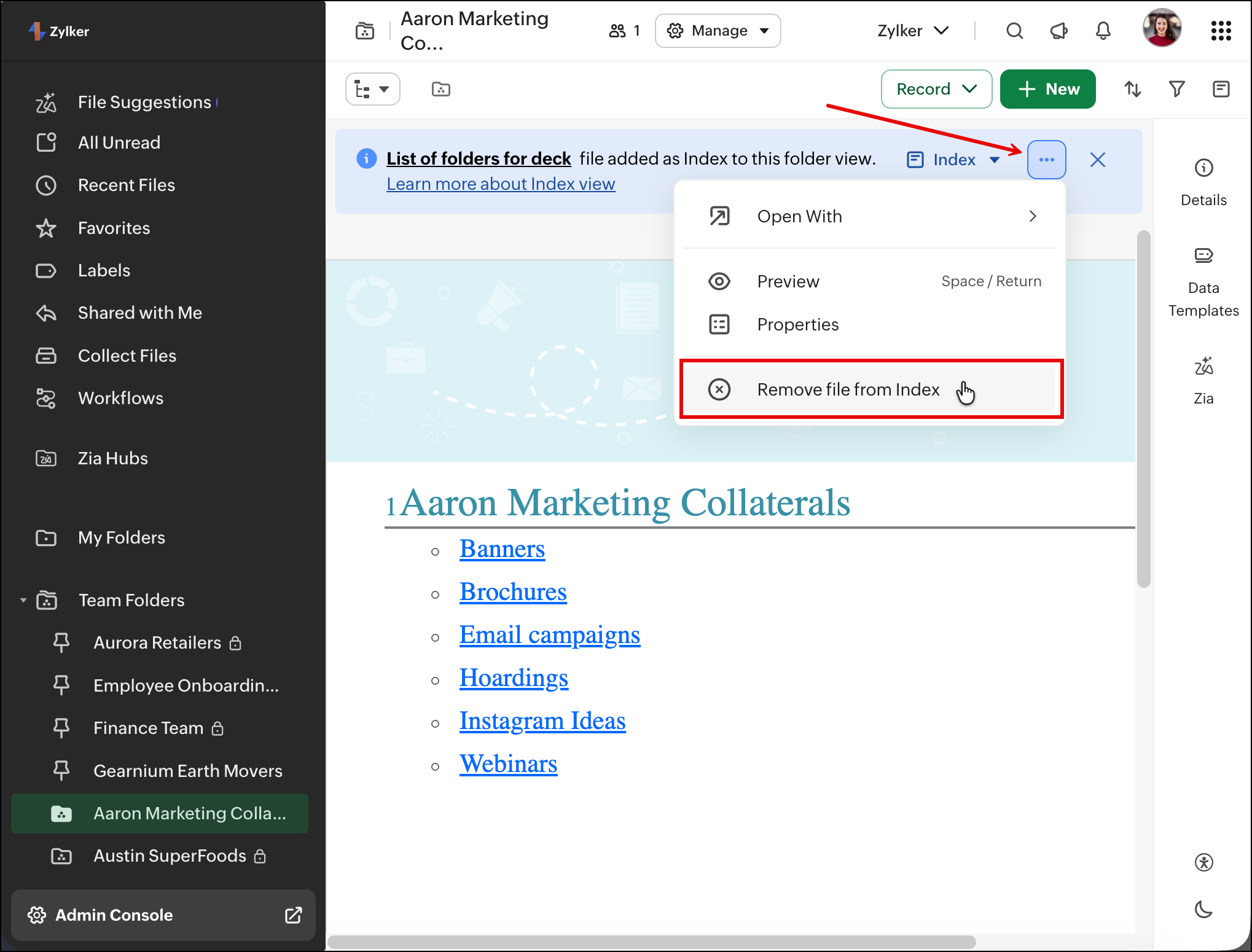
目次表示を開いている場合
フォルダー上部の[…](その他の操作)アイコンをクリックし、[目次表示からファイルを削除する]を選択します。
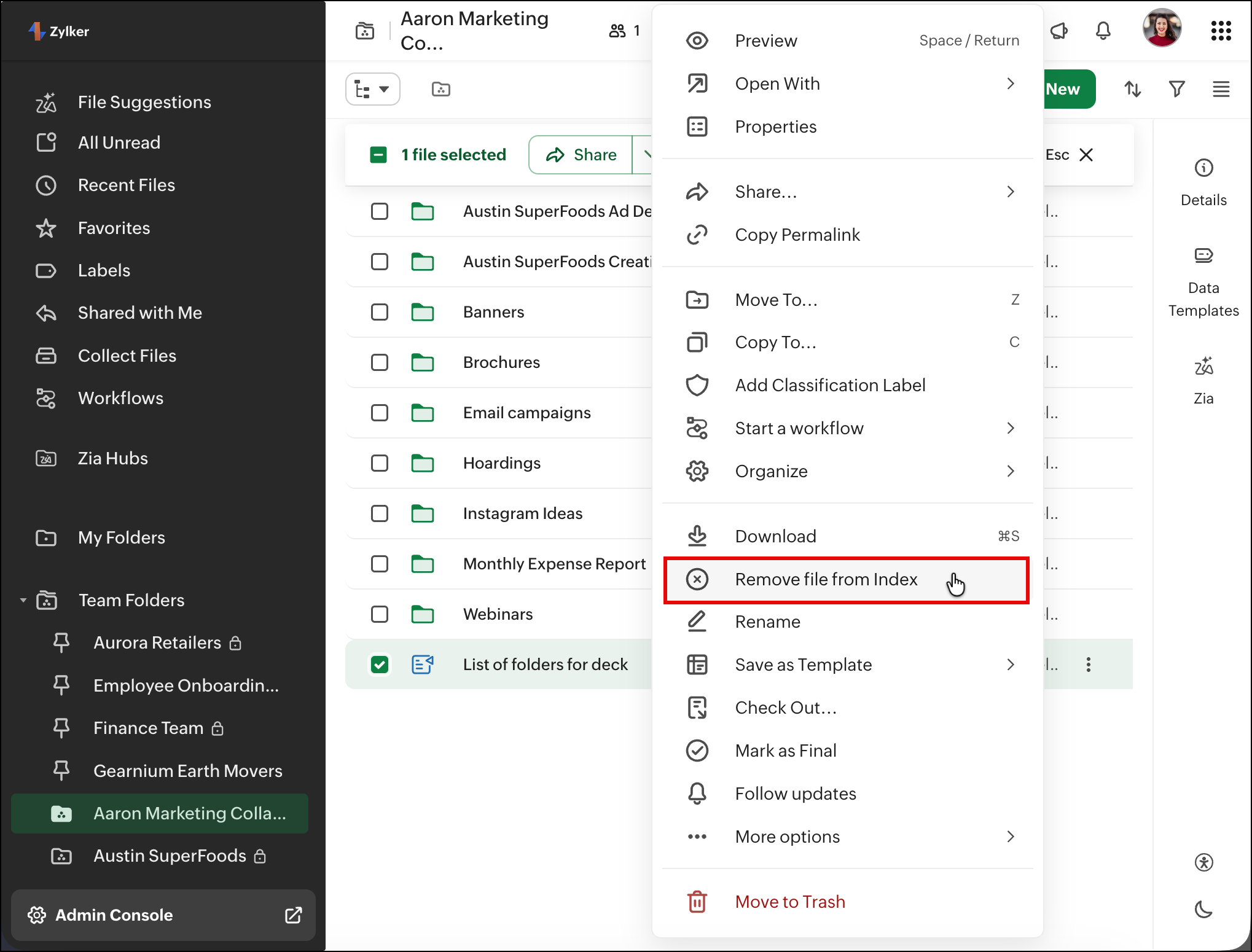
目次表示を閉じている場合
目次として設定されているファイルを右クリックし、[目次表示からファイルを削除する]を選択します。
メモ:目次として設定されているファイルを別のフォルダーに移動した場合や、ごみ箱に移動した場合、目次表示は自動的に削除されます。