アクセシビリティ制御の設定

お知らせ:当社は、お客様により充実したサポート情報を迅速に提供するため、本ページのコンテンツは機械翻訳を用いて日本語に翻訳しています。正確かつ最新のサポート情報をご覧いただくには、本内容の英語版を参照してください。
アクセシビリティコントロールでは、個人のニーズに合わせてWorkDriveの操作画面をカスタマイズし、読みやすさ、集中しやすさ、操作のしやすさを向上できます。
アクセシビリティコントロールの管理
-
WorkDrive画面の右下に移動し、[アクセシビリティアイコン]をクリックします。
または、[プロフィールアイコン]→[アクセシビリティコントロール]に移動します
[アクセシビリティ設定]タブが開き、好みに合わせて利用可能なオプションをカスタマイズできます。設定はすぐに適用されます。
視覚に関するアクセシビリティコントロール
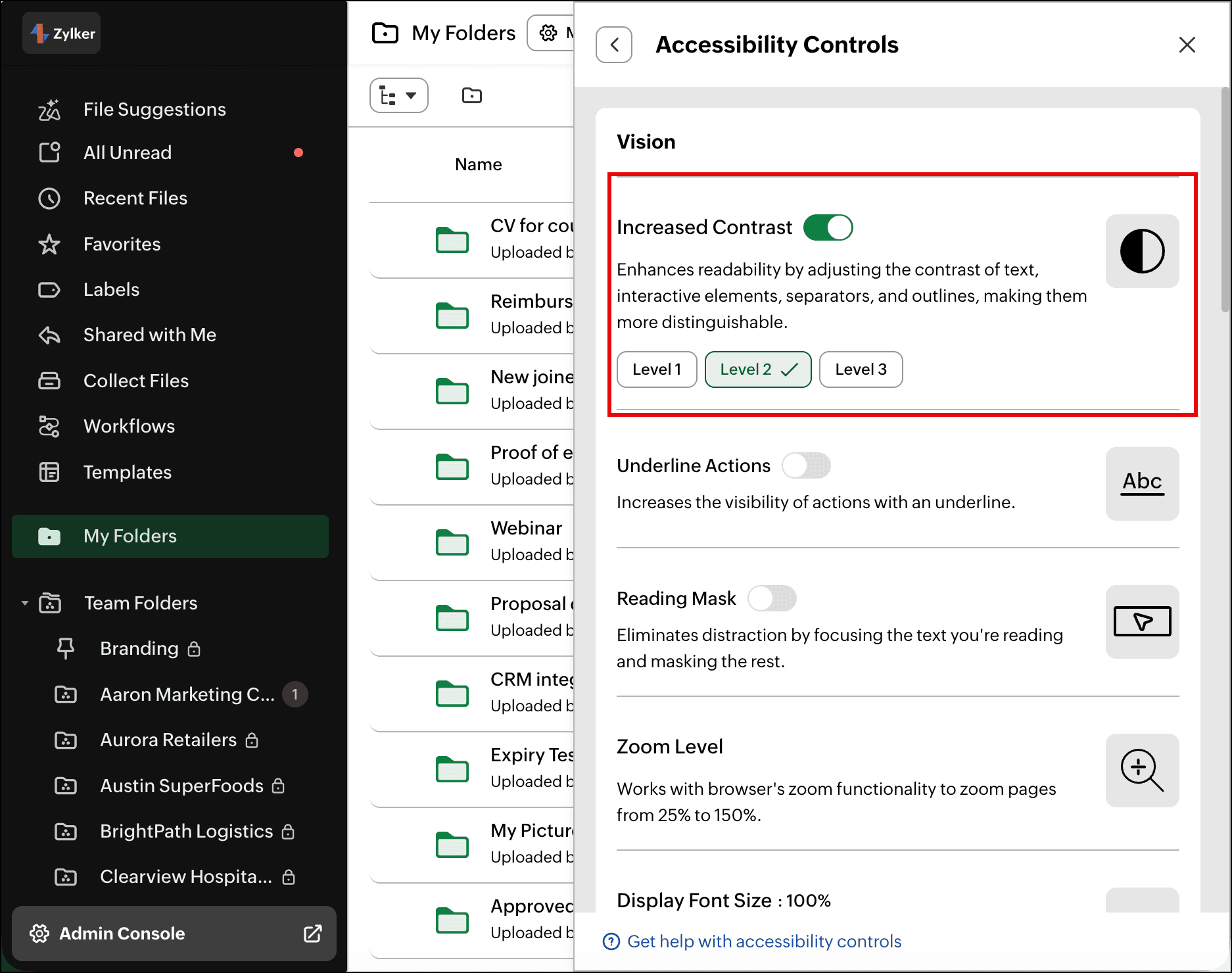
コントラストの強化
テキスト、操作要素、区切り線、アウトラインのコントラストレベルを調整して読みやすさを高め、より見分けやすくします。
レベル:レベル1、レベル2、レベル3
リンクへの下線表示
ハイパーリンクに下線を追加して視認性を改善し、認識しやすくクリックしやすくします。下線によって視覚的に目立つため、ユーザーが意図してリンクをクリックできます。色覚特性のあるユーザーにとっても、下線はハイパーリンクを明確かつ確実に識別する手段になります。
リーディングマスク
ページに多くのコンテンツがある場合、重要な情報に集中しにくくなることがあります。リーディングマスク機能では、画面の他の部分を暗くしながら、ユーザーのカーソル下の領域を強調表示して集中しやすくします。これにより気が散る要素を減らし、読み取りや作業がしやすくなります。特にディスレクシアやADHDのある方に有用です。
-
事前定義されたマスクオプションの大、中、小を使用するか、高さと幅を調整してカスタムフォーカス領域を作成できます。
-
不透明度スライダーを使用して、マスクの不透明度も調整できます。
ズームレベル
ズームレベルを調整して、読みやすさと移動のしやすさを向上します。ズームの動作は、ブラウザーの既定のズーム設定によって制御されます。
-
ズームレベルを上げ下げするには、Ctrl(MacではCmd)+プラスキーまたはマイナスキーを使用できます。
表示フォントサイズ
コンテンツを読みやすくするためにフォントサイズを調整します。
利用可能なサイズ:80%、90%、100%、110%、125%、150%
文字間隔
読みやすさと視覚的な快適さを高めるために、文字間隔を調整します。
利用可能なオプション:コンパクト、標準、適度、広い
トグルラベルの表示状態
識別しやすいように、トグルスイッチにオン/オフラベルを表示します。
操作性に関するアクセシビリティコントロール
ページナビゲーター
ユーザーはキーボードを使用して、ページ内の特定のセクションにすばやく移動できます。最初にTabキーを押すと、ページナビゲーターメニューが有効になります。また、起動ボタンをクリックするか、ショートカットのShift + Gを使用して直接呼び出すこともできます。
ページナビゲーターメニューでは、以下の操作ができます。
-
[メインコンテンツに移動]:このオプションを使用すると、ページのメインコンテンツに直接移動できます。ページ上のフォルダー/ファイル一覧表示など、主要な情報にすばやくアクセスするのに便利です。
-
[ヘッダーに移動]:このオプションを使用すると、ページのヘッダーにすぐに移動できます。トップバンドとも呼ばれるヘッダーには、アカウント切り替え用ドロップダウン、検索、通知、プロフィールアイコンが含まれます。
-
[左パネルに移動]:このオプションでは、ページの左パネルに移動できます。左パネルからは、最近使用したファイル、お気に入り、ラベル、自分のフォルダー、チームフォルダーなどのセクションにアクセスできます。
-
[右パネルに移動]:左パネルのオプションと同様に、このオプションを使用すると、ページの右パネルにすばやく移動できます。右パネルからは、ファイル/フォルダーの詳細、データテンプレート、Zoho Ziaなどの要素にアクセスできます。
フォーカス領域の強調
[フォーカス領域の強調]オプションは、リンク周辺のクリック可能な領域を強調表示し、リンク自体だけでなく、その領域内のどこをクリックしても移動できるようにします。たとえば、左パネルでチームフォルダー名の近くをクリックして開くことができます。この機能は、正確なクリックが難しい運動機能に障がいのあるユーザーに特に役立ちます。
カスタムカーソル
ユーザーは好みに合わせてカーソルの色(暗色または明色)とサイズをカスタマイズでき、画面上での視認性が向上します。この機能は視覚障がいのある方に特に役立ち、カーソルの動きを追いやすくします。
学習に関するアクセシビリティコントロール
重要情報の強調
フォルダー一覧内のファイル名やフォルダー名などの重要な詳細を、識別しやすい色で視覚的に強調します。これにより認知的負荷を軽減し、重要な情報を見つけやすく覚えやすくすることで、記憶に関する困難のあるユーザーをサポートします。
トースト通知
トースト通知は、操作の確認、更新情報の提供、ユーザーへの警告を、ワークフローを妨げずに画面上に短く表示するメッセージです。
選択可能なオプション:スタック、リスト
表示時間の設定
トースト通知が表示される時間を制御できるため、通知を読んで対応するための十分な時間を確保できます。
必要に応じて、次の設定を調整できます。
必要に応じて、次の設定を調整できます。
成功/情報トースト
成功通知と情報通知を閉じる方法を選択します。
選択可能なオプション:自動で閉じる、手動で閉じる
タイムアウト時間(秒)
[自動で閉じる]を選択した場合、通知が自動的に消えるまで表示される時間を選択します。
選択可能なオプション:3、5、7、10、15、20秒
警告/エラートースト
警告通知とエラー通知を閉じる方法を選択します。
選択可能なオプション:自動で閉じる、手動で閉じる
タイムアウト時間(秒)
[自動で閉じる]を選択した場合、通知が自動的に消えるまで表示される時間を選択します。
選択可能なオプション:3、5、7、10、15、20秒
ご不明な点がありますか?サポートチームにお問い合わせください。
-
その他のすべての地域:support@zohoworkdrive.com