サブフォームの各レコードごとのドキュメント生成

お知らせ:当社は、お客様により充実したサポート情報を迅速に提供するため、本ページのコンテンツは機械翻訳を用いて日本語に翻訳しています。正確かつ最新のサポート情報をご覧いただくには、本内容の英語版を参照してください。
概要
Zoho Writerを使用して、各セット項目データとメインフォームのデータを組み合わせ、セット項目のデータごとに固有の文書を作成します。
ビジネスでは、共通の親データに複数の入力内容やデータが関連付けられる場面や取引が数多くあります。各データを親データと組み合わせて、データごとに個別の文書を作成する必要がある場合があります。
たとえば、研修プログラムに複数の参加者がいる場合、参加者ごとに個別の修了証を作成する必要があります。各修了証には、特定の参加者のデータに加えて、コース名、講師、日付などの親データが記載されます。
前提条件
- メインフォームとセット項目の両方のデータを含むデータ元に接続された差し込み文書テンプレート。
-
セット項目からメイン項目への変換
手順
-
[自動化の設定]パネルで、[データ元の変換]を選択します。
-
出力単位として使用するセット項目を選択します。
-
変換後の差し込み項目を挿入して、差し込み文書テンプレートを更新します。変換後は、選択したセット項目とその親フォーム(メインフォーム)の両方から項目を挿入できます。
-
差し込み文書を実行します。Writerでは、選択したセット項目のデータごとに1つの文書が作成され、対応するメインフォームの項目が各文書に自動的に挿入されます。
 データ変換が差し込みに与える影響
-
セット項目の各データは、個別の差し込みデータとして扱われます。
-
選択したセット項目とその親フォーム(メインフォーム)の両方の項目を、差し込み設定全体で使用できます。
-
文書名やフォルダーのパスなど、差し込み文書の出力を設定する際に、メインフォームとセット項目の両方の項目を使用できます。
補足事項
既存のデータ変換のクリア
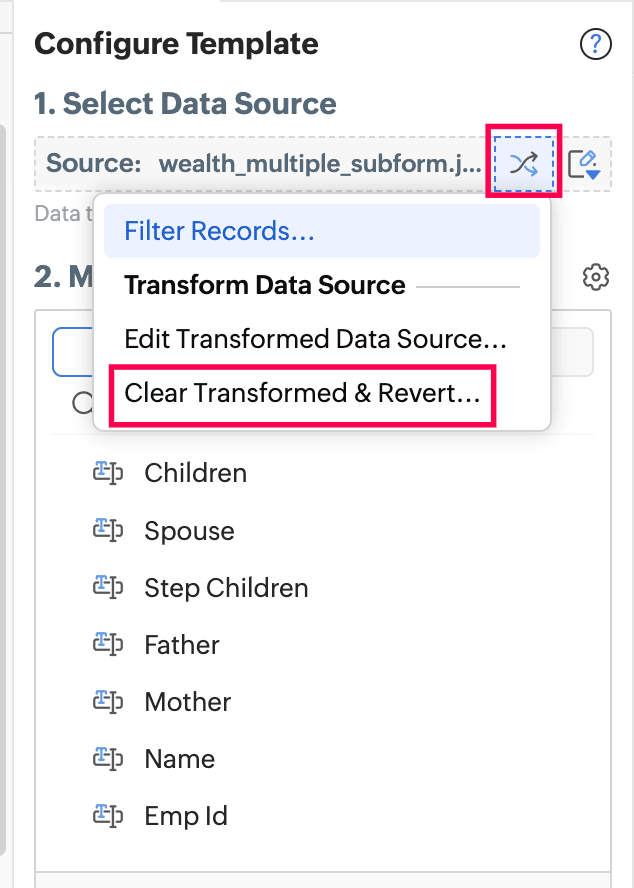
別のセット項目に切り替える場合や、オリジナルのデータ元の設定に戻す場合は、変換を削除できます。以下に示す方法で既存のデータ変換をクリアしてから、別のセット項目を選択するか、データ元をオリジナルの状態のままにします。
よくある質問
- 作成される文書の数はいくつですか?
選択したセット項目のデータごとに1つの文書が作成されます。親データに5件のセット項目の入力内容がある場合、5つの文書が作成されます。 - データ元を変換しない場合はどうなりますか?
Writerでは、メインフォームが出力単位として扱われます。セット項目の各データは、個別の文書ではなく、1つの文書内に繰り返し行として差し込まれます。 - 後で使用するセット項目を変更できますか?
はい。既存の変換をクリアしてから、別のセット項目を選択するか、オリジナルのデータ元の設定に戻します。 - 差し込み文書の出力設定でセット項目の項目を使用できますか?
はい。データ元を変換すると、文書名、フォルダーのパス、その他の出力内容を設定する際に、メインフォームとセット項目の両方の項目を使用できます。