Mail Mergeで条件を使用したチェックボックスの有効化と無効化

お知らせ:当社は、お客様により充実したサポート情報を迅速に提供するため、本ページのコンテンツは機械翻訳を用いて日本語に翻訳しています。正確かつ最新のサポート情報をご覧いただくには、本内容の英語版を参照してください。
概要
Zoho Writerの差し込みテンプレートでは、フォームやデータ元で選択された選択肢をチェックボックスに自動的に反映できます。Zoho Forms、Zoho CRM、Zoho Creator、スプレッドシート、その他の対応するデータ元から取得した値に応じて、チェック済みまたはチェックなしで表示されます。
たとえば、応募者のプログラミングスキル(Java、Python、C++)を収集するZoho Formsのフォームを作成したとします。差し込み文書のチェックリストでは、応募者が選択したスキルにのみチェックが付きます。
前提条件
-
フォームを作成し、複数の選択肢(Java、Python、C++)を持つチェックボックス項目(例:「プログラミングスキル」)を追加します。フォームを共有し、回答を収集します。
- 差し込みテンプレートを作成してフォームに接続し、項目を設定します。
手順
- 各チェックボックスの選択肢(JavaScript、Python、Java)に対応するチェックボックス形式の差し込み項目を作成します
-
[設定]をクリックし、各チェックボックス項目に対応する条件を設定します。たとえば、「プログラミングスキル」が「Javascript」を含むという条件を設定します。
-
残りのすべてのチェックボックス項目(Python、Javaなど)について、手順2を繰り返します。
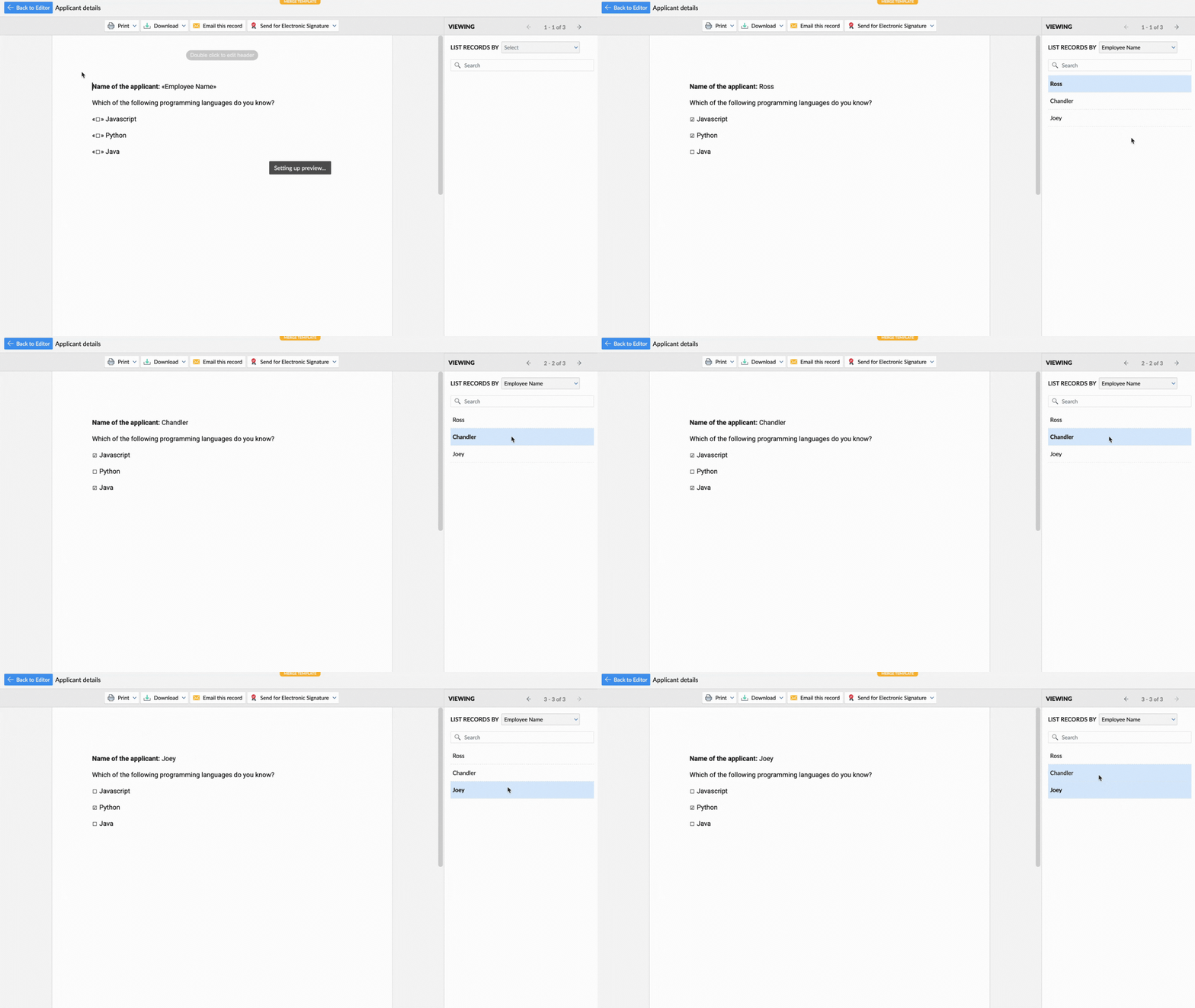
- 次に示すように、各チェックボックス項目を対応するテキストラベルとともにテンプレートへ挿入します。
-
[差し込みのプレビュー]をクリックし、応募者の選択内容に応じて適切なチェックボックスが選択されていることを確認してから、差し込みを実行します。
トラブルシューティング
1. エラー/症状:チェックボックスにチェックが付かない
考えられる原因:条件がデータ元に保存されている値と一致していない可能性があります
推奨される解決策:データ元をプレビューし、正確なテキストを確認します(例:「Java」と「JAVA」)
2. エラー/症状:すべてのチェックボックスがチェックなしになる
考えられる原因:項目が正しく関連付けられていない可能性があります
推奨される解決策:チェックボックス形式の差し込み項目が、正しいデータ元の項目に関連付けられていることを確認します